

Diese Anleitung erläutert, wie Sie Windows Server (2008 R2 oder höher) aus einer ISO- oder von einem CD/DVD-Laufwerk mit Hasleo WinToUSB als portables Windows auf externen Festplatten installieren.
Überblick über Windows Server
Windows Server ist eine Familie von Unternehmens-Betriebssystemen, die von Microsoft entwickelt und speziell für Serverumgebungen konzipiert wurden. Diese Systeme bieten leistungsstarke Serverfunktionen und integrieren eine Vielzahl von Unternehmensfunktionen, darunter Netzwerkverwaltung, Datenspeicherung und Sicherheitskontrollen. Windows Server bietet die folgenden Kernfunktionen:
1. Serververwaltung: Windows Server bietet umfangreiche Serververwaltungsfunktionen für einen effizienten und stabilen Serverbetrieb, darunter Benutzerverwaltung, Prozessüberwachung, Ressourcenverwaltung usw. 2. Netzwerkverwaltung: Integrierte Netzwerkdienste wie DHCP (Dynamic Host Configuration Protocol) und DNS (Domain Name System) unterstützen die Konfiguration und Verwaltung von Netzwerkumgebungen auf Unternehmensebene. 3. Virtualisierungsunterstützung: Mit der integrierten Hyper-V-Virtualisierungstechnologie können Benutzer virtuelle Maschinen einfach bereitstellen, konfigurieren und verwalten, um die Ressourcenauslastung zu verbessern. 4. Sicherheit und Stabilität: Windows Server ist mit erweiterten Sicherheitsfunktionen wie Firewall, Identitätsauthentifizierung und Datenverschlüsselung ausgestattet, um Unternehmensnetzwerke und Daten zu schützen. Gleichzeitig gewährleistet das stabile Architekturdesign einen kontinuierlichen Betrieb über lange Zeiträume. 5. Vielseitigkeit: Es unterstützt mehrere Serverrollen und -funktionen, um vielfältige Unternehmensanforderungen zu erfüllen, darunter Datei-, Web- und Druckserver usw.
Wählen Sie die beste Software, um Windows Server als portables Windows Server auf einer externen Festplatte zu installieren
Wir möchten WinToUSB verwenden, um Windows Server 2016 To Go USB-Laufwerke für einen unserer Kurse zu erstellen. Unterstützt Hasleo WinToUSB das Erstellen eines Windows Server 2016 To Go USB-Laufwerks? In Ihrer Dokumentation sehe ich, dass Sie ein USB-Laufwerk erstellen können, um das Betriebssystem Windows Server 2016 zu installieren. Es wird jedoch nicht erwähnt, ob wir ein Windows Server 2016 To Go USB-Laufwerk erstellen können.
Können Sie Windows Server als portables Windows Server auf einer externen Festplatte installieren? Viele Menschen haben dieselbe Frage, und die Antwort ist ja. Windows kann zwar nicht direkt auf USB-Laufwerken installiert werden, Sie können dies jedoch mit Software von Drittanbietern ermöglichen. Ein Tool zu finden, das Windows auf einem USB-Laufwerk installieren kann, ist der Schlüssel zur Lösung dieses Problems. Wir empfehlen Hasleo WinToUSB, eine leistungsstarke und zuverlässige Software zum Erstellen portabler Windows-Umgebungen. Hasleo WinToUSB unterstützt nicht nur die Installation von Windows 11/10/8/7, sondern auch die Installation von Windows Server (2008 R2 oder höher) auf externen Festplatten. Laden Sie es also einfach herunter und testen Sie es.
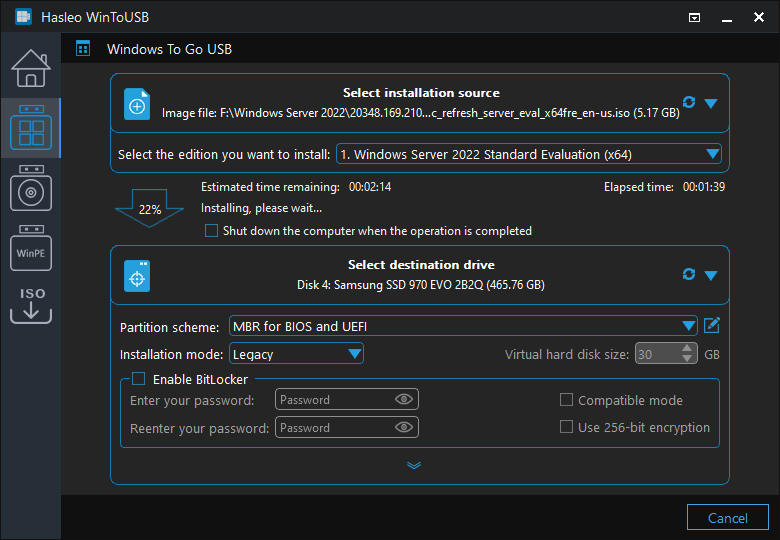
Anleitung zum Installieren von Windows Server als portables Windows Server auf einer externen Festplatte.

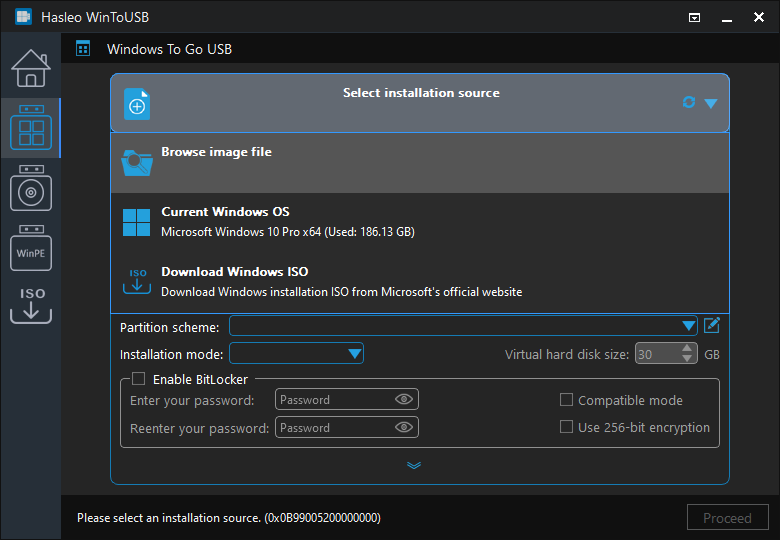
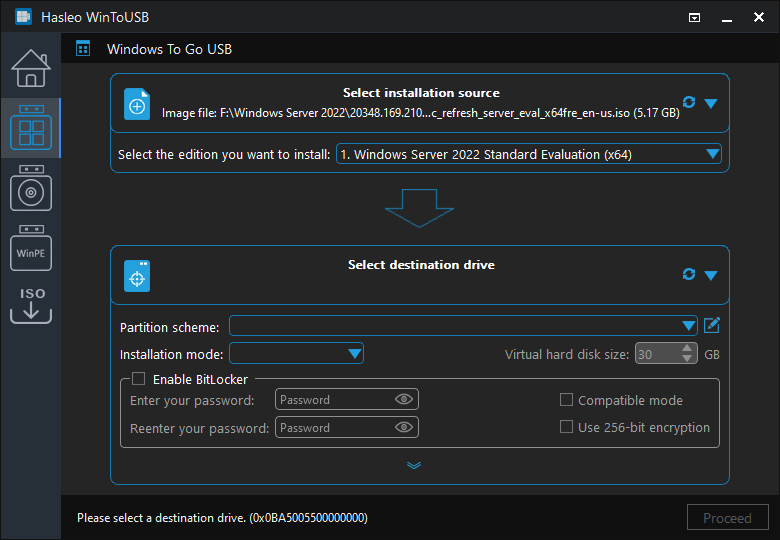
 , um die Laufwerkserkennung zu starten.
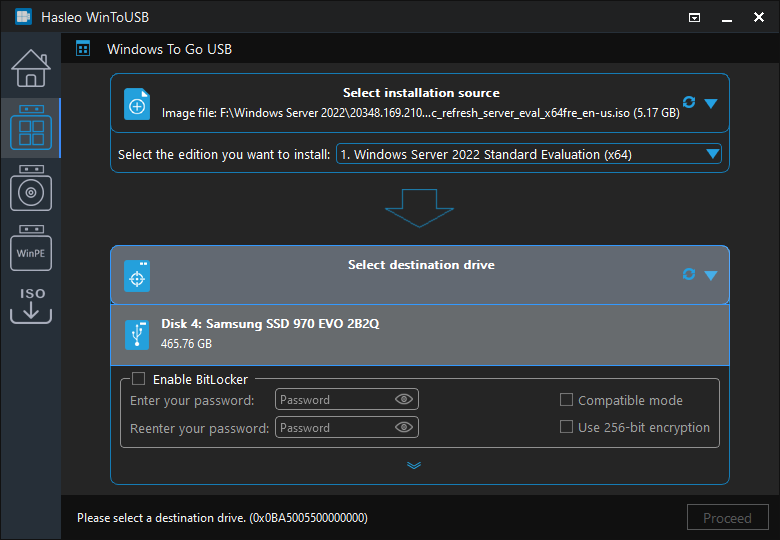
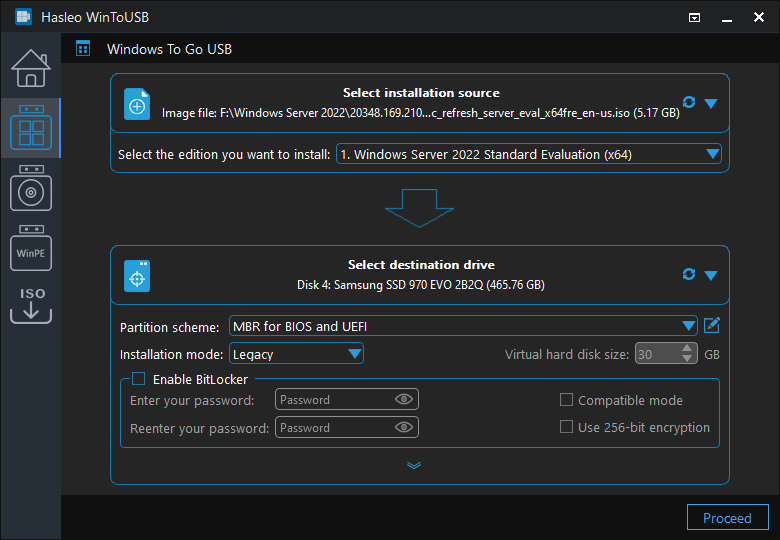
* Tipps:


Häufig gestellte Fragen (FAQ)
A: Hasleo WinToUSB unterstützt die Installation von Windows Server 2008 R2 und späteren Versionen, einschließlich Windows Server 2012, 2016, 2019, 2022, 2023 und 2025, als portables Windows Server auf externen Festplatten.
A: Externe Festplatten (insbesondere SSDs) bieten im Vergleich zu USB-Flash-Laufwerken eine höhere Leistung und eine größere Speicherkapazität. Für die beste Erfahrung empfehlen wir externe SSDs für Windows Server To Go.
A: Ja, mit der Option „Aktuelles Windows-Betriebssystem“ von Hasleo WinToUSB können Sie Ihre vorhandene Windows Server-Installation auf eine externe Festplatte klonen und dabei alle Einstellungen und Daten beibehalten.
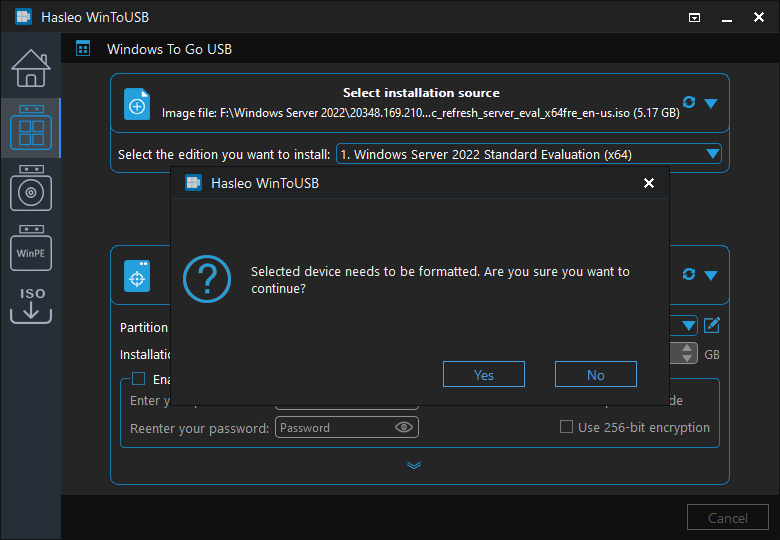
A: Ja, Hasleo WinToUSB formatiert das Ziellaufwerk. Wenn Sie vorhandene Partitionen beibehalten möchten, wählen Sie die Option „Bestehendes Partitionsschema beibehalten“ und bereiten Sie die Partitionen vorher manuell vor.
A: Ja, die BitLocker-Verschlüsselung wird auf Windows Server To Go-Laufwerken unterstützt und bietet Datenschutz für Ihre portable Windows Server-Umgebung.
Fazit
Wenn Sie diese Schritte befolgen, können Sie Windows Server (2008 R2 oder höher) als portables Windows Server auf externen Festplatten installieren. Hasleo WinToUSB unterstützt zwar auch die Installation von Windows Server auf USB-Flash-Laufwerken, wir empfehlen jedoch dringend die Verwendung externer SSDs für optimale Leistung beim Erstellen von Windows Server To Go-Laufwerken.