

Questo tutorial spiega come installare Windows Server (2008 R2 o versione successiva) da un'unità ISO o CD/DVD su dischi rigidi esterni come Windows portatile usando Hasleo WinToUSB.
Panoramica di Windows Server
Windows Server è una famiglia di sistemi operativi di livello aziendale sviluppata da Microsoft, progettata specificamente per gli ambienti server. Questi sistemi offrono potenti funzionalità server e integrano numerose funzioni di livello aziendale, tra cui gestione della rete, archiviazione dei dati e controlli di sicurezza. Windows Server fornisce le seguenti funzioni principali:
1. Gestione server: Windows Server offre ricche funzioni di gestione del server per garantire un funzionamento efficiente e stabile, tra cui gestione degli utenti, monitoraggio dei processi, gestione delle risorse e così via. 2. Gestione della rete: servizi di rete integrati come DHCP (Dynamic Host Configuration Protocol) e DNS (Domain Name System) supportano la configurazione e la gestione di ambienti di rete di livello aziendale. 3. Supporto alla virtualizzazione: con la tecnologia di virtualizzazione Hyper-V integrata, Windows Server consente agli utenti di distribuire, configurare e gestire facilmente le macchine virtuali per migliorare l'utilizzo delle risorse. 4. Sicurezza e stabilità: Windows Server è dotato di funzioni di sicurezza avanzate, come firewall, autenticazione dell'identità e crittografia dei dati, per proteggere reti e dati aziendali. Inoltre, il suo design architetturale stabile garantisce un funzionamento continuo per lunghi periodi. 5. Versatilità: supporta più ruoli e funzioni server per soddisfare le diverse esigenze aziendali, inclusi file server, Web server, print server e così via.
Scegliere il miglior software per installare Windows Server su un disco rigido esterno come Windows Server portatile
Vorremmo usare WinToUSB per creare unità USB Windows Server 2016 To Go per uno dei nostri corsi. Hasleo WinToUSB supporta la creazione di unità USB Windows Server 2016 To Go? Nella vostra documentazione vedo che è possibile creare un'unità USB per installare il sistema operativo Windows Server 2016. Tuttavia, non si dice se possiamo creare un'unità USB Windows Server 2016 To Go.
È possibile installare Windows Server su un disco rigido esterno come Windows Server portatile? Molte persone hanno la stessa domanda e la risposta è sì. Sebbene Windows non possa essere installato direttamente su unità USB, è possibile usare software di terze parti per farlo. Trovare uno strumento in grado di installare Windows su un'unità USB è la chiave per risolvere questo problema. Consigliamo Hasleo WinToUSB, un potente e affidabile software per la creazione di Windows portatile. Hasleo WinToUSB non solo supporta l'installazione di Windows 11/10/8/7, ma anche di Windows Server (2008 R2 o versione successiva) su dischi rigidi esterni. Quindi è sufficiente scaricarlo e provarlo.
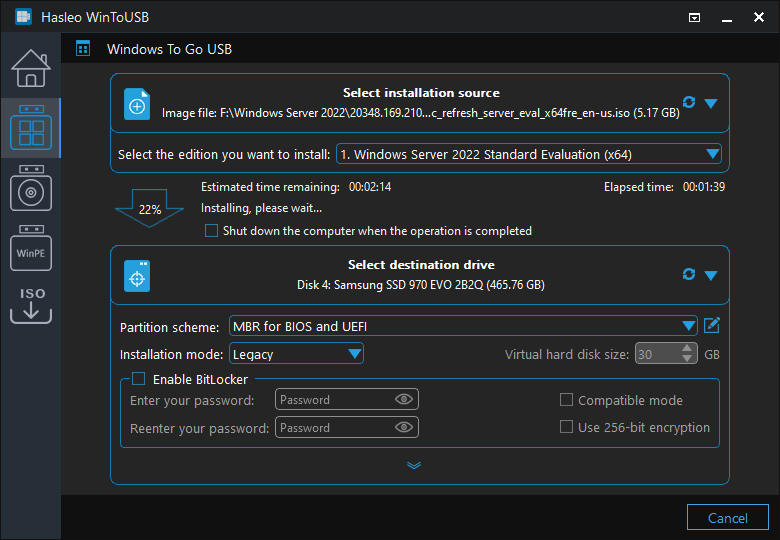
Tutorial per installare Windows Server su un disco rigido esterno come Windows Server portatile.

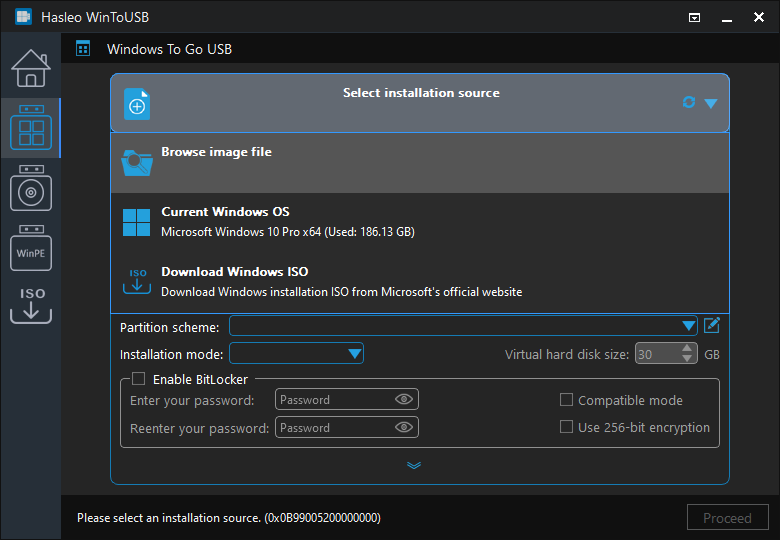
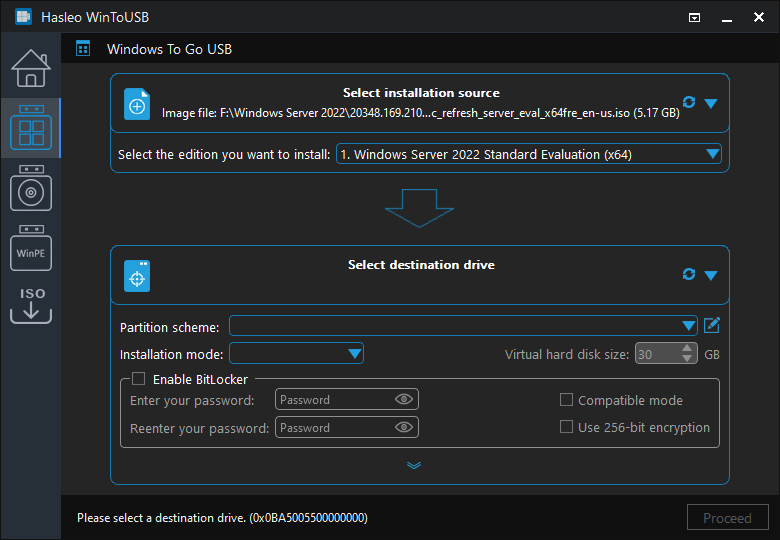
 per avviare il riconoscimento dell'unità.
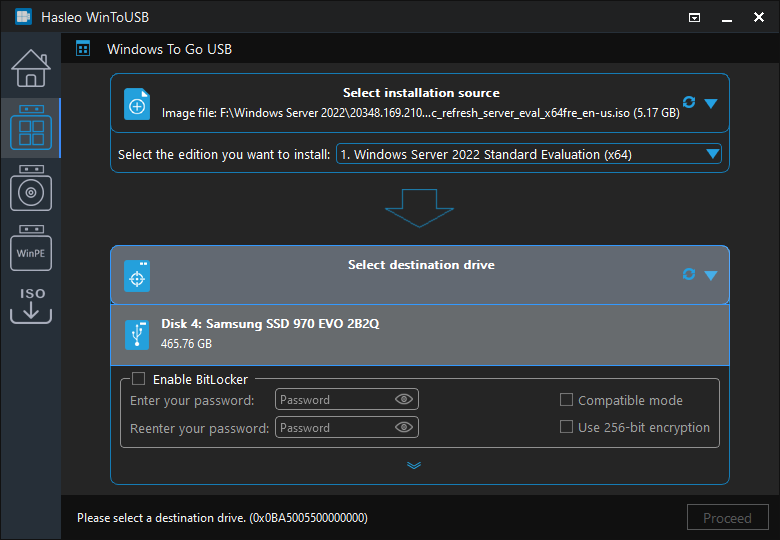
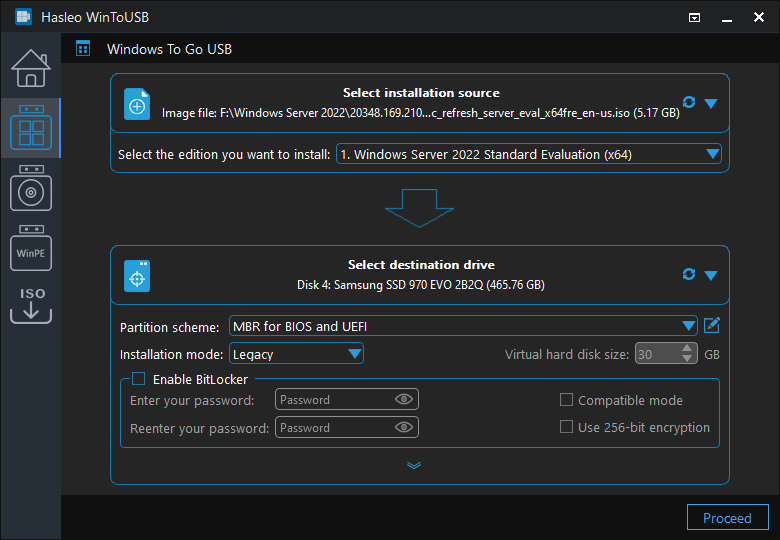
* Suggerimenti:


Domande frequenti (FAQ)
A: Hasleo WinToUSB supporta l'installazione di Windows Server 2008 R2 e versioni successive, incluse Windows Server 2012, 2016, 2019, 2022, 2023 e 2025, su dischi rigidi esterni come Windows Server portatile.
A: I dischi rigidi esterni (in particolare gli SSD) offrono prestazioni più elevate e una maggiore capacità di archiviazione rispetto alle unità flash USB. Per la migliore esperienza consigliamo SSD esterni per Windows Server To Go.
A: Sì, usando l'opzione "Sistema operativo Windows corrente" di Hasleo WinToUSB, è possibile clonare l'installazione esistente di Windows Server su un disco rigido esterno conservando tutte le impostazioni e i dati.
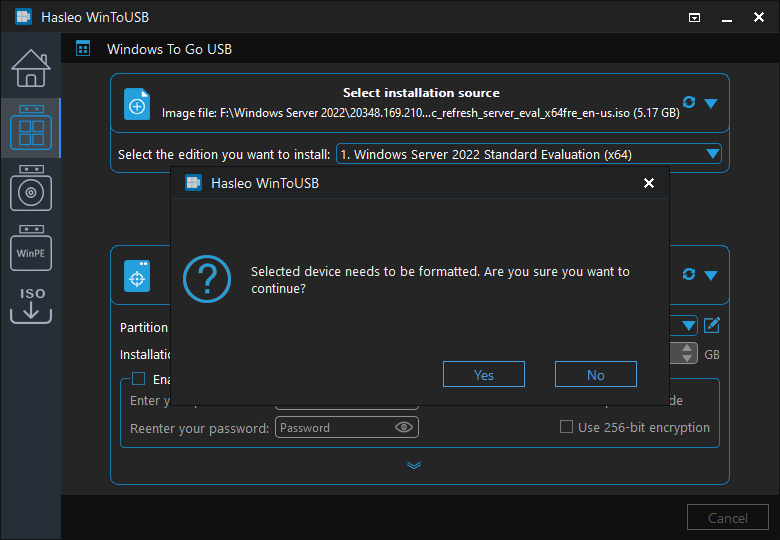
A: Sì, Hasleo WinToUSB formatterà l'unità di destinazione. Se si desidera conservare le partizioni esistenti, selezionare l'opzione "Mantieni lo schema di partizione esistente" e preparare prima manualmente le partizioni.
A: Sì, la crittografia BitLocker è supportata sulle unità Windows Server To Go e offre protezione dei dati per l'ambiente Windows Server portatile.
Conclusione
Seguendo questi passaggi, è possibile installare Windows Server (2008 R2 o versione successiva) su dischi rigidi esterni come Windows Server portatile. Sebbene Hasleo WinToUSB supporti anche l'installazione di Windows Server su unità flash USB, si consiglia vivamente di usare SSD esterni per prestazioni ottimali nella creazione di unità Windows Server To Go.