

特定の用途では、外付けハードドライブから Windows Server を実行する必要がある場合があります。このチュートリアルでは、Windows Server を外付けハードドライブにインストールまたはクローンしてポータブル システムにする方法を詳しく説明します。
Windows Server の概要
Windows Server は、エンタープライズ レベルの管理、データ ストレージ、データベース アプリケーション、通信向けに特別に設計された Microsoft のサーバー オペレーティング システム群を指します。つまり、Windows Server はほぼすべての場合で企業環境で使用されます。各 Windows Server エディションは、デスクトップ版の Windows に対応しています。たとえば、Windows Server 2008 は Windows Vista のサーバー エディションです。Windows Server とデスクトップ版 Windows は同じコード ベースを共有しているため、多くの同一機能をサポートしています。Windows Server は一般的なアプリケーション (ブラウザー、画像エディターなど) のインストールをサポートし、メモ帳などの標準的な Windows ユーティリティやその他のシステム ツールも含まれています。デスクトップ オペレーティング システムと比較すると、Windows Server オペレーティング システムには次の特徴があります:
✦ 1. Windows Server はより多くのメモリをサポートします
✦ 2. Windows Server は CPU をより効率的に使用します
✦ 3. より多くのネットワーク接続を許可します
✦ 4. バックグラウンド タスクとサービスが優先されます
これまでに、Windows Server は次のバージョンをリリースしています:
| バージョン | コードネーム | カーネル バージョン番号 | リリース日 |
|---|---|---|---|
| Windows Server 2000 | NT5.0 Server | NT 5.0 | 2000-02-17 |
| Windows Server 2003 | Whistler Server, .NET Server | NT 5.2 | 2003-04-24 |
| Windows Server 2003 R2 | Release 2 | NT 5.2 | 2005-12-06 |
| Windows Server 2008 | Longhorn Server | NT 6.0 | 2008-02-27 |
| Windows Server 2008 R2 | Server 7 | NT 6.1 | 2009-10-22 |
| Windows Server 2012 | Server 8 | NT 6.2 | 2012-09-04 |
| Windows Server 2012 R2 | Server Blue | NT 6.3 | 2013-10-17 |
| Windows Server 2016 | Threshold Server, Redstone Server | NT 10.0 | 2016-10-13 |
| Windows Server 2019 | Redstone Server | NT 10.0 | 2018-11-13 |
| Windows Server 2022 | Sun Vallery Server | NT 10.0 | 2021-11-5 |
| Windows Server 2023 | Sun Vallery 2 Server | NT 10.0 | 2023-1-10 |
| Windows Server 2025 | Germanium Server | NT 10.0 | 2024-11-1 |
Windows Server To Go (ポータブル Windows Server) とは?
Windows To Go (WTG) は Microsoft のテクノロジで、USB ドライブから Windows をインストールして起動できるようにするもので、一般にポータブル Windowsとも呼ばれます。USB ドライブに Windows をインストールした後は、どこへでも持ち運んで任意のコンピューターでポータブル Windows を起動できます。同様に、Windows Server To Go は USB ドライブに Windows Server をインストールして起動することを指します。
ただし、Windows Server は USB ドライブに直接インストールすることはできません。外付けディスク ドライブに Windows をインストールする方法はありますか?はい!このチュートリアルでは、Hasleo WinToUSB を使用して Windows Server を外付けハードドライブにインストールまたはクローンし、そのドライブから起動する方法を詳しく説明します。
Windows Server を外付けハードドライブにポータブル Windows Server としてインストールするチュートリアル

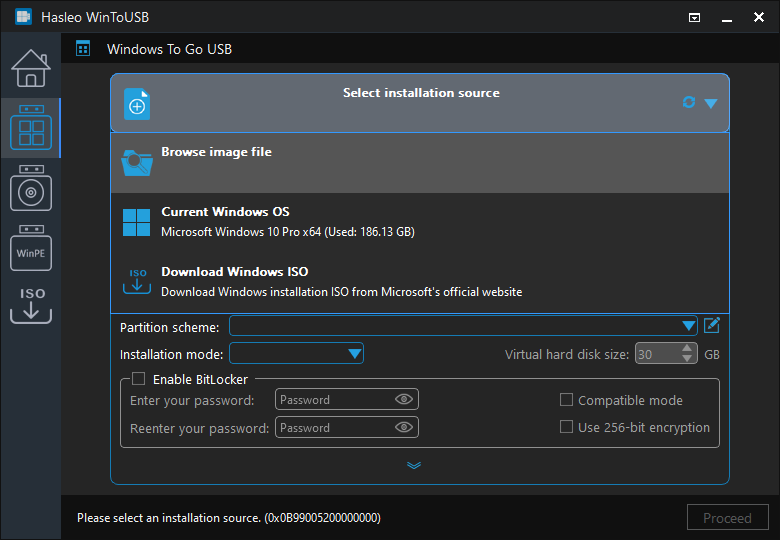
* ヒント: DBI は、Hasleo Backup Suite で作成されたシステム バックアップ イメージ ファイルの拡張子です。
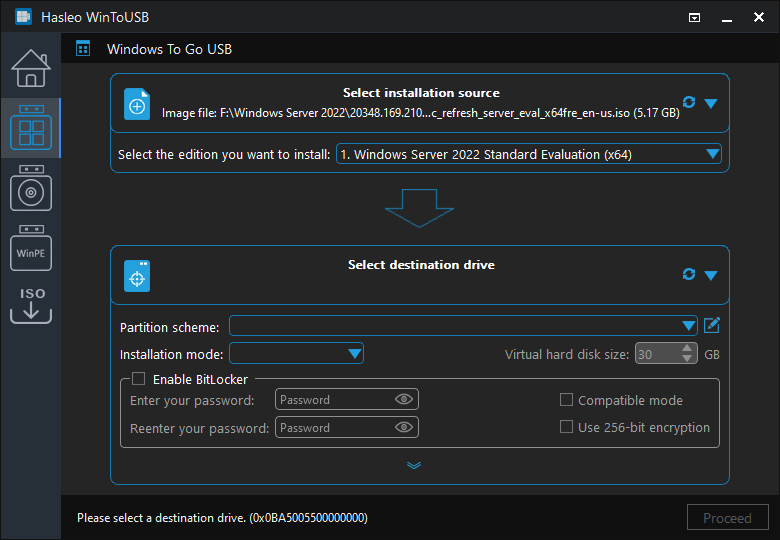
 ボタンをクリックしてドライブの認識を開始してください。
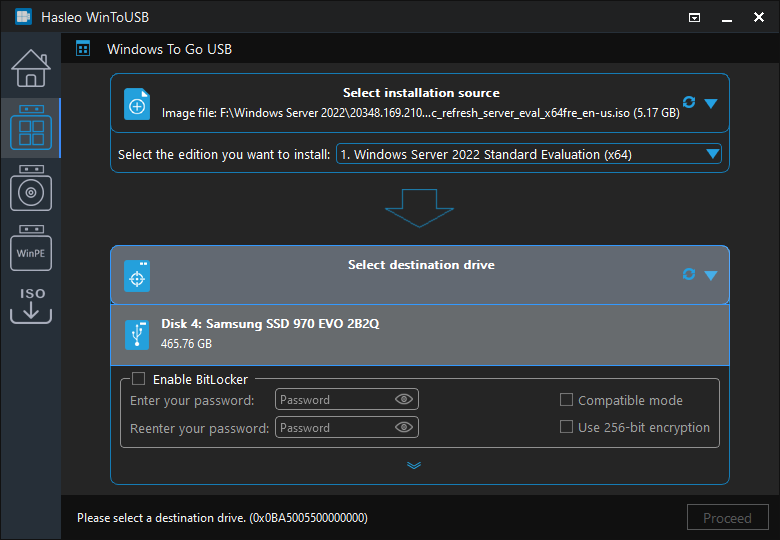
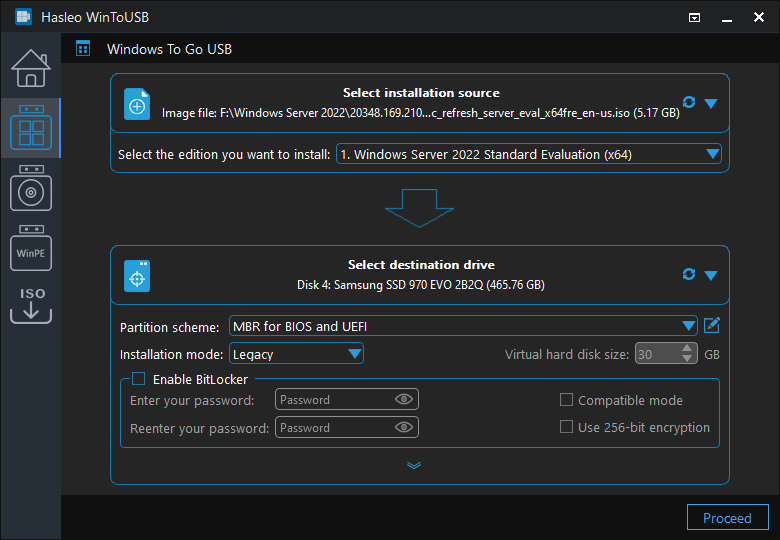
* ヒント:
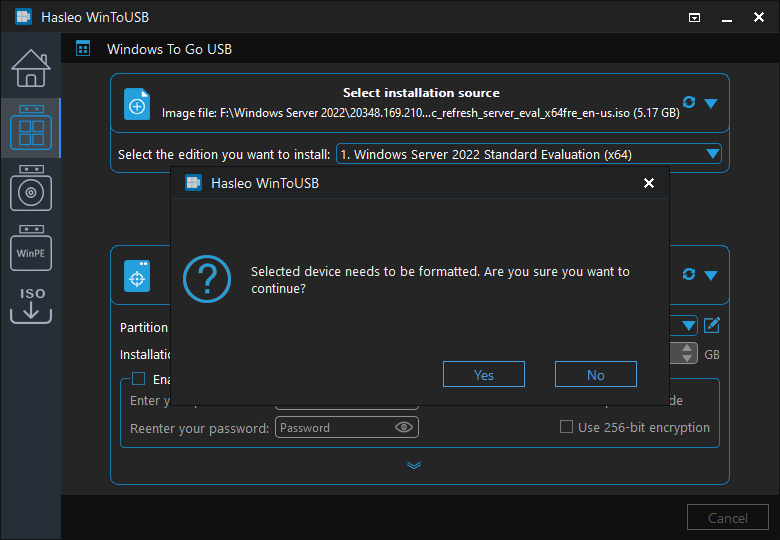
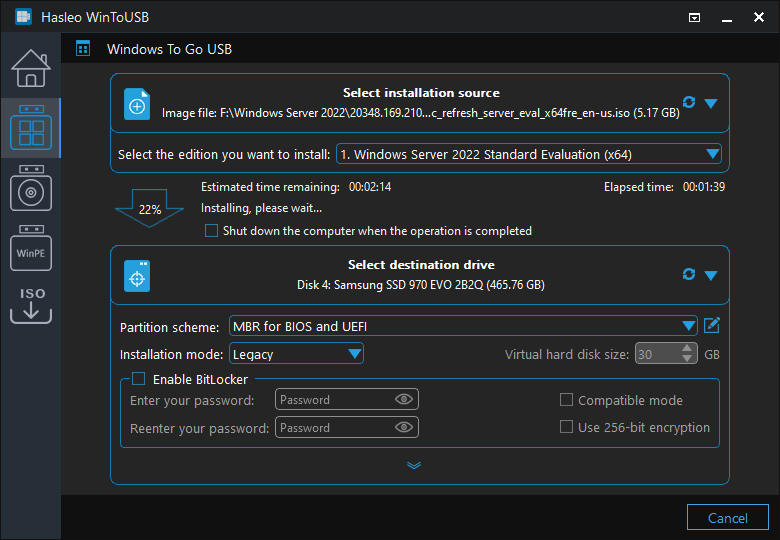


Windows Server を外付けハードドライブにポータブル Windows Server としてクローンするチュートリアル
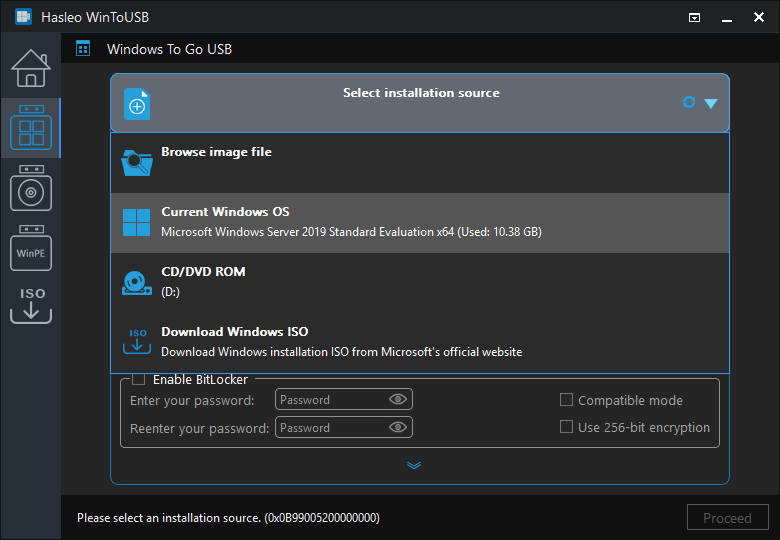
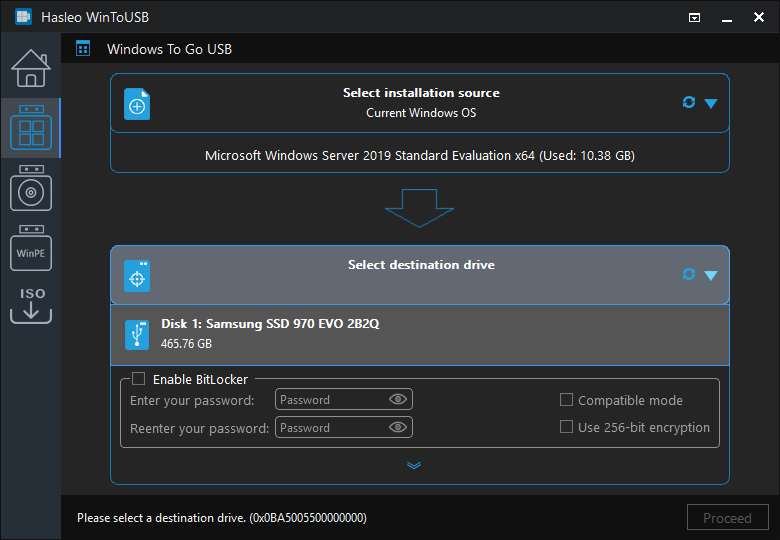
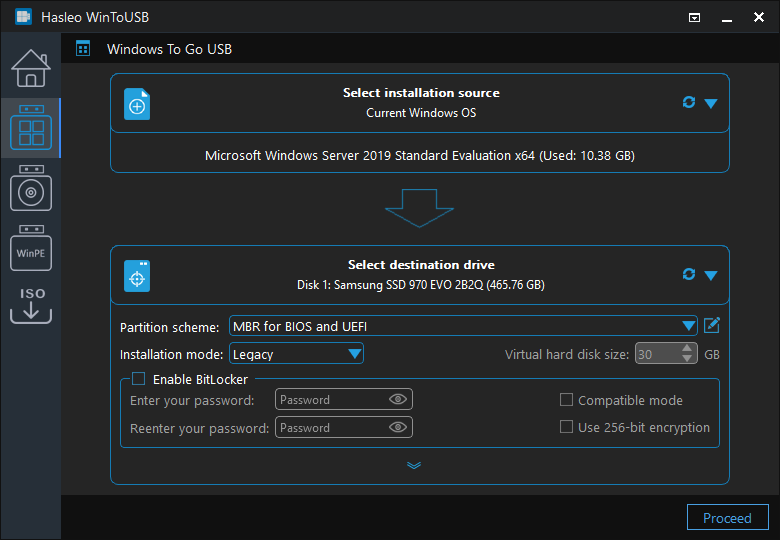
* ヒント:
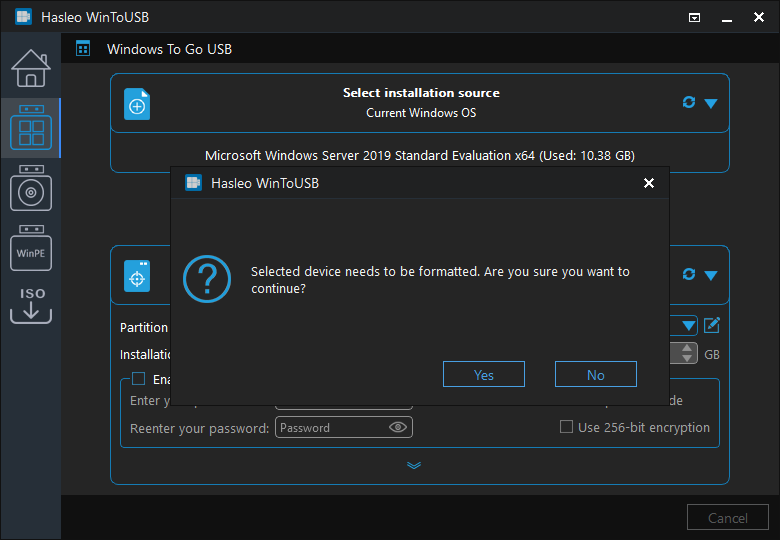
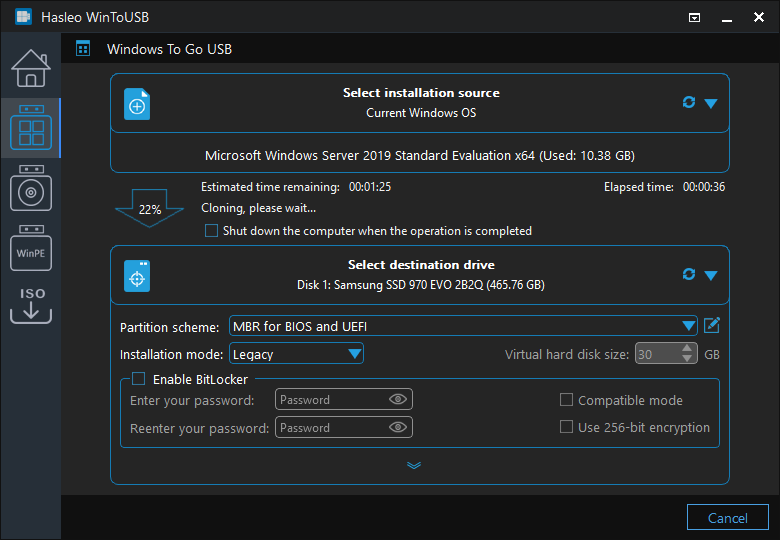
よくある質問(FAQ)
A: Hasleo WinToUSB は、Windows Server 2000 から Windows Server 2025 までのすべての Windows Server バージョンを外付けハードドライブにインストールすることをサポートしています。手順はデスクトップ版 Windows のインストールと同様です。
A: はい。WinToUSB の「Current Windows OS」機能を使用すると、既存の Windows Server インストールを外付けハードドライブにクローンできます。これにより、Windows Server 上のすべてのアプリケーション、設定、データが保持されます。
A: ISO からのインストールでは新しい Windows Server インストールが作成され、クローンでは既存の Windows Server がすべての設定とデータを保持したまま複製されます。クローンの方が高速で、構成済みの環境を維持できます。
A: ホスト コンピューターが USB 起動をサポートしている必要があります。最適なパフォーマンスを得るには、USB 3.0 以降の接続を推奨します。Windows Server のハードウェア要件は、インストールする特定のバージョンによって異なります。
A: はい。BitLocker 暗号化は Windows Server To Go ドライブで完全にサポートされており、ポータブル Windows Server 環境のデータを保護します。
まとめ
このチュートリアルでは、Windows Server オペレーティング システムと Windows To Go を紹介し、Windows Server を外付けハードドライブにポータブル システムとしてインストールまたはクローンする手順を順を追って説明しました。これらの手順に従うと、外付けハードドライブから Windows Server をインストールして実行できます。
プロフェッショナルなポータブル Windows 作成ツールとして、Hasleo WinToUSB は Windows Server とデスクトップ OS の両方を外付けハードドライブにポータブル Windows システムとしてインストールまたはクローンすることをサポートしています。