

Para casos de uso específicos, es posible que necesite ejecutar Windows Server desde un disco duro externo. Este tutorial detalla cómo instalar o clonar Windows Server en un disco duro externo como sistema portátil.
Descripción general de Windows Server
Windows Server hace referencia a la suite de sistemas operativos de servidor de Microsoft, diseñada específicamente para la administración de nivel empresarial, el almacenamiento de datos, las aplicaciones de base de datos y las comunicaciones. Esto significa que Windows Server se usa en entornos empresariales en casi todos los casos. Cada edición de Windows Server se corresponde con una versión de Windows de escritorio. Por ejemplo, Windows Server 2008 es la edición de servidor de Windows Vista. Dado que Windows Server y Windows de escritorio comparten la misma base de código, admiten muchas funcionalidades idénticas. Windows Server permite instalar aplicaciones comunes (navegadores, editores de imágenes, etc.) e incluye utilidades estándar de Windows, como el Bloc de notas y otras herramientas del sistema. En comparación con los sistemas operativos de escritorio, los sistemas operativos Windows Server presentan las siguientes características:
✦ 1. Windows Server admite más memoria
✦ 2. Windows Server usa la CPU de forma más eficiente
✦ 3. Permite más conexiones de red
✦ 4. Las tareas en segundo plano y los servicios tienen prioridad
Hasta la fecha, Windows Server ha lanzado las siguientes versiones:
| Versión | Nombre en clave | Número de versión del kernel | Fecha de lanzamiento |
|---|---|---|---|
| Windows Server 2000 | NT5.0 Server | NT 5.0 | 2000-02-17 |
| Windows Server 2003 | Whistler Server, .NET Server | NT 5.2 | 2003-04-24 |
| Windows Server 2003 R2 | Release 2 | NT 5.2 | 2005-12-06 |
| Windows Server 2008 | Longhorn Server | NT 6.0 | 2008-02-27 |
| Windows Server 2008 R2 | Server 7 | NT 6.1 | 2009-10-22 |
| Windows Server 2012 | Server 8 | NT 6.2 | 2012-09-04 |
| Windows Server 2012 R2 | Server Blue | NT 6.3 | 2013-10-17 |
| Windows Server 2016 | Threshold Server, Redstone Server | NT 10.0 | 2016-10-13 |
| Windows Server 2019 | Redstone Server | NT 10.0 | 2018-11-13 |
| Windows Server 2022 | Sun Vallery Server | NT 10.0 | 2021-11-5 |
| Windows Server 2023 | Sun Vallery 2 Server | NT 10.0 | 2023-1-10 |
| Windows Server 2025 | Germanium Server | NT 10.0 | 2024-11-1 |
¿Qué es Windows Server To Go (Windows Server portátil)?
Windows To Go (WTG), una tecnología de Microsoft, permite instalar y arrancar Windows desde una unidad USB, también denominado habitualmente Windows portátil. Después de instalar Windows en una unidad USB, puede llevarla a cualquier lugar y arrancar su Windows portátil en cualquier equipo. Del mismo modo, Windows Server To Go hace referencia a la instalación y el arranque de Windows Server en unidades USB.
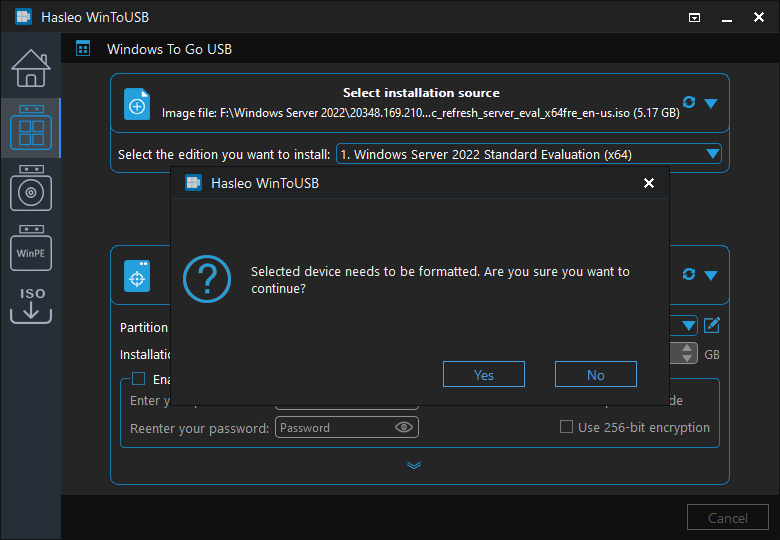
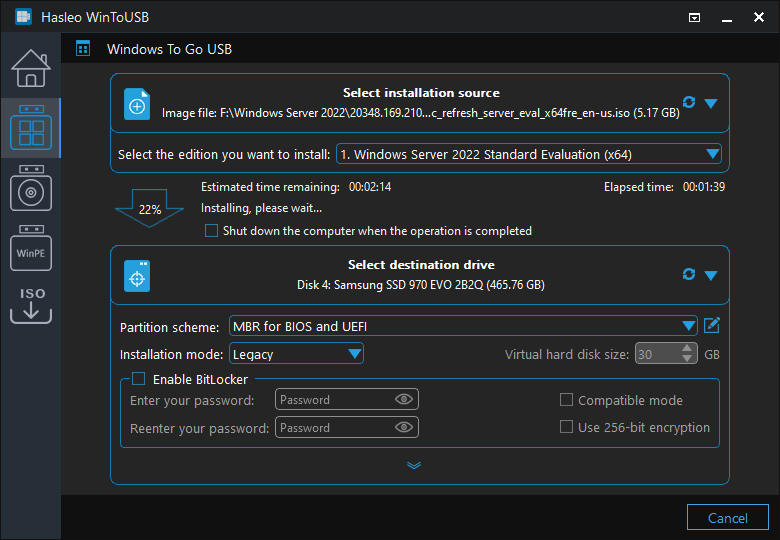
Sin embargo, Windows Server no se puede instalar directamente en una unidad USB. ¿Hay alguna forma de instalar Windows en una unidad de disco externa? Sí. Este tutorial detalla cómo usar Hasleo WinToUSB para instalar o clonar Windows Server en un disco duro externo y arrancarlo desde esa unidad.
Tutorial para instalar Windows Server en un disco duro externo como Windows Server portátil.

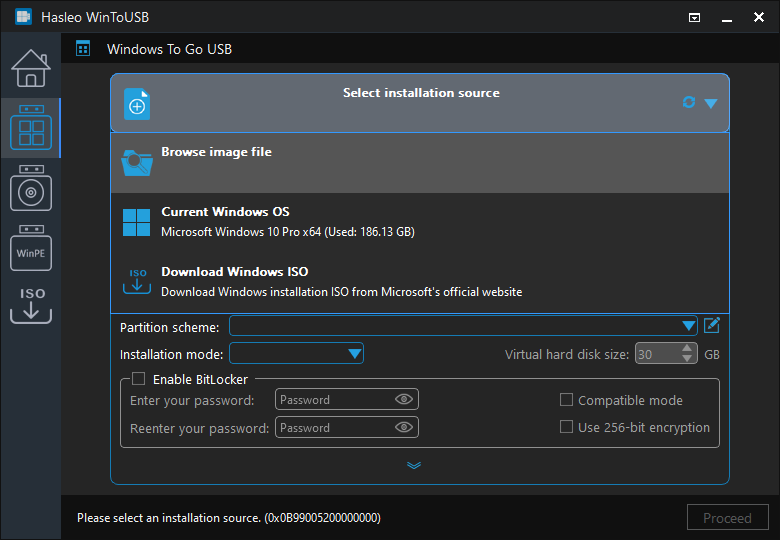
* Consejos: DBI es la extensión de los archivos de imagen de copia de seguridad del sistema creados por Hasleo Backup Suite.
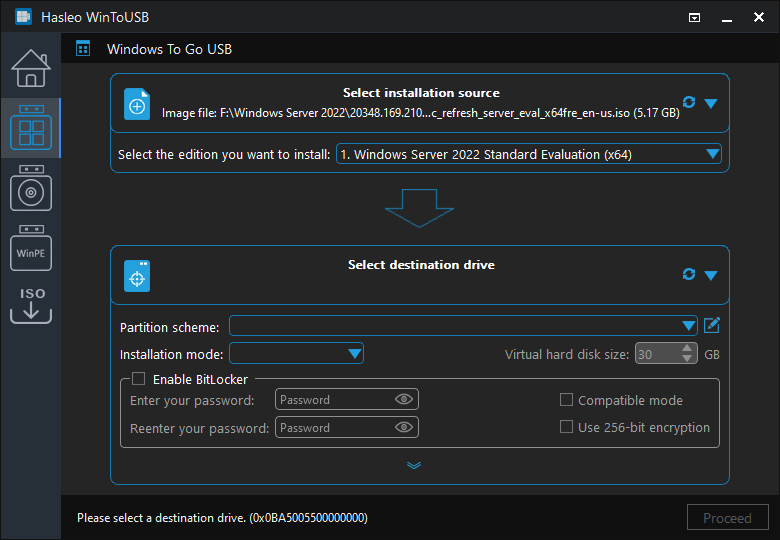
 para iniciar el reconocimiento de unidades.
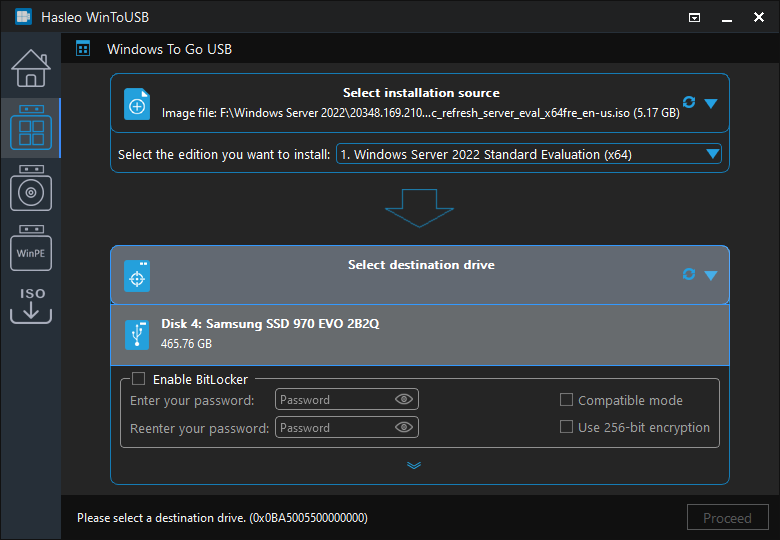
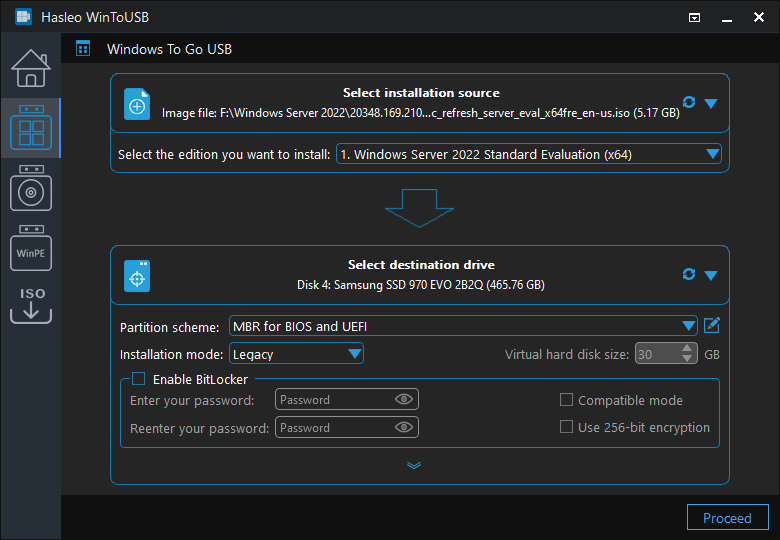
* Consejos:


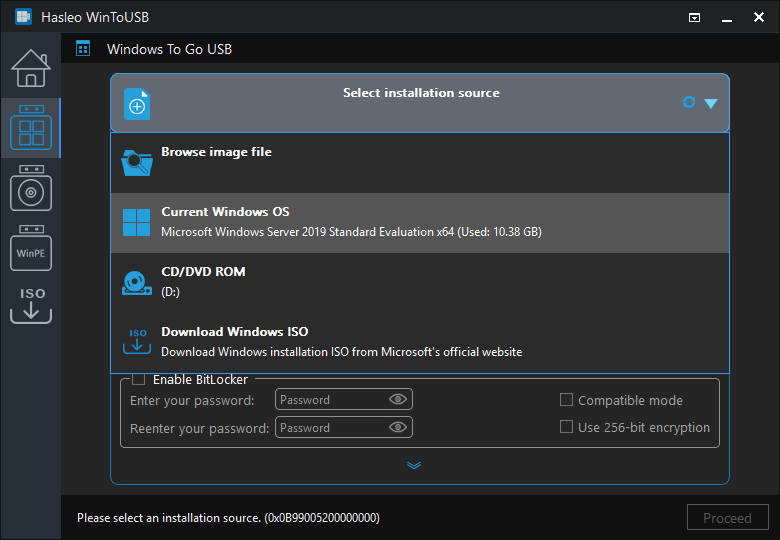
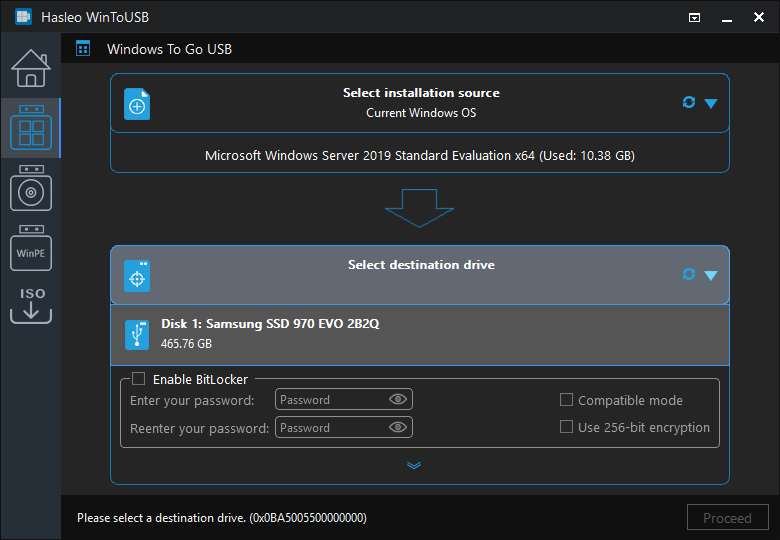
Tutorial para clonar Windows Server en un disco duro externo como Windows Server portátil.
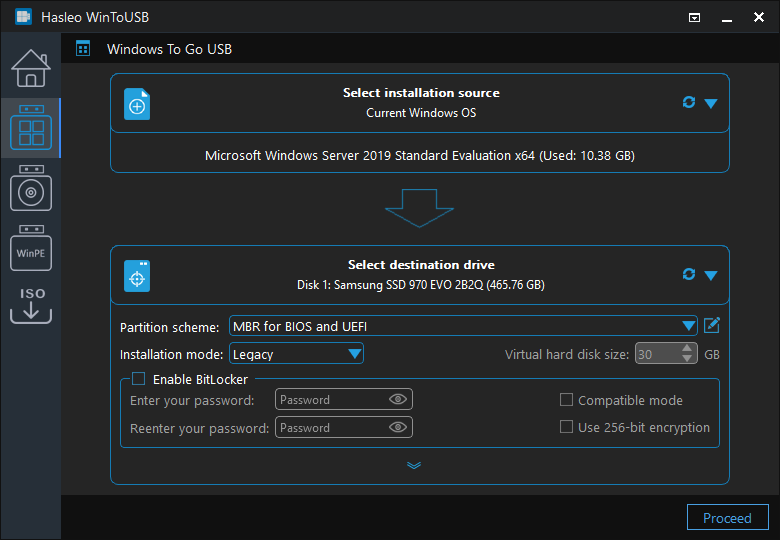
* Consejos:
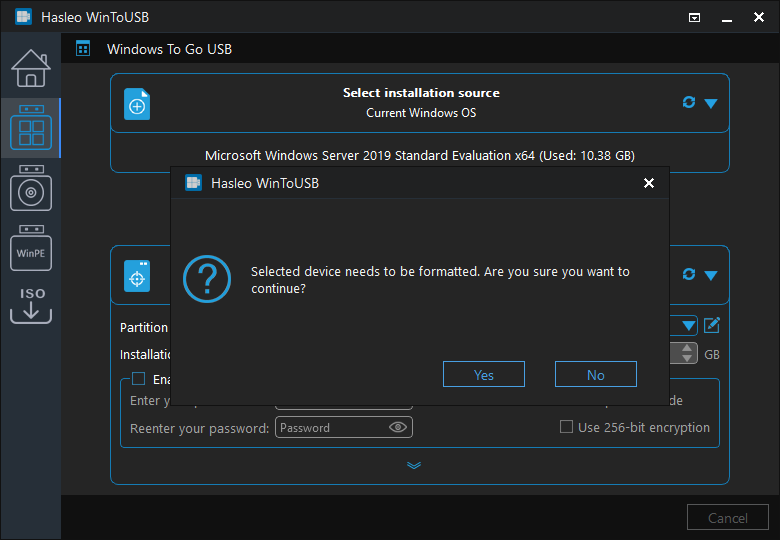
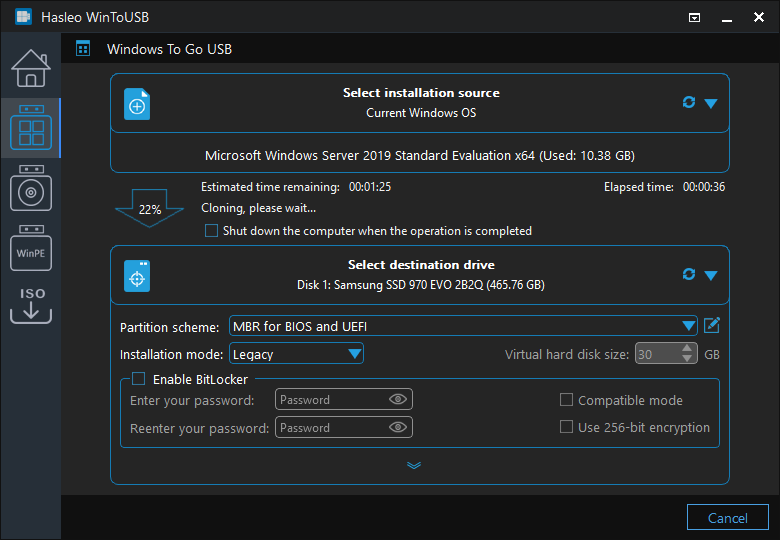
Preguntas frecuentes (FAQ)
A: Hasleo WinToUSB permite instalar todas las versiones de Windows Server, desde Windows Server 2000 hasta Windows Server 2025, en discos duros externos. El proceso es similar al de instalar versiones de Windows de escritorio.
A: Sí, puede clonar una instalación de Windows Server existente en un disco duro externo con la función 'Sistema operativo Windows actual' de WinToUSB. Esto conserva todas las aplicaciones, configuraciones y datos de su Windows Server.
A: Instalar desde una ISO crea una instalación nueva de Windows Server, mientras que la clonación duplica su Windows Server existente conservando todas las configuraciones y los datos. La clonación es más rápida y mantiene su entorno configurado.
A: El equipo anfitrión debe admitir el arranque desde USB. Se recomiendan conexiones USB 3.0 o más rápidas para obtener un rendimiento óptimo. Los requisitos de hardware de Windows Server dependen de la versión específica que se instale.
A: Sí, el cifrado BitLocker es totalmente compatible con las unidades de Windows Server To Go y proporciona protección de datos para su entorno Windows Server portátil.
Conclusión
Este tutorial presenta el sistema operativo Windows Server y Windows To Go, y ofrece instrucciones paso a paso para instalar o clonar Windows Server en discos duros externos como sistemas portátiles. Siguiendo estos pasos, puede instalar y ejecutar Windows Server desde un disco duro externo.
Como creador profesional de Windows portátil, Hasleo WinToUSB permite instalar o clonar tanto Windows Server como sistemas operativos de escritorio en discos duros externos como sistemas Windows portátiles.