

如果您有 Windows 7/Server 2008 或更新版本的安裝 ISO 檔案,而現在想用它將 Windows 系統安裝到您的電腦。在使用它安裝 Windows 之前,您需要先將 ISO 檔案轉換為可開機裝置,可以燒錄到 DVD 光碟或寫入 USB 磁碟機。通常您可以使用 DVD 燒錄軟體,直接從 Windows 安裝 ISO 檔案燒錄可開機 DVD,但如果您要安裝 Windows 的電腦沒有 DVD 磁碟機(例如超輕薄筆電、平板電腦。事實上,現代電腦已不再配備 CD/DVD 磁碟機),那麼您就必須建立可開機的 Windows 安裝 USB 磁碟機來安裝 Windows。
Hasleo WinToUSB 推出了一項名為「Windows Installation USB Creator」的功能,可讓您透過幾個簡單步驟,使用 Windows 7/Server 2008 或更新版本的 Windows 安裝 ISO 檔案建立 Windows 安裝 USB 磁碟機;有了這項功能,您就能用同一支 USB 磁碟機,在傳統 BIOS 與 UEFI 電腦上安裝 Windows。
使用 Hasleo WinToUSB 為 Windows 11/10/8/7(X64/X86/ARM64)建立可開機 Windows 安裝 USB 磁碟機的教學。
如何下載 Windows 11 安裝 ISO 檔案?如何下載 Windows 10 安裝 ISO 檔案?


 按鈕,讓程式重新辨識磁碟機。


* 磁碟分割配置:
* 啟用對 'Windows UEFI CA 2023' 的支援: 這可讓您建立符合 Microsoft UEFI CA 2023 安全標準的 Windows 安裝 USB 磁碟機,以便在僅信任新憑證的電腦上通過安全開機。
* 停用 BitLocker 自動磁碟機加密: 這可讓您建立安裝 Windows 11 時不會啟用 BitLocker 自動磁碟機加密的 Windows 安裝 USB 磁碟機。
* 略過 Windows 11 系統與線上 Microsoft 帳戶需求: 這可讓您建立安裝 Windows 11 時會自動略過 Windows 11 系統需求與線上 Microsoft 帳戶需求的 Windows 安裝 USB 磁碟機。
* 建立指定使用者名稱的本機帳戶: 這可讓您指定 Windows 本機帳戶名稱,安裝 Windows 期間會自動建立該帳戶。
* 停用 OOBE 隱私權/資料收集: 這可讓您建立會在 Windows 安裝過程中自動停用 OOBE 隱私權/資料收集的 Windows 安裝 USB 磁碟機。
* 使用目前使用者的時區與區域設定: 這可讓您建立會在 Windows 安裝過程中自動使用目前使用者時區與區域設定的 Windows 安裝 USB 磁碟機。
 按鈕開啟「Disk Layout」視窗。在此您可以視需要調整磁碟分割的大小與位置,以及設定磁碟區標籤等其他資訊,然後按一下「OK」儲存變更。

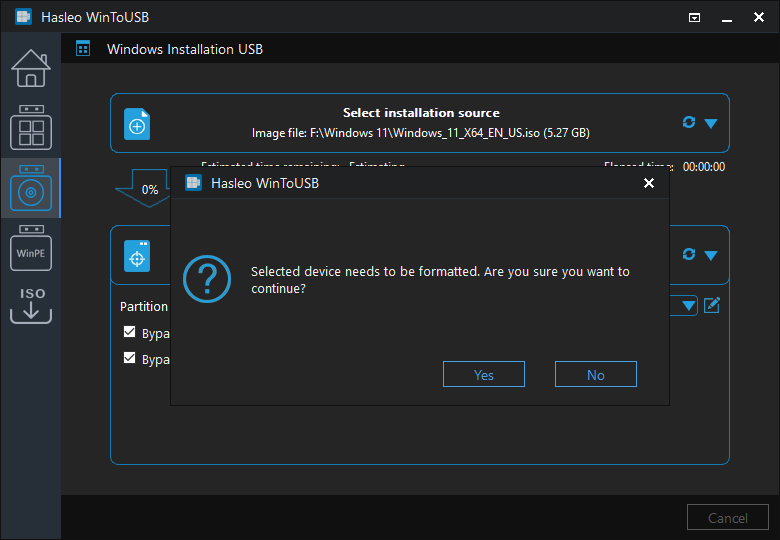

結論
依照這些簡單步驟,您就能輕鬆使用 Hasleo WinToUSB 從 Windows 安裝 ISO 映像檔案或 CD/DVD 磁碟機建立 Windows 安裝 USB 磁碟機。您也可以使用 Hasleo WinToUSB 建立可開機 WinPE USB 磁碟機與可攜式 Windows USB 磁碟機,不得不說,這是 Windows 最佳專業可開機 USB 建立軟體。
如果您想在不使用 CD/DVD/USB 磁碟機的情況下,將 Windows 安裝/重新安裝到 HDD/SSD 磁碟機,或將目前的 Windows 作業系統安裝複製到 HDD/SSD 磁碟機,請試試 WinToHDD。
如果您格式化了錯誤的 USB 磁碟機,可以使用我們的免費資料復原軟體 Hasleo Data Recovery 來復原遺失的檔案。