

Mentre i computer Legacy BIOS sono in gran parte obsoleti, i computer moderni usano il firmware UEFI. Questo tutorial illustra in dettaglio come creare un'unità USB Windows portatile avviabile in UEFI.
Panoramica di UEFI
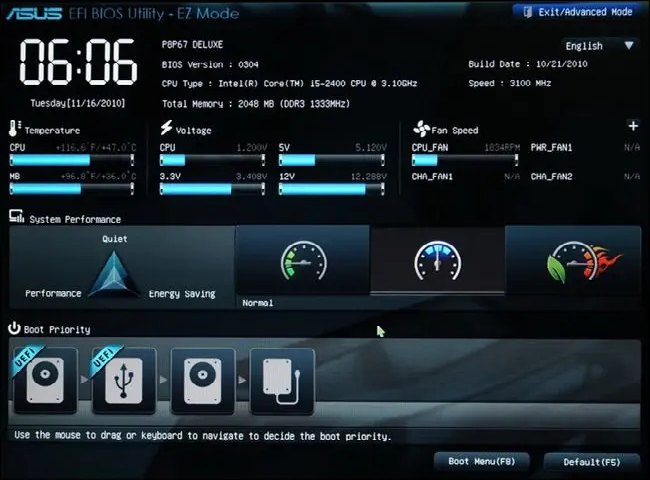
UEFI, acronimo di Unified Extensible Firmware Interface, è lo standard moderno per il firmware delle schede madri e sostituisce il Legacy BIOS. Il firmware della scheda madre è codice incorporato nell'hardware ed è il primo codice eseguito all'accensione del computer. Il Legacy BIOS usa di solito lo schema di partizione MBR, che durante l'avvio supporta solo dischi fino a 2 TB, e il sistema non può avviarsi da dischi più grandi di 2 TB. UEFI usa lo schema di partizione GPT come standard moderno, supportando dischi più grandi, tempi di avvio più rapidi, funzioni di sicurezza avanzate e persino interfacce grafiche e cursori del mouse.
Panoramica di Windows portatile
Con Windows portatile si intende l'installazione di Windows su un'unità USB, che consente di portarlo ovunque ed eseguire il sistema operativo dall'unità su qualsiasi computer. Microsoft ha introdotto in Windows 8 e 10 Enterprise il programma di creazione Windows To Go come soluzione ufficiale per Windows portatile. Tuttavia, la funzione è stata abbandonata nel 2019. Fortunatamente, strumenti di terze parti come Hasleo WinToUSB consentono agli utenti di installare Windows su un'unità USB come sistema portatile.
Perché scegliere Hasleo WinToUSB?
Hasleo WinToUSB, il primo creatore di Windows To Go di terze parti al mondo, consente di creare installazioni Windows 11/10/8/7 portatili. Supporta inoltre schemi di partizione flessibili per la compatibilità con i sistemi Legacy BIOS e UEFI. Consente di installare Windows su un'unità USB da file di installazione (ad es. ISO, WIM, VHD(X), DBI ecc.) oppure clonando il sistema attualmente in esecuzione su USB. Inoltre offre la crittografia BitLocker per Windows To Go per proteggere la sicurezza dei dati.
Serve uno strumento gratuito per creare un'unità USB Windows portatile avviabile in UEFI? Di seguito illustriamo in dettaglio come usare Hasleo WinToUSB per installare Windows su un'unità USB come sistema portatile avviabile in UEFI.
Come creare un'unità USB Windows portatile avviabile in UEFI con Hasleo WinToUSB?



 per avviare il riconoscimento dell'unità.


* Suggerimenti:




Domande frequenti (FAQ)
A: UEFI è lo standard firmware moderno che usa lo schema di partizione GPT e supporta funzioni come Secure Boot. Il Legacy BIOS usa lo schema di partizione MBR ed è lo standard più vecchio. UEFI offre tempi di avvio più rapidi, maggiore sicurezza e supporto per dischi più grandi di 2 TB.
A: Sì, selezionando durante la creazione lo schema di partizione 'GPT for UEFI' o 'MBR for BIOS and UEFI', WinToUSB crea un Windows portatile avviabile su computer UEFI. Si consiglia 'MBR for BIOS and UEFI' per la massima compatibilità.
A: Si consiglia di usare un'unità USB 3.0 o più veloce con almeno 32 GB di capacità per Windows 10, o 64 GB per Windows 11. Le unità USB 3.0/3.1 offrono prestazioni vicine a quelle degli SSD interni, rendendo l'esperienza con Windows portatile molto migliore rispetto a USB 2.0.
A: Sì, WinToUSB può creare un'unità USB di installazione di Windows 7 con supporto UEFI. Si noti che solo Windows 7 a 64 bit supporta l'avvio UEFI. Non è possibile creare un'unità USB avviabile in UEFI con Windows 7 a 32 bit.
A: Per abilitare Secure Boot, è necessario selezionare lo schema di partizione 'GPT for UEFI' e assicurarsi che il Windows portatile usi i file di avvio corretti. Alcuni computer aziendali potrebbero avere Secure Boot abilitato per impostazione predefinita, il che potrebbe richiedere una configurazione aggiuntiva.
Conclusione
In questo tutorial spieghiamo come creare gratuitamente un'unità USB Windows portatile avviabile in UEFI con Hasleo WinToUSB, il miglior creatore gratuito di sistemi portatili. Inoltre, Hasleo WinToUSB supporta la creazione di unità USB di installazione di Windows compatibili con BIOS e UEFI per installare Windows su computer BIOS e UEFI.