

Tras años de actualizaciones, Windows 10 se ha vuelto cada vez más estable y seguro. Aunque Windows 11 se lanzó oficialmente hace varios años, Windows 10 sigue siendo el sistema operativo con mayor cuota de mercado. Aunque Windows 10 es muy estable, puede ser necesario reinstalarlo cuando un virus lo vuelva inestable o cuando necesite sustituir el disco mecánico por un SSD rápido. Los equipos vendidos en los últimos años no incluyen unidades de CD/DVD, por lo que los usuarios suelen tener que crear una unidad USB de instalación de Windows para instalar Windows 10.
Hoy en día muchas herramientas pueden crear unidades USB de Windows arrancables, y recomendamos Hasleo WinToUSB por su fiabilidad y facilidad de uso. Hasleo WinToUSB es una herramienta dedicada principalmente a crear unidades USB de Windows portátil; no solo puede usarla para crear espacios de trabajo Windows To Go, sino también para crear unidades USB de instalación de Windows arrancables. A continuación, detallamos cómo crear una unidad USB de instalación de Windows 10 arrancable para instalar Windows en sistemas BIOS heredado y UEFI.
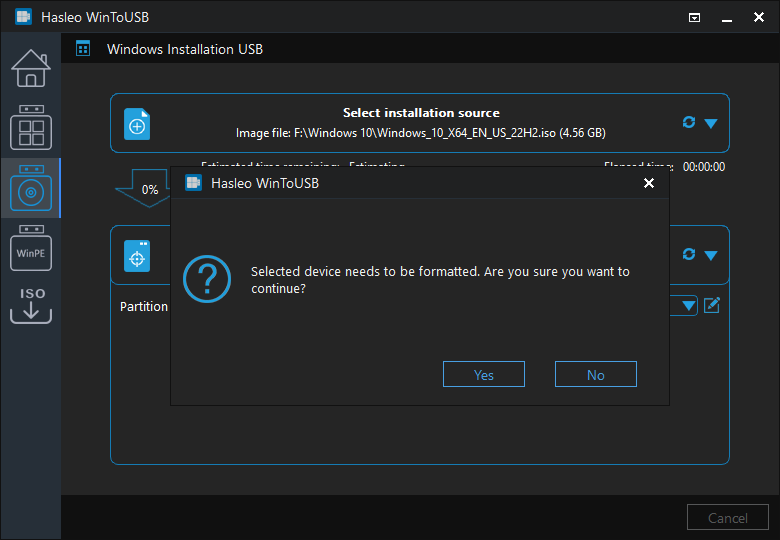
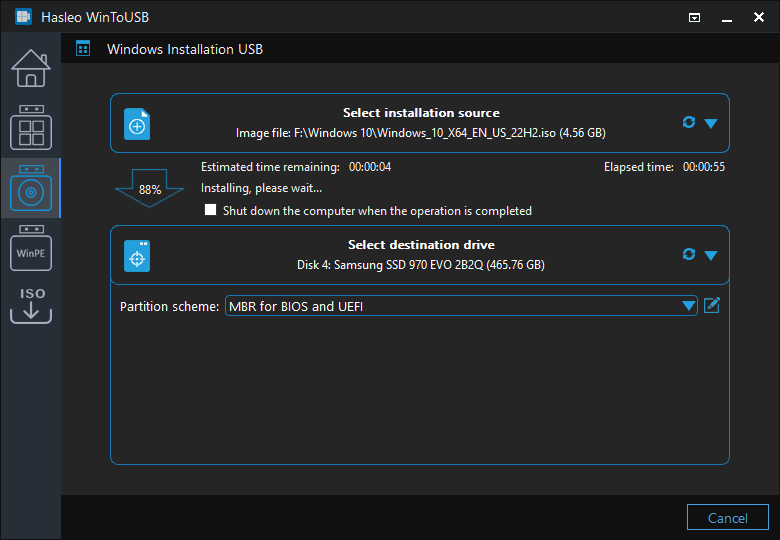
Tutorial para crear una unidad USB de instalación de Windows 10 arrancable por UEFI.

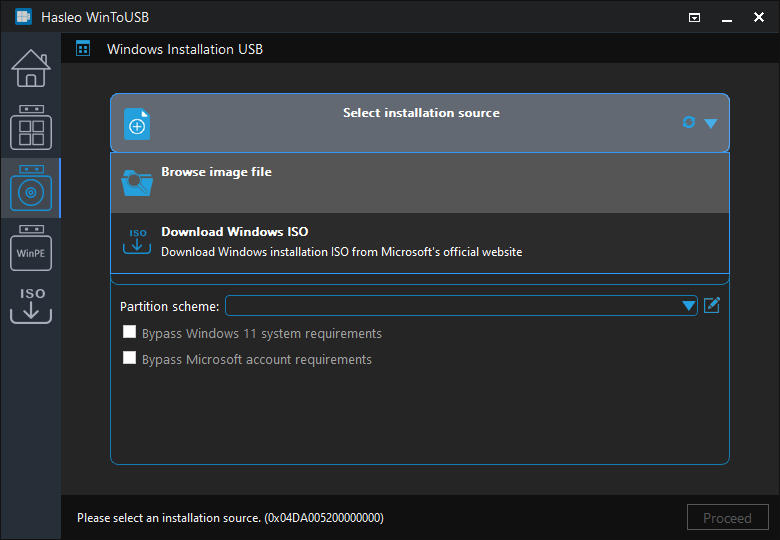
 para iniciar el reconocimiento de unidades.
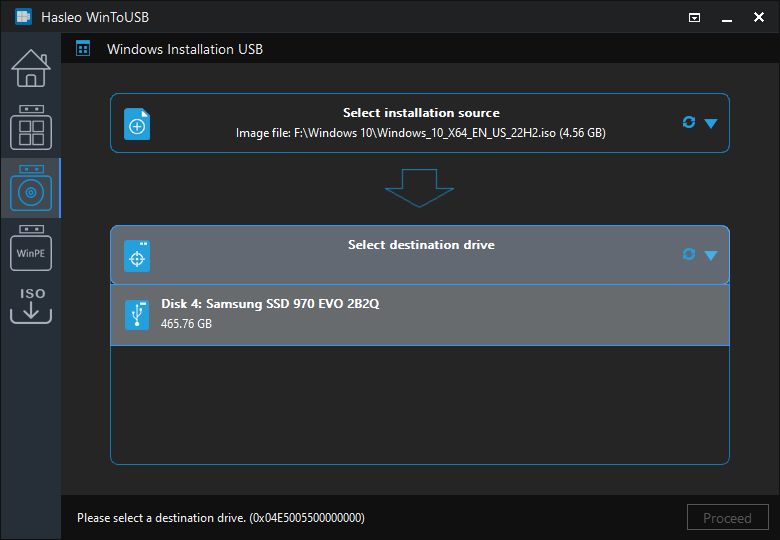
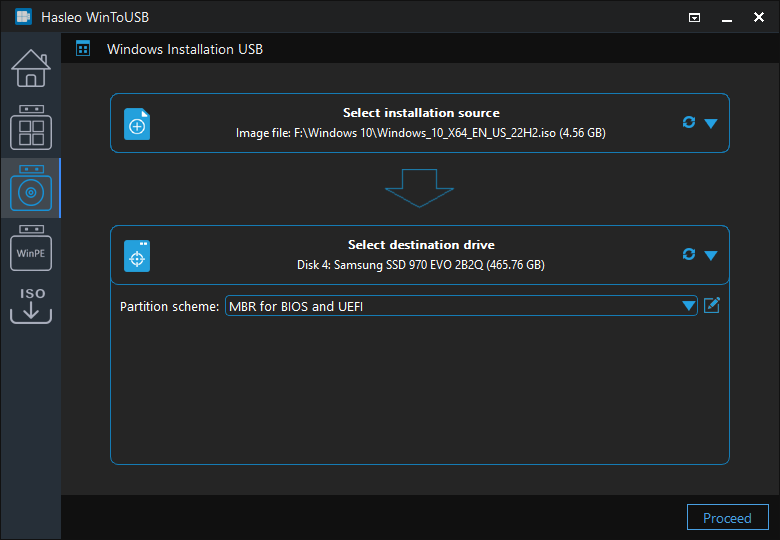
* Esquema de partición:
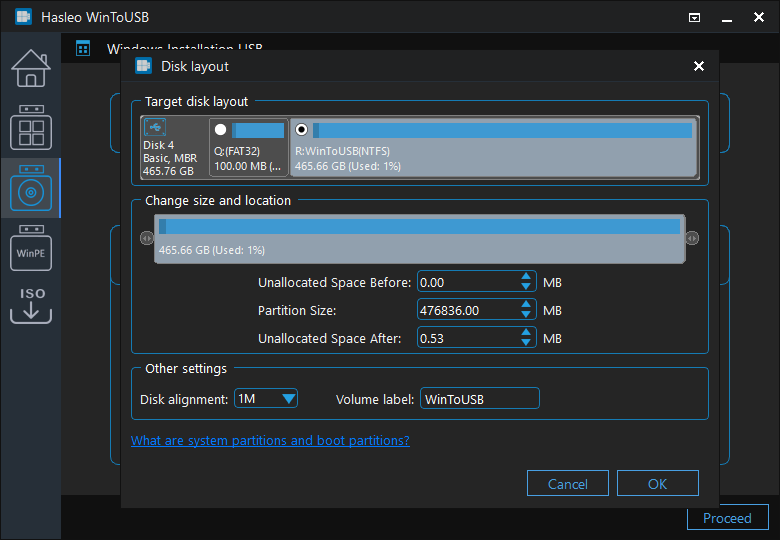
 para abrir la ventana Diseño de disco. Aquí puede ajustar los tamaños y las ubicaciones de las particiones, establecer las etiquetas de volumen y otra información según sea necesario. Después, haga clic en "Aceptar" para guardar los cambios.
Preguntas frecuentes (FAQ)
A: Elija 'MBR para BIOS y UEFI' para crear una unidad USB de instalación de Windows 10 que pueda arrancar tanto en equipos BIOS como UEFI. Esto ofrece la máxima compatibilidad para instalar Windows 10 en cualquier equipo.
A: Microsoft recomienda al menos 8 GB de unidad USB para la instalación de Windows 10. Recomendamos usar al menos 16 GB para garantizar espacio suficiente para las actualizaciones de Windows y archivos adicionales.
A: Sí, la versión gratuita de WinToUSB permite crear unidades USB de instalación de Windows 10 a partir de archivos ISO. El proceso es sencillo y directo.
A: El tiempo depende de la velocidad de su unidad USB. Normalmente, se tarda de 15 a 30 minutos con una unidad USB 3.0. Con USB 2.0 tardará más. El proceso de creación incluye la copia de archivos y la configuración de los ajustes de arranque.
A: Sí, WinToUSB formateará la unidad USB durante el proceso de creación, lo que borrará todos los datos. Haga una copia de seguridad de los archivos importantes de la unidad USB antes de continuar.
Conclusión
Si sigue esta guía, podrá crear fácilmente una unidad USB de instalación de Windows 10 arrancable a partir de un archivo ISO con WinToUSB. Esta unidad USB permite la instalación tanto en sistemas BIOS heredado como UEFI.
Además, puede usar Hasleo WinToUSB para instalar Windows 10 en una unidad USB o clonar Windows 10 en una unidad USB como Windows portátil.