

Tengo un disco duro externo que actualmente tiene Windows 10 instalado. ¿Puedo crear una segunda partición en la unidad e instalar Windows 11 en ella usando Hasleo WinToUSB? Gracias.
En algunos casos, es posible que necesite instalar varios sistemas operativos Windows en la misma unidad USB como una unidad USB de Windows portátil para sus necesidades de trabajo. Aunque WinToUSB no permite instalar directamente varios Windows en una sola unidad, puede hacerlo manualmente con Hasleo WinToUSB. Hasleo WinToUSB ofrece la función "Mantener el esquema de partición existente", que le permite crear Windows To Go con un diseño de particiones personalizado. Esta función permite instalar varios Windows en la misma unidad USB.
Este tutorial presentará paso a paso cómo instalar varios sistemas operativos Windows en la misma unidad USB usando Hasleo WinToUSB. Importante: Al instalar varias versiones de Windows en la misma unidad USB, instálelas siempre en orden ascendente de versión. Por ejemplo, instale primero Windows 8; después, Windows 10; por último, Windows 11 (la versión más alta al final).
Tutorial para instalar varios Windows en la misma unidad USB como una unidad USB de Windows portátil multiarranque con Hasleo WinToUSB.

* Consejos: El sistema operativo Windows solo se puede instalar en la partición primaria. Como sabe, un disco MBR admite hasta 4 particiones primarias, y una de ellas se reserva como partición del sistema. Por lo tanto, solo puede instalar hasta 3 sistemas operativos Windows en una unidad USB MBR. Para instalar más de 3 sistemas operativos Windows en la misma unidad USB, debe usar el formato de disco GPT. Nota: Las unidades con formato GPT solo admiten el arranque en equipos UEFI.





* Consejos: Si su unidad USB usa el formato de disco GPT, no puede asignar una letra de unidad a la partición del sistema mediante la Administración de discos. Use Diskpart para asignar una letra de unidad a la partición.


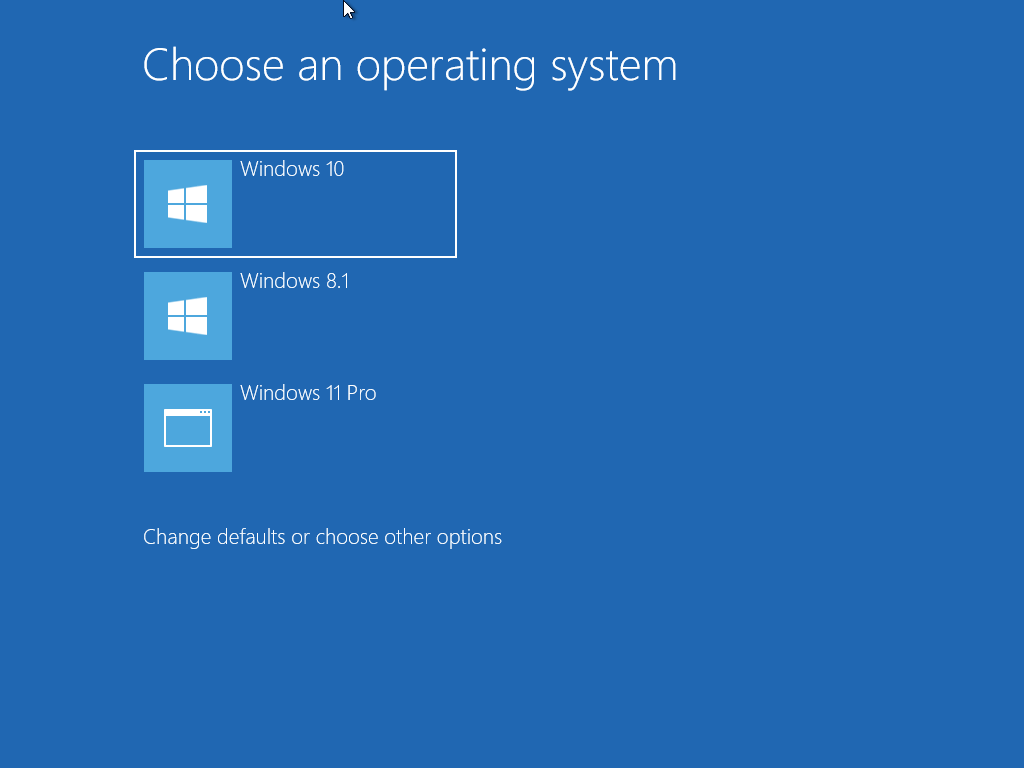
Siga estos pasos para crear una unidad USB de Windows portátil multiarranque con Hasleo WinToUSB. Puede instalar varios sistemas operativos Windows en una sola unidad USB y, después, seleccionar el sistema operativo que desea arrancar según sus necesidades de trabajo.
Preguntas frecuentes (FAQ)
A: En unidades USB con particiones MBR, puede instalar hasta 3 sistemas operativos Windows (una partición se reserva para los archivos de arranque). El formato GPT permite instalar más sistemas operativos Windows, pero GPT solo arranca en equipos UEFI.
A: Cada instalación de Windows sobrescribe los archivos de arranque de la partición del sistema. Instalar en orden ascendente de versión (primero Windows 8, después 10 y por último 11) garantiza que el Windows más reciente se convierta en la entrada de arranque predeterminada y que se conserven todas las instalaciones anteriores.
A: Sí, debe crear las particiones manualmente antes de empezar. Cree una pequeña partición FAT32 como partición del sistema y particiones NTFS independientes para cada instalación de Windows. El sistema operativo Windows debe instalarse en particiones primarias.
A: Esta opción indica a WinToUSB que no formatee toda la unidad, sino que use el diseño de particiones existente. Es esencial para configuraciones multiarranque en las que desea conservar otras instalaciones de Windows en la misma unidad.
A: Cuando arranque desde la unidad USB, aparecerá un menú de arranque de Windows con todas las versiones de Windows instaladas. Use las teclas de dirección del teclado para seleccionar el Windows que desea y presione Entrar para arrancarlo.