Escrito por James Redactor técnico sénior de Hasleo Technology con más de 10 años de experiencia en tecnología Windows y protección de datos. Actualizado el 25 de mayo de 2026 | WinToUSB
Este tutorial ofrece una guía paso a paso para instalar varios Windows basados en VHD(X) en una sola unidad USB con Hasleo WinToUSB. Importante: Al instalar varias versiones de Windows en la misma unidad USB, instálelas siempre en orden ascendente de versión. Por ejemplo, instale primero Windows 8; después, Windows 10; por último, Windows 11 (la versión más alta al final).
Tutorial para instalar varios Windows basados en VHD(X) en la misma unidad USB como Windows portátil multiarranque.
1
Conecte la unidad USB a su equipo. Cree una pequeña partición FAT32 (debe ser una partición primaria) como única partición del sistema en la unidad USB. Después, cree una partición NTFS independiente (debe ser una partición primaria) para cada sistema operativo Windows que desee instalar. En este tutorial, instalaremos Windows 8, 10 y 11 en la misma unidad USB, como se muestra en la imagen siguiente.
* Consejos:El sistema operativo Windows solo se puede instalar en una partición primaria. Como sabe, un disco MBR admite hasta 4 particiones primarias, y una de ellas se reserva como partición del sistema. Por lo tanto, solo puede instalar hasta 3 sistemas operativos Windows en una unidad USB MBR. Para instalar más de 3 sistemas operativos Windows en la misma unidad USB, debe usar el formato de disco GPT. Nota: Las unidades con formato GPT solo admiten el arranque en equipos UEFI.
2
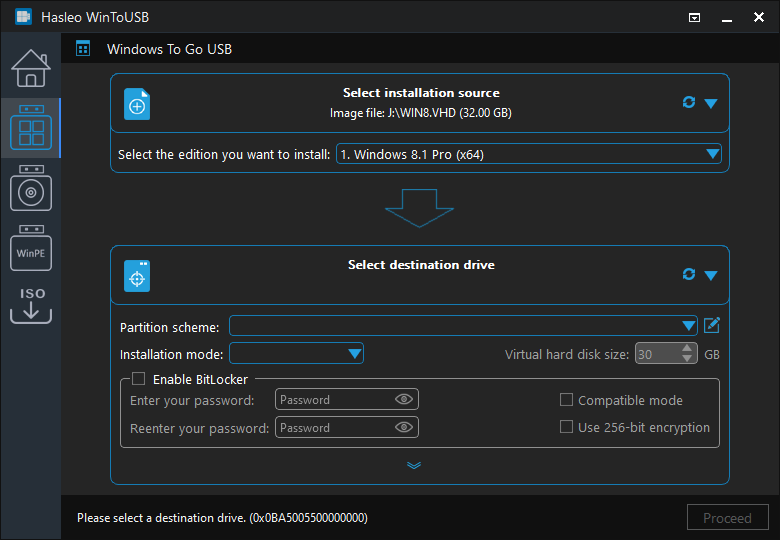
Descargue, instale y ejecute Hasleo WinToUSB. Haga clic en "Seleccionar origen de instalación" y, a continuación, en "Examinar archivo de imagen". Después, elija en el cuadro de diálogo el archivo VHD(X) que contiene un sistema Windows 8 preinstalado como origen de instalación. Nota: Si no tiene un archivo VHD de Windows preinstalado, también puede instalar Windows desde un archivo ISO o WIM de instalación de Windows.
3
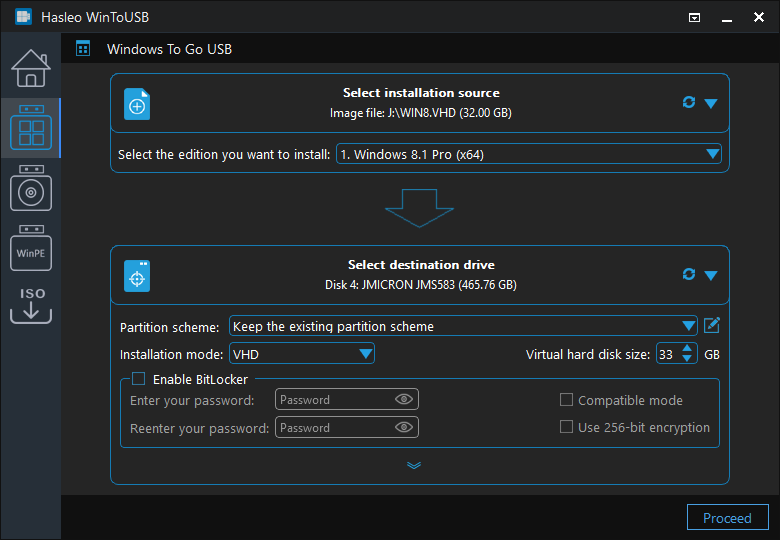
Seleccione la unidad USB de destino en la lista desplegable; aparecerá un cuadro de diálogo de confirmación en el que se preguntará si desea continuar con el formateo de la unidad. Marque la casilla "Mantener el esquema de partición existente" y haga clic en "Sí".
4
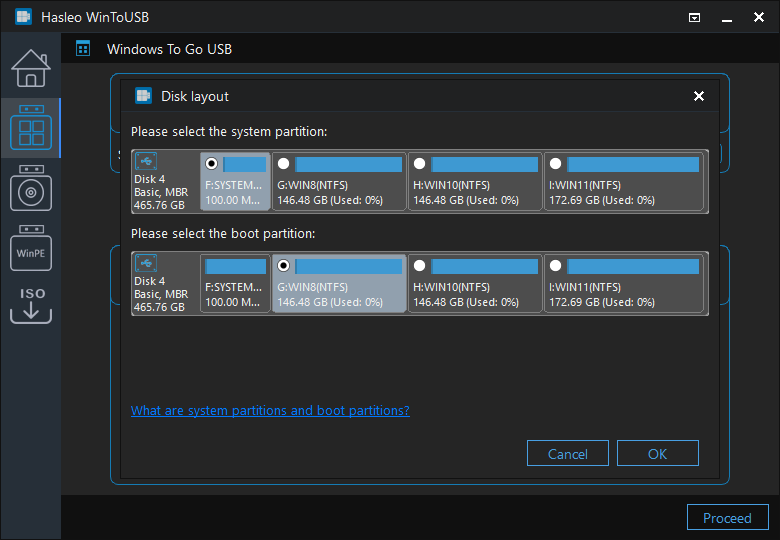
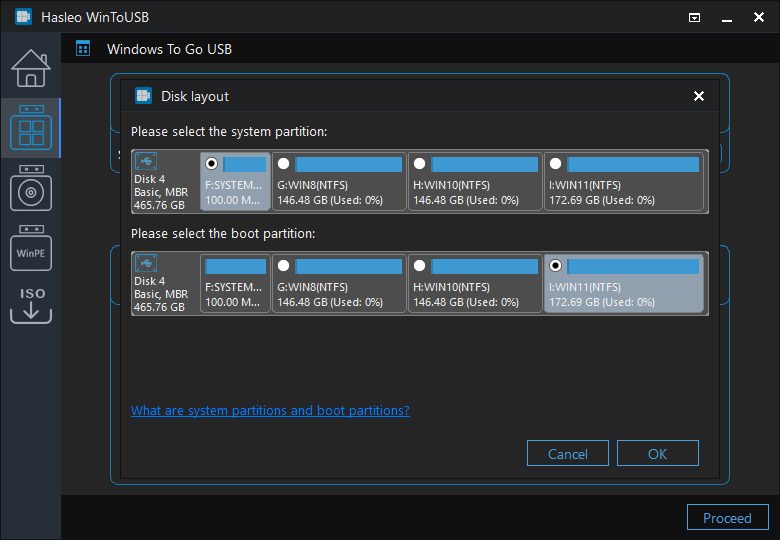
Seleccione F: como partición del sistema y G: como partición de arranque para Windows 8; después, haga clic en "Siguiente" para instalar Windows 8 en la unidad USB.
5
Después de la instalación, formatee manualmente la partición del sistema (F:) con el formato de sistema de archivos FAT32.
6
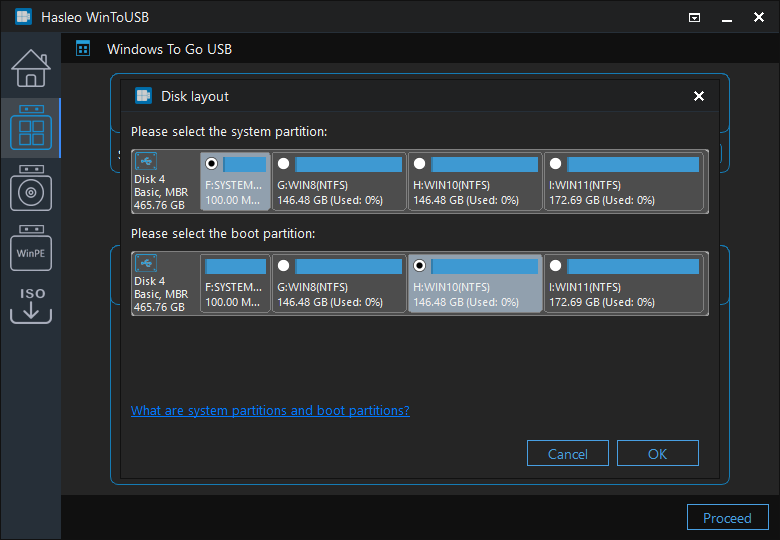
Instale Windows 10 en F: y H:, y siga los pasos 2 a 4 descritos anteriormente.
7
Después de la instalación, formatee manualmente la partición del sistema (F:) con el formato de sistema de archivos FAT32.
8
Instale Windows 11 en F: e I:, y siga los pasos 2 a 4 descritos anteriormente.
9
Después de la instalación, formatee manualmente la partición del sistema (F:) con el formato de sistema de archivos FAT32.
10
Después de la instalación, reinicie el equipo y acceda a la configuración de UEFI/BIOS para arrancar desde la unidad USB.
11
Como Windows 11 es el último sistema operativo instalado, se inicia la instalación normal de Windows 11 y debe completar todos los pasos de configuración.
12
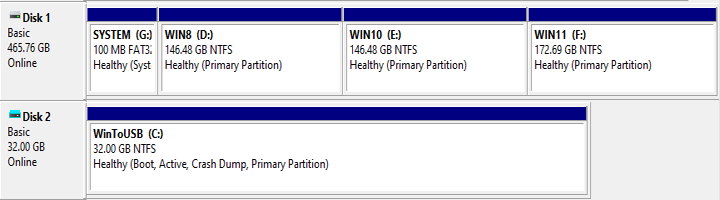
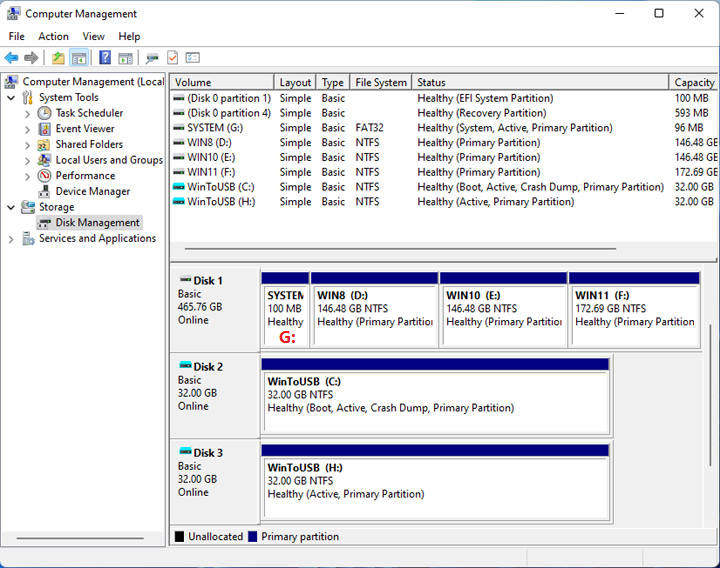
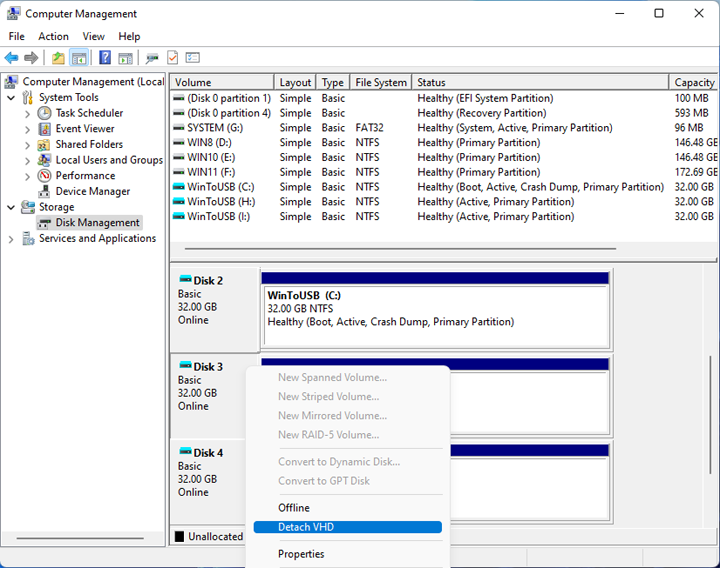
Después de completar la instalación, arranque Windows desde la unidad USB. Asigne letras de unidad a la partición del sistema y a las demás particiones con Windows instalado, como se muestra en la imagen siguiente. Dado que Windows 11 está instalado en un archivo VHD(X), la unidad C: se encuentra en un disco virtual, que se numera como Disco 2.
* Consejos:Si su unidad USB usa el formato de disco GPT, no puede asignar una letra de unidad a la partición del sistema mediante la Administración de discos. Use Diskpart para asignar una letra de unidad a la partición.
13
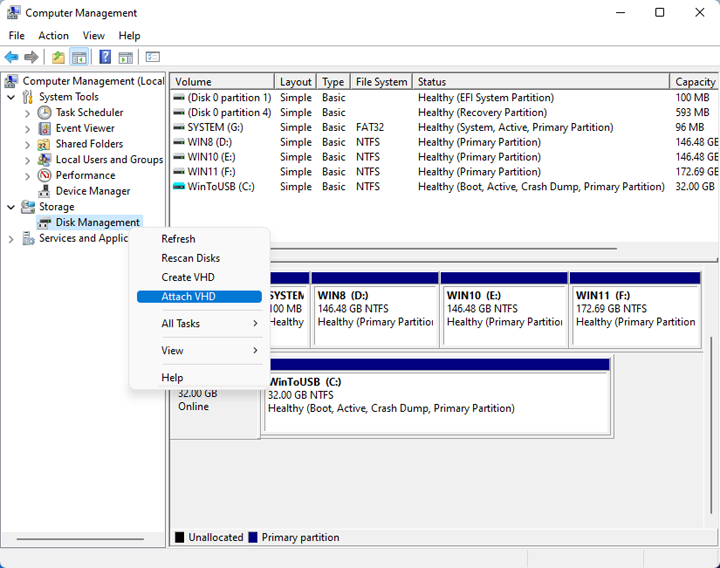
Abra la Administración de discos de Windows, haga clic con el botón secundario en "Administración de discos" y seleccione "Adjuntar VHD" en el menú emergente.
14
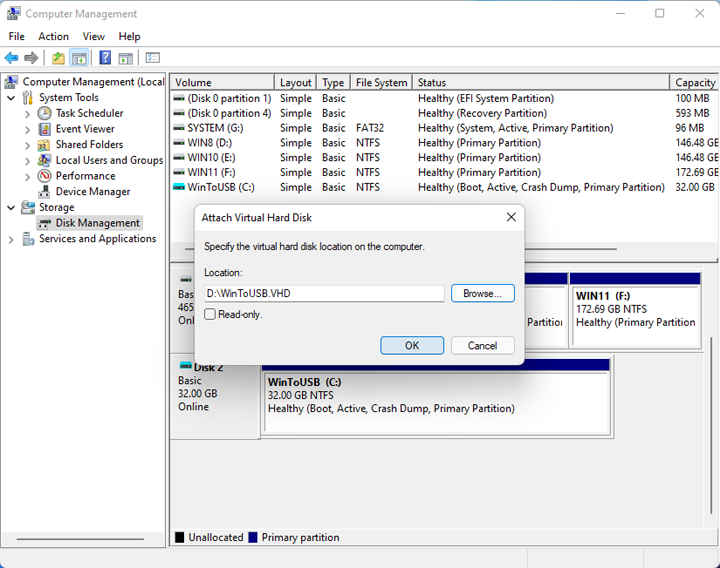
Haga clic en el botón "Examinar...", seleccione el archivo VHD(X) de Windows 8 en la unidad D: en el cuadro de diálogo y, a continuación, haga clic en "Aceptar".
15
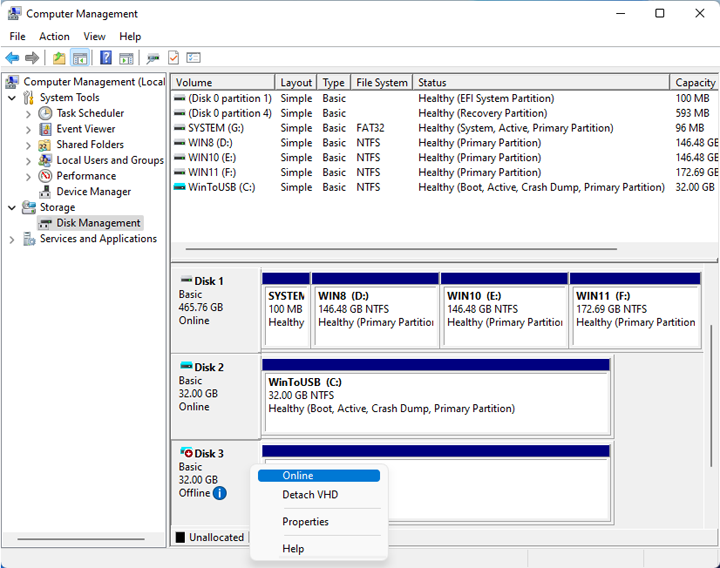
Después de hacer clic en "Aceptar", el archivo VHD(X) de Windows 8 se montará como Disco 3. Haga clic con el botón secundario en el Disco 3 y seleccione "En línea" en el menú emergente.
16
Una vez que el disco virtual esté en línea, si Windows no asigna automáticamente una letra de unidad a la partición del disco, asígnela manualmente a su partición.
17
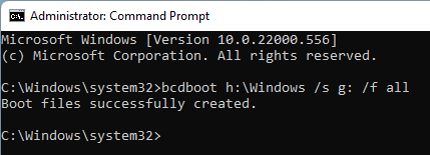
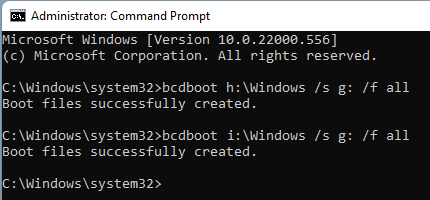
Ejecute cmd.exe como administrador y, a continuación, ejecute "bcdboot.exe H:\Windows /s G: /f all" (H: es la letra de unidad de la partición de Windows 8 en el disco VHD(X); G: es la letra de unidad de la partición del sistema en la unidad USB, como se muestra en la captura de pantalla anterior. Debe cambiar el comando según la letra de unidad asignada realmente) en cmd.exe para añadir Windows 8 al menú de arranque de Windows.
18
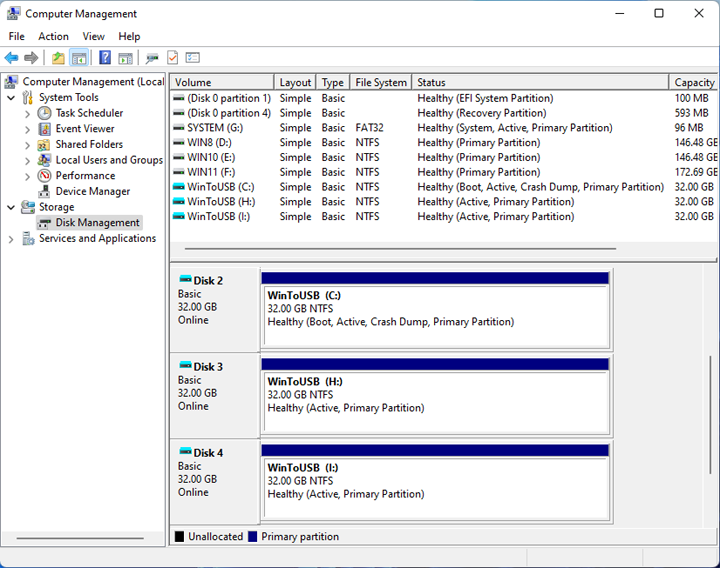
Siga los mismos pasos (consulte los pasos 10 a 14) para añadir Windows 10 en el disco VHD(X) al menú de arranque de Windows. Nota: La letra de unidad asignada a la partición del VHD(X) de Windows 10 en este tutorial es I:; cambie el comando según la letra de unidad asignada realmente.
19
Para desconectar los discos virtuales VHD de Windows 8 y Windows 10 montados, haga clic con el botón secundario en el Disco 3 y el Disco 4 y, a continuación, seleccione "Desconectar VHD" en el menú emergente.
20
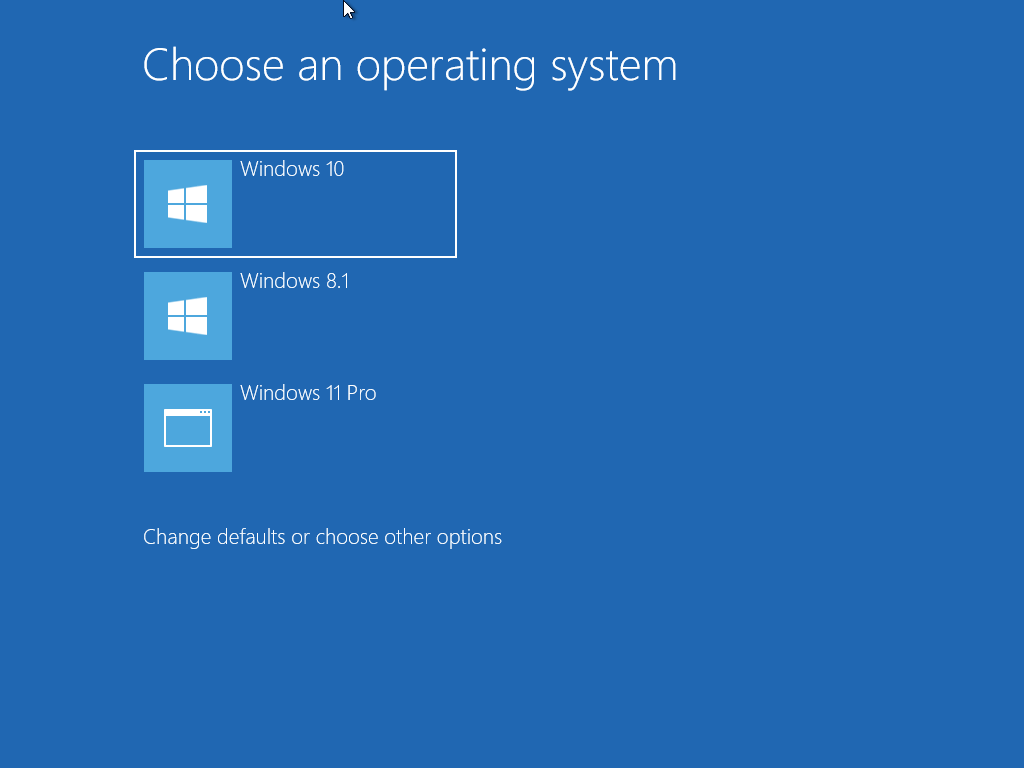
Reinicie el equipo y elija arrancar desde la unidad USB. A continuación, podrá elegir qué sistema operativo arrancar desde la unidad USB.
Siguiendo estos pasos, puede crear una unidad USB de Windows multiarranque basada en VHD(X) con Hasleo WinToUSB. Después, podrá arrancar distintos sistemas operativos Windows desde la unidad USB para satisfacer los diversos requisitos de su entorno de trabajo.
Preguntas frecuentes (FAQ)
Q: ¿Cuál es el número máximo de sistemas operativos Windows que puedo instalar en una unidad USB?
A:En discos MBR, puede instalar hasta 3 sistemas operativos Windows (ya que se necesita una partición para el sistema). En discos GPT, puede instalar más sistemas operativos Windows. Las unidades GPT solo arrancan en equipos UEFI.
Q: ¿Por qué debo instalar Windows en orden ascendente de versión?
A:Al instalar varias versiones de Windows, cada instalación actualiza el entorno de arranque. Instalar en orden ascendente (8, 10, 11) garantiza que el último Windows instalado se convierta en la opción de arranque predeterminada y que todas las entradas de arranque se configuren correctamente.
Q: ¿Cuál es la diferencia entre la instalación basada en VHD y la instalación normal para multiarranque?
A:Las instalaciones basadas en VHD guardan cada Windows en un archivo de disco duro virtual, lo que facilita la copia de seguridad y la restauración de cada entorno Windows individual. Las instalaciones normales usan particiones reales para cada sistema operativo Windows.
Q: ¿Debo formatear la partición del sistema entre cada instalación de Windows?
A:Sí. Después de instalar cada versión de Windows, debe formatear manualmente la partición del sistema (FAT32) antes de instalar el siguiente Windows. Esto garantiza que cada instalación escriba correctamente sus archivos de arranque en la partición del sistema.
Q: ¿Cómo arranco distintos sistemas operativos Windows desde la unidad USB multiarranque?
A:Después de la configuración, cuando arranque desde la unidad USB, verá un menú de arranque con todas las versiones de Windows instaladas. Use las teclas de dirección para seleccionar el Windows que desea y presione Entrar para arrancarlo.