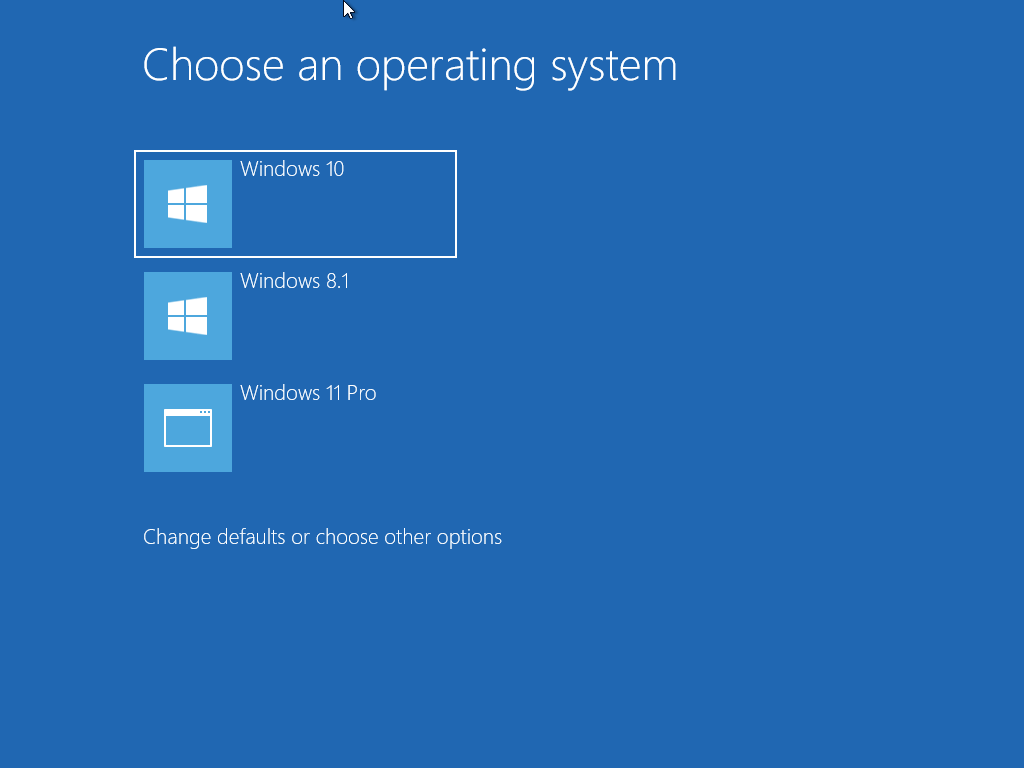
本教程提供分步指南,介绍如何使用 Hasleo WinToUSB 将多个基于 VHD(X) 的 Windows 安装到单个 U 盘。重要:在同一个 U 盘上安装多个 Windows 版本时,请始终按版本从低到高的顺序安装。例如,先安装 Windows 8;然后安装 Windows 10;最后安装 Windows 11(最高版本最后安装)。
将多个基于 VHD(X) 的 Windows 安装到同一个 U 盘作为多启动便携版 Windows 的教程。
1
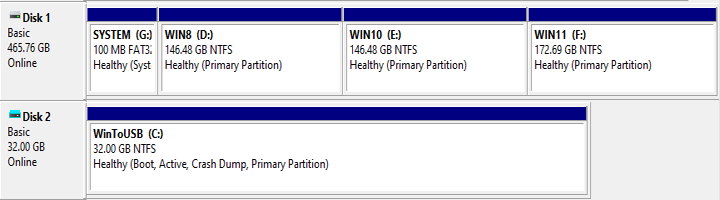
将 U 盘连接到电脑。在 U 盘上创建一个小的 FAT32 分区(必须是主分区)作为唯一的系统分区。然后为每个要安装的 Windows 操作系统分别创建一个 NTFS 分区(必须是主分区)。在本教程中,我们会在同一个 U 盘上安装 Windows 8、10 和 11,如下图所示。
* 提示:Windows 操作系统只能安装到主分区。如你所知,MBR 磁盘最多支持 4 个主分区,其中一个保留为系统分区。因此,在 MBR U 盘上最多只能安装 3 个 Windows 操作系统。要在同一个 U 盘上安装 3 个以上的 Windows 操作系统,应使用 GPT 磁盘格式。注意:GPT 格式的驱动器只支持在 UEFI 电脑上启动。
2
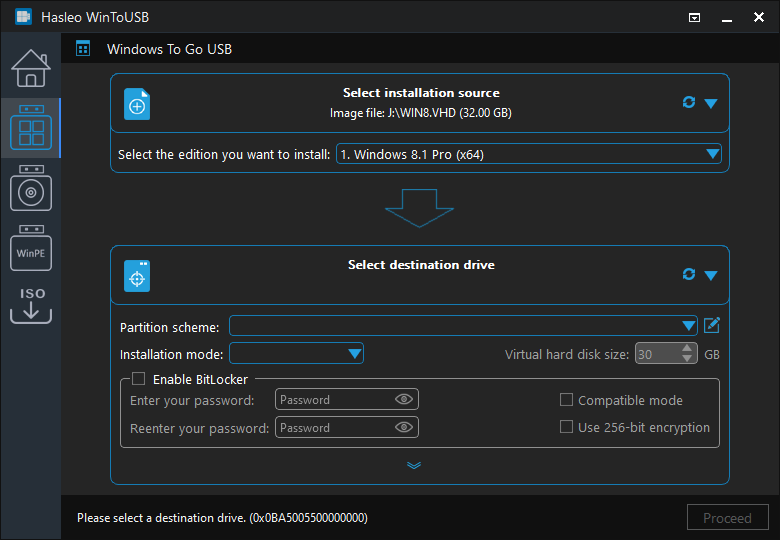
下载、安装并运行 Hasleo WinToUSB。点击“Select installation source”,然后点击“Browse image file”。接着在对话框中选择包含预装 Windows 8 操作系统的 VHD(X) 文件作为安装源。注意:如果你没有预装的 Windows VHD 文件,也可以从 Windows 安装 ISO 或 WIM 文件安装 Windows。
3
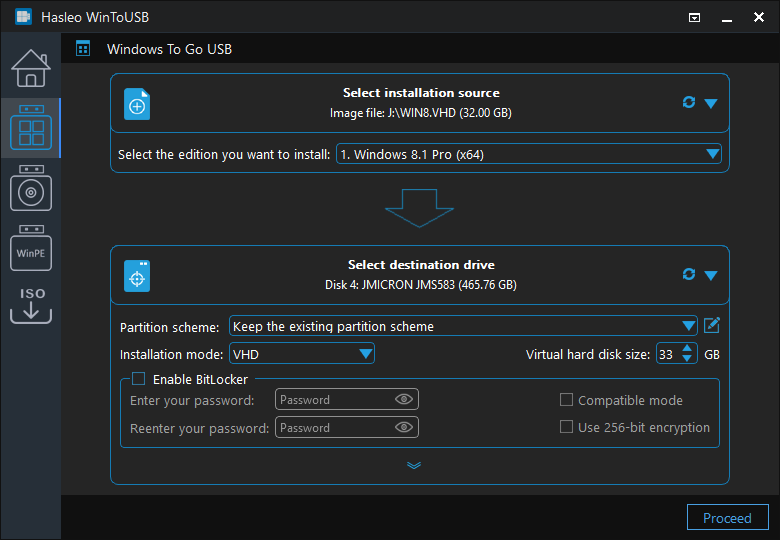
从下拉列表中选择目标 U 盘,随后会出现一个确认对话框,询问是否继续格式化驱动器。勾选“Keep the existing partition scheme”复选框,然后点击“Yes”。
4
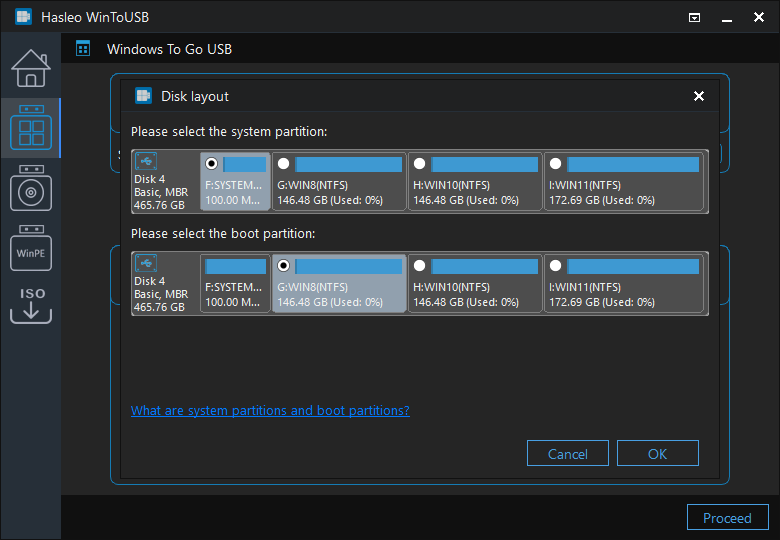
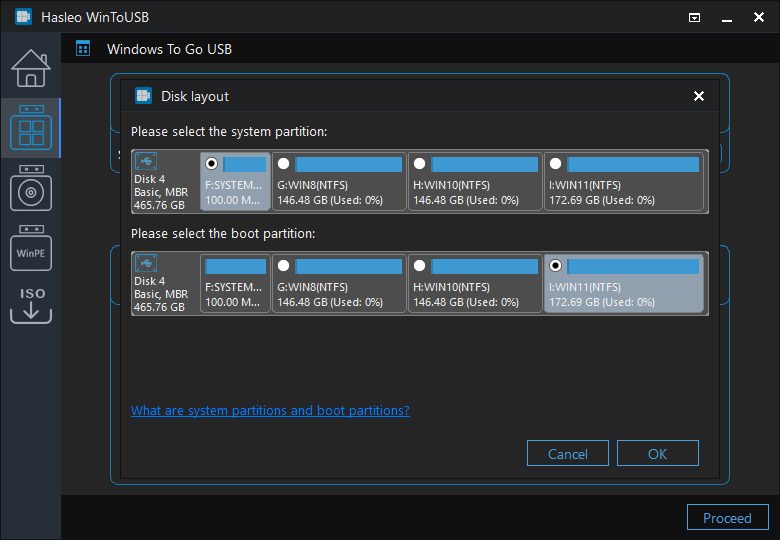
选择 F: 作为系统分区、G: 作为 Windows 8 的启动分区,然后点击“Next”,将 Windows 8 安装到 U 盘。
5
安装完成后,将系统分区(F:)手动格式化为 FAT32 文件系统格式。
6
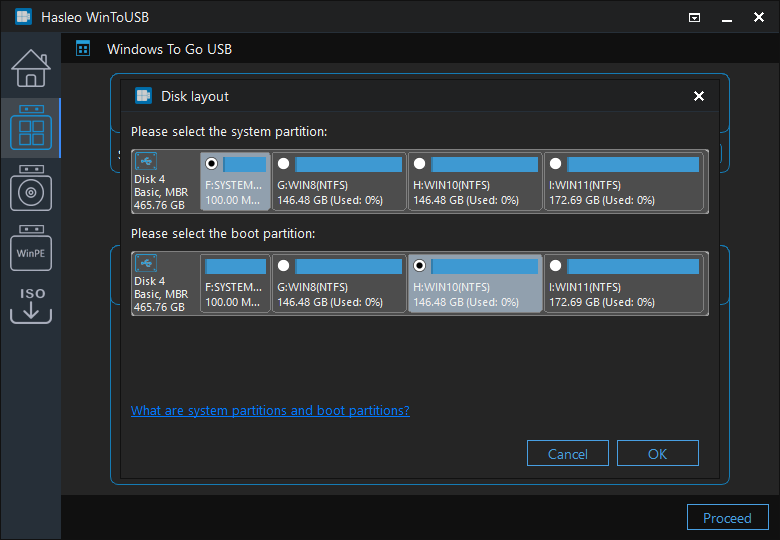
将 Windows 10 安装到 F: 和 H:,并按照上述步骤 2 到 4 操作。
7
安装完成后,将系统分区(F:)手动格式化为 FAT32 文件系统格式。
8
将 Windows 11 安装到 F: 和 I:,并按照上述步骤 2 到 4 操作。
9
安装完成后,将系统分区(F:)手动格式化为 FAT32 文件系统格式。
10
安装完成后,重启电脑并进入 UEFI/BIOS 设置,从 U 盘启动。
11
由于 Windows 11 是最后安装的操作系统,会启动正常的 Windows 11 安装流程,你需要完成所有设置步骤。
12
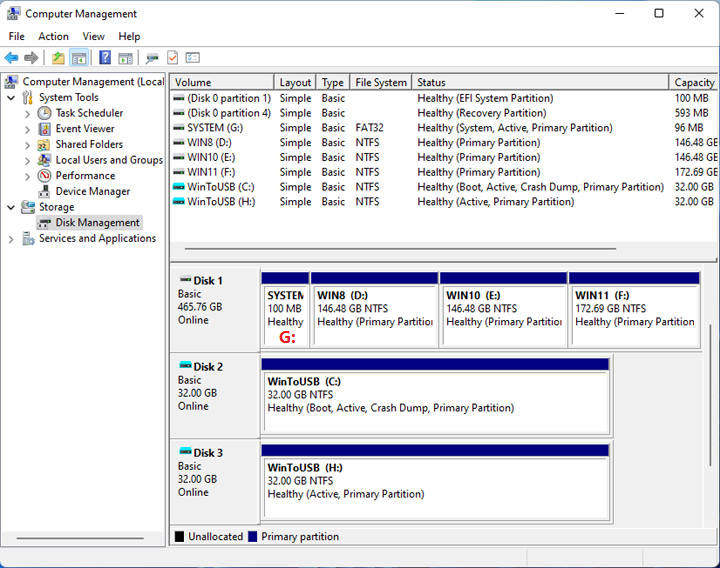
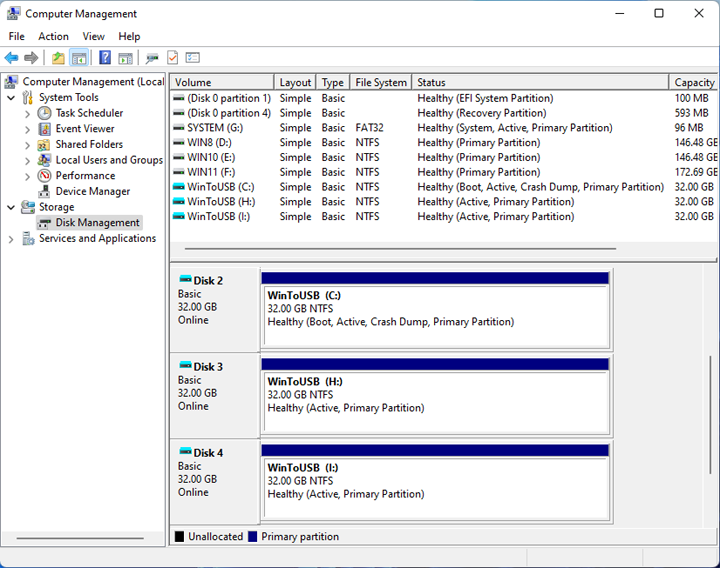
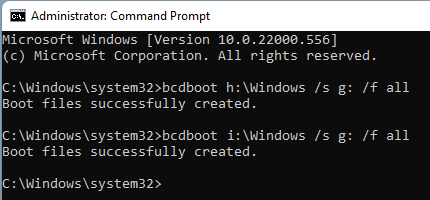
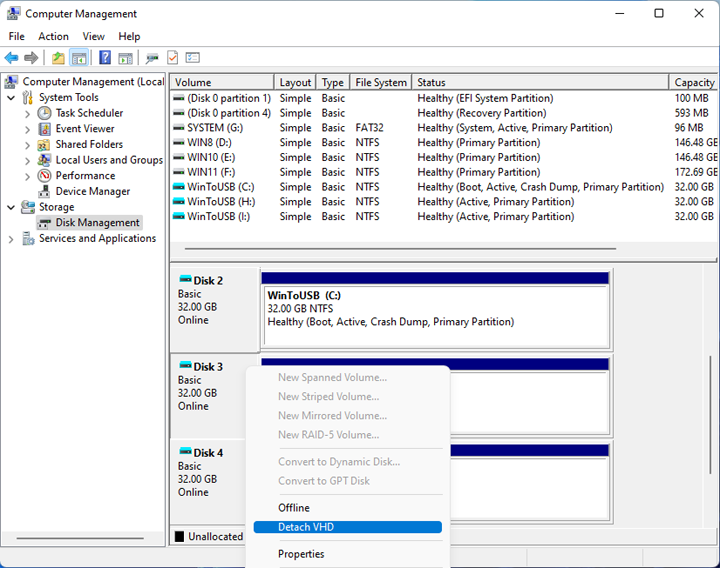
完成安装后,从 U 盘启动 Windows。为系统分区和其他安装了 Windows 的分区分配驱动器号,如下图所示。由于 Windows 11 安装在 VHD(X) 文件中,C: 盘位于虚拟磁盘上,该虚拟磁盘编号为磁盘 2。
* 提示:如果你的 U 盘使用 GPT 磁盘格式,则无法使用磁盘管理为系统分区分配驱动器号。请使用 Diskpart 为该分区分配驱动器号。
13
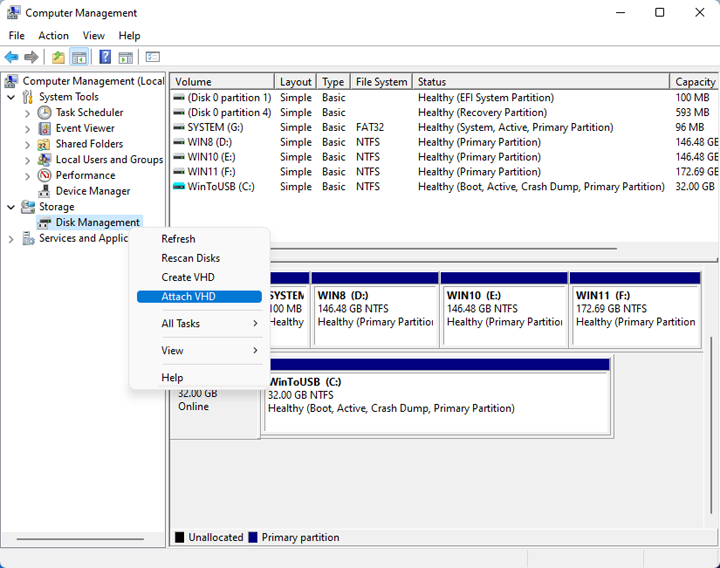
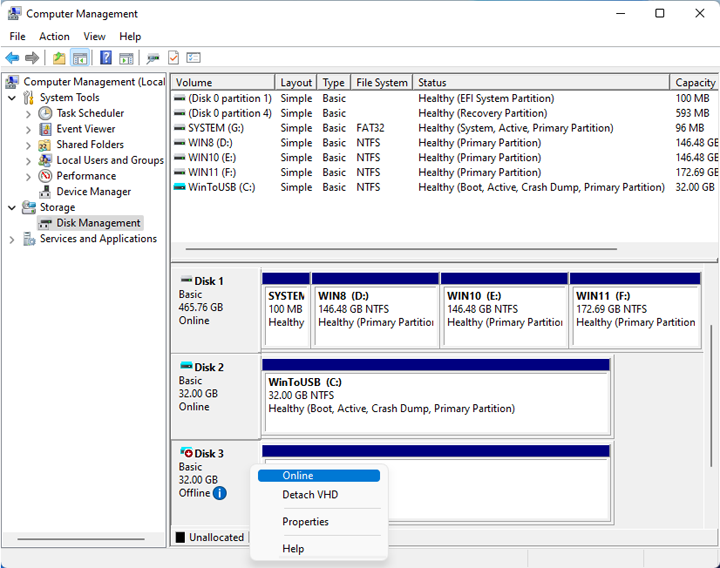
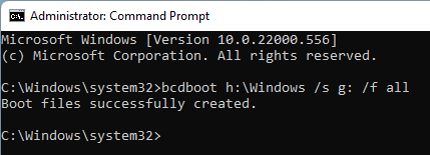
打开 Windows 磁盘管理,右键点击“Disk Management”,然后在弹出菜单中选择“Attach VHD”。
14
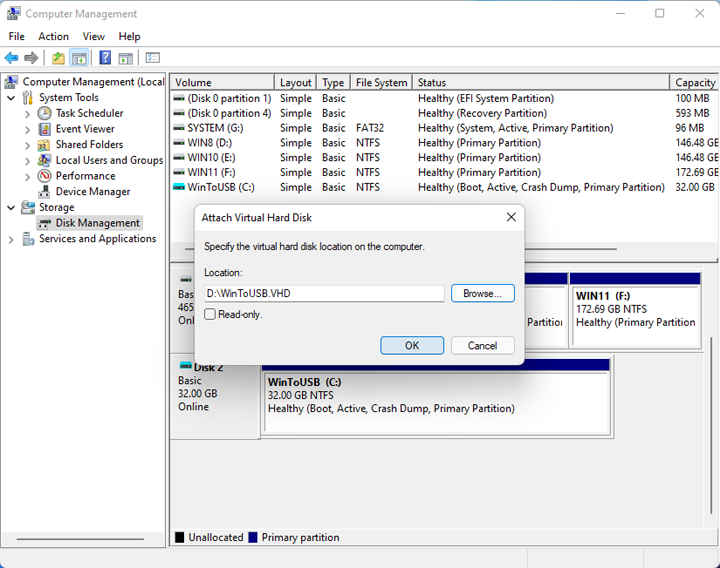
点击“Browse...”按钮,在对话框中选择 D: 盘中的 Windows 8 VHD(X) 文件,然后点击“OK”。