

自 Windows 8 起,Windows To Go 一直是一项企业功能。但是,Microsoft 于 2019 年 5 月 25 日宣布,该功能将不再在未来的 Windows 版本中提供。下面我们将介绍如何使用 Hasleo WinToUSB(第三方 Windows To Go 创建工具)和 Windows 企业版创建 Windows To Go。
Windows 11/10 企业版概述
为了满足客户的不同需求,Windows 提供了多个版本:家庭版、专业版、教育版和企业版。Windows 企业版旨在满足大中型公司和组织的业务需求,包含 Windows 专业版的所有功能,并增加了企业特有的功能,例如部署和管理电脑、Windows To Go(在 2019 年 5 月 25 日之前的 Windows 10 中可用,但 Windows 11 中不可用)、虚拟化和高级安全。以下是专业版和企业版的主要区别:
| 功能 | Windows 11/10 专业版 | Windows 11/10 企业版 |
|---|---|---|
| 安全性 | Windows Information Protection、BitLocker、BitLocker to Go、Windows Defender Antivirus 和自动更新 | Windows Information Protection、BitLocker、BitLocker to Go、Windows Defender Antivirus、Windows Defender Credential Guard、Windows Defender Application Control、Windows Defender Advanced Threat Protection 和自动更新 |
| 功能 | Windows Autopilot 简化设备部署 | Microsoft Application Virtualization (App-V) 和 Microsoft User Environment Virtualization 集中管理应用 |
| 价格 | 每份授权 $199.99 | 根据企业规模和所需功能而有所不同 |
什么是 Windows To Go?
我们在上面提到,Windows To Go 是 Windows 企业版的一项功能。但什么是 Windows To Go?简单来说,Windows To Go 就是将完整的 Windows 操作系统安装到 U 盘并直接从其启动,通常被称为便携版 Windows。Windows To Go 最初随 Windows 8 引入。由于 U 盘便于携带,并且允许用户在不同电脑上保持相同的工作环境,因此它受到 Windows 用户的欢迎,尤其是需要在多个地点工作的用户。
遗憾的是,2019 年 5 月 25 日,Microsoft 宣布 Windows To Go 功能将不再在 Windows 10 及更高版本的企业版中提供,因此我们无法再在 Windows 11/10 企业版中使用 Microsoft 的 Windows To Go Creator 向导创建 Windows To Go。
如果你当前使用的是较新版本的 Windows 11/10 企业版,控制面板中将不再提供 Windows To Go Creator 向导。在这种情况下如何创建 Windows To Go?要创建 Windows To Go 驱动器,请使用 Hasleo WinToUSB 等第三方工具。该软件允许你将 Windows 11/10 企业版安装或克隆到 U 盘作为便携工作区。下面我们详细介绍这两种方法。
方法 1:将 Windows 11/10 企业版安装到 U 盘作为 Windows To Go 的指南。

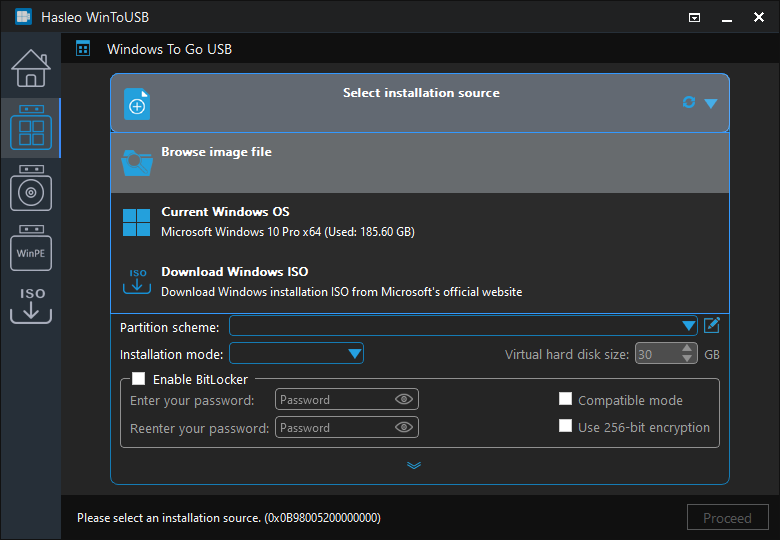
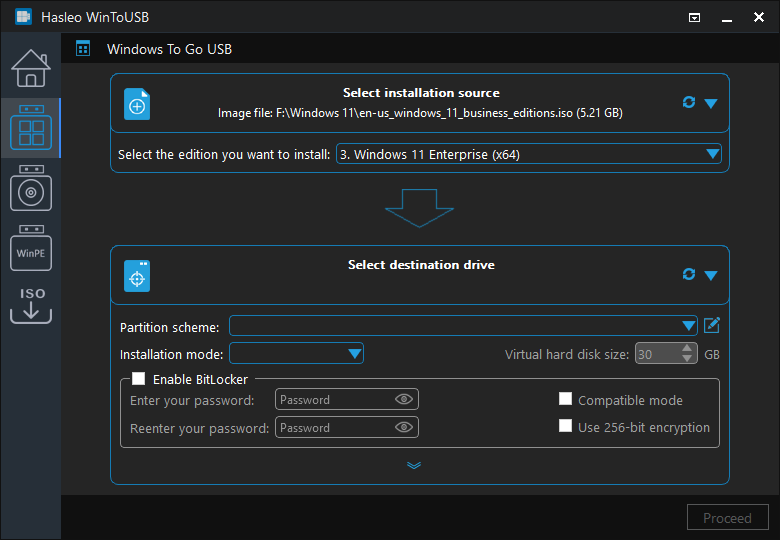
 按钮以启动驱动器识别。
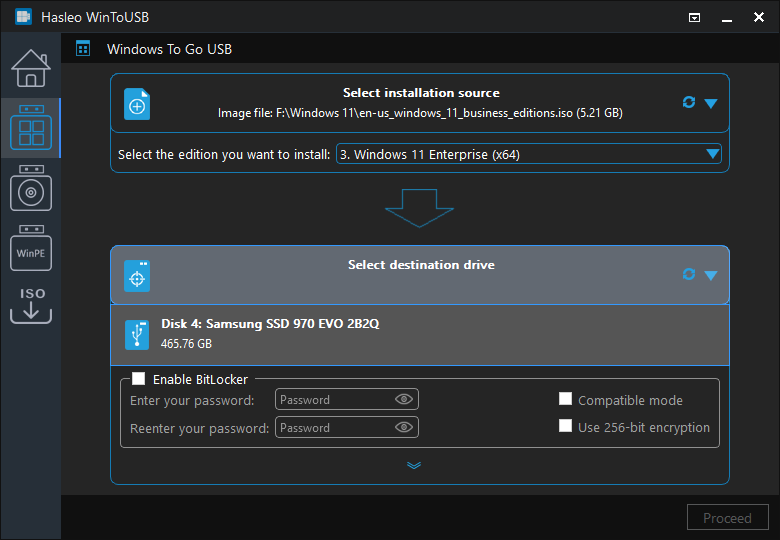
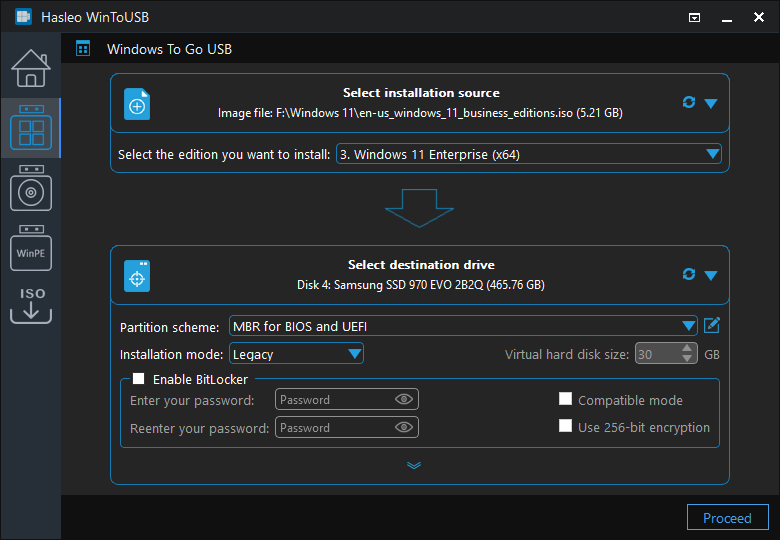
* 提示:
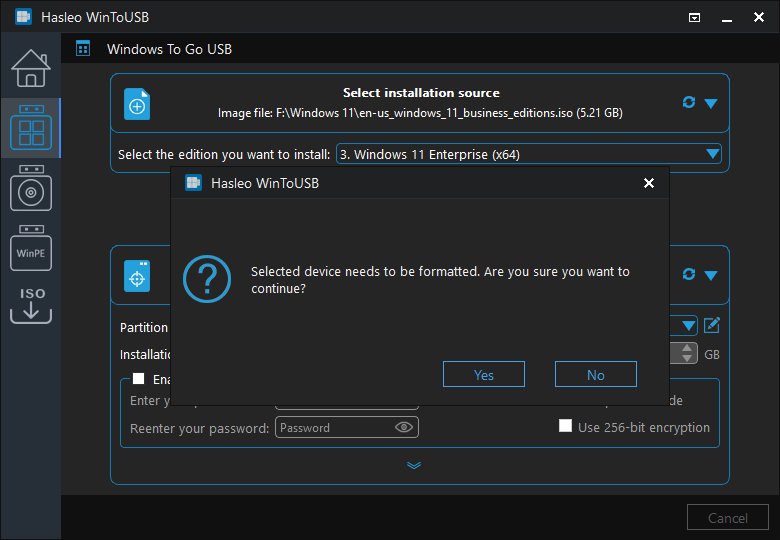
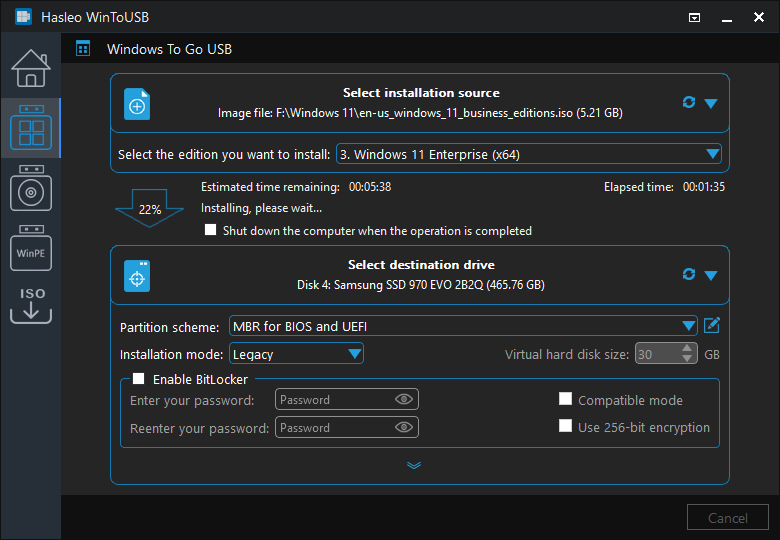


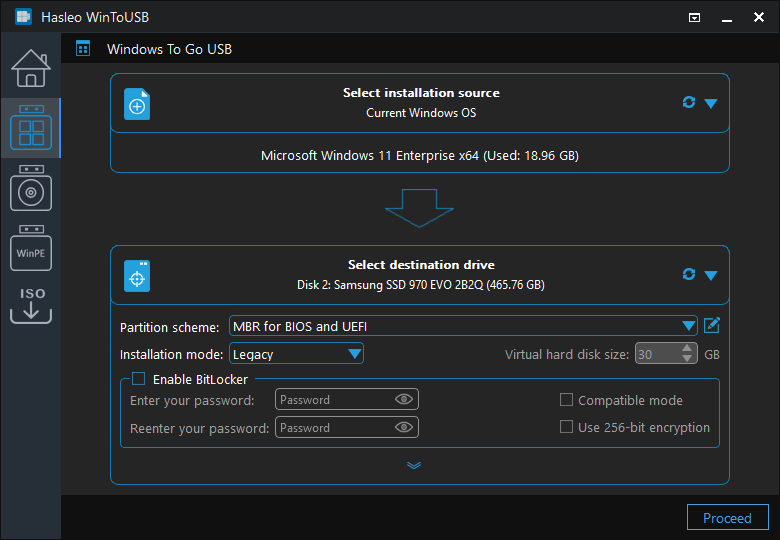
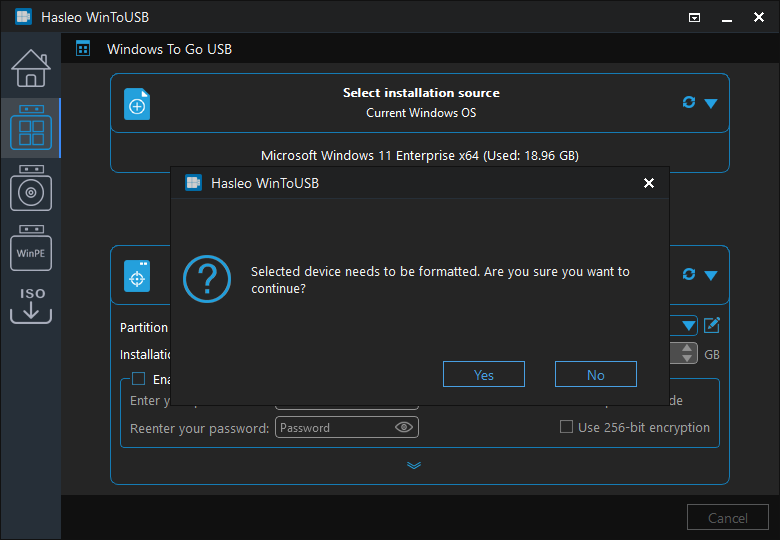
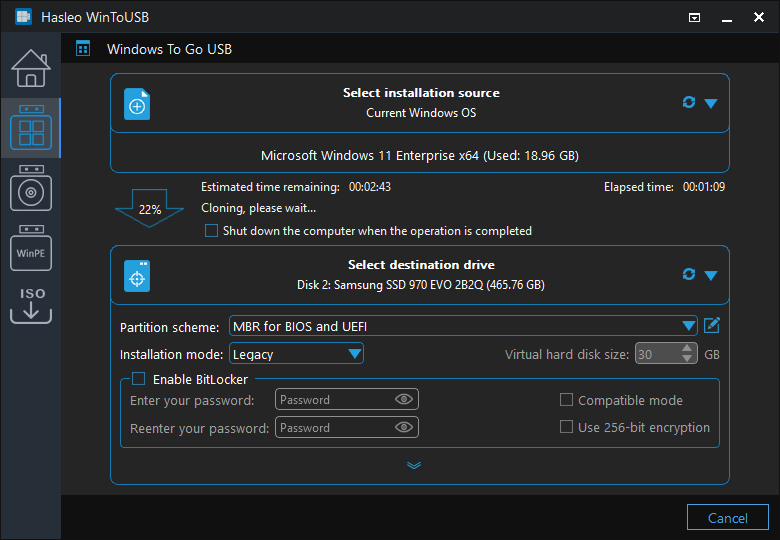
方法 2:将 Windows 11/10 企业版克隆到 U 盘作为 Windows To Go 的教程。
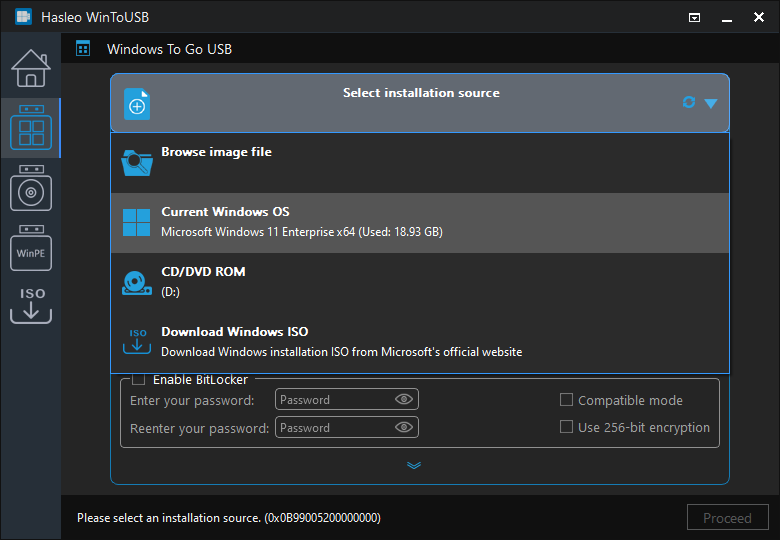
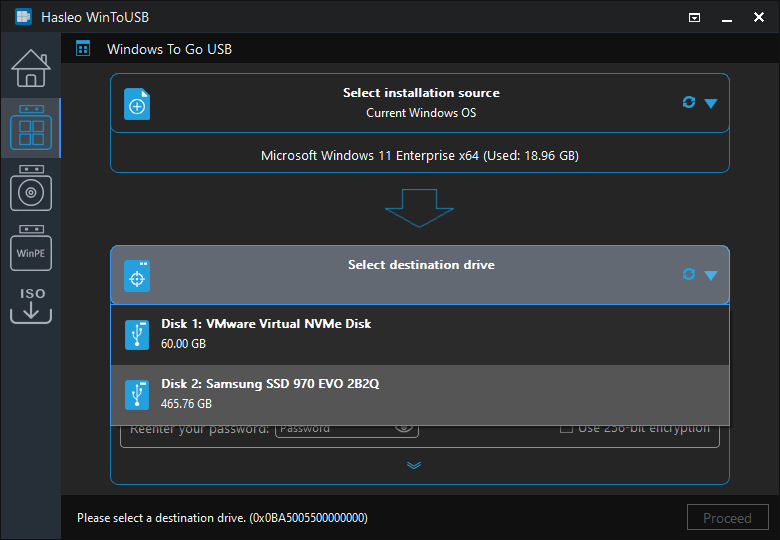
* 提示:
常见问题(FAQ)
A: 可以,WinToUSB 支持使用 Windows 11/10 的所有版本(包括企业版)创建 Windows To Go。虽然 Microsoft 内置的 Windows To Go Creator 仅支持企业版,但 WinToUSB 为所有 Windows 版本提供了更大的灵活性。
A: Windows 企业版包含 Windows Defender Application Guard、Direct Access 和企业管理工具等高级安全功能。这些功能使企业版成为商业环境中便携版 Windows 部署的理想选择。
A: 可以,WinToUSB 支持两种方式:从 ISO 将 Windows 企业版安装到 USB,或将现有的 Windows 企业版安装克隆到 USB 作为 Windows To Go。
A: Windows 企业版包含专业版的所有功能,并增加了 App-V、BranchCache、DirectAccess 和增强的安全功能等企业特有的能力。企业版专为拥有 IT 基础设施的大型组织设计。
A: WinToUSB 免费版支持从所有 Windows 版本(包括企业版)的 ISO 文件创建 Windows To Go。你可以在任意 U 盘上创建便携版 Windows 企业版。
总结
本教程详细介绍了使用 Windows 11/10 企业版创建 Windows To Go 的两种方法。使用 Hasleo WinToUSB 将 Windows 企业版安装或克隆到 U 盘作为 Windows To Go。
事实上,Hasleo WinToUSB 是市场上最专业的 Windows To Go 创建工具,使用户可以从任意 Windows 11/10 版本创建便携版 Windows,包括 Windows Server 版本。