

Windows To Go è una funzione aziendale sin da Windows 8. Tuttavia, il 25 maggio 2019 Microsoft ha annunciato che questa funzione non sarebbe più stata disponibile nelle versioni future di Windows. Di seguito illustreremo come usare Hasleo WinToUSB (uno strumento di terze parti per la creazione di Windows To Go) e Windows Enterprise Edition per creare Windows To Go.
Panoramica di Windows 11/10 Enterprise Edition
Per soddisfare le diverse esigenze dei clienti, Windows è disponibile in più edizioni: Home, Professional, Education ed Enterprise. Windows Enterprise Edition è progettata per soddisfare le esigenze aziendali di medie e grandi imprese e organizzazioni, include tutte le funzioni di Windows Pro Edition e aggiunge funzioni specifiche per le aziende, come la distribuzione e la gestione dei PC, Windows To Go (disponibile in Windows 10 prima del 25 maggio 2019, ma non in Windows 11), la virtualizzazione e la sicurezza avanzata. Ecco le principali differenze tra Professional ed Enterprise Edition:
| Funzioni | Windows 11/10 Professional | Windows 11/10 Enterprise |
|---|---|---|
| Sicurezza | Windows Information Protection, BitLocker, BitLocker to Go, Windows Defender Antivirus e aggiornamenti automatici | Windows Information Protection, BitLocker, BitLocker to Go, Windows Defender Antivirus, Windows Defender Credential Guard, Windows Defender Application Control, Windows Defender Advanced Threat Protection e aggiornamenti automatici |
| Funzione | Windows Autopilot semplifica la distribuzione dei dispositivi | Microsoft Application Virtualization (App-V) e Microsoft User Environment Virtualization centralizzano le app |
| Prezzo | $199.99 per licenza | Varia in base alle dimensioni dell'azienda e alle funzioni desiderate |
Che cos'è Windows To Go?
Abbiamo accennato sopra che Windows To Go è una funzione di Windows Enterprise Edition. Ma che cos'è Windows To Go? In termini semplici, Windows To Go significa installare un sistema operativo Windows completo su un'unità USB e avviarlo direttamente da essa, comunemente noto come Windows portatile. Windows To Go è stato introdotto per la prima volta con Windows 8. Poiché le unità USB sono portatili e consentono agli utenti di mantenere lo stesso ambiente di lavoro su computer diversi, è molto apprezzato dagli utenti Windows, soprattutto da chi deve lavorare in più sedi.
Sfortunatamente, il 25 maggio 2019 Microsoft ha annunciato che la funzione Windows To Go non sarebbe più stata disponibile nelle edizioni Enterprise di Windows 10 e successive, quindi non è più possibile creare Windows To Go con la Creazione guidata Windows To Go di Microsoft in Windows 11/10 Enterprise.
Se si usa una versione più recente di Windows 11/10 Enterprise Edition, la Creazione guidata Windows To Go non sarà più disponibile nel Pannello di controllo. Come creare Windows To Go in questo caso? Per creare un'unità Windows To Go, usare uno strumento di terze parti come Hasleo WinToUSB. Questo software consente di installare o clonare Windows 11/10 Enterprise su un'unità USB come Windows To Go Workspace portatile. Di seguito descriviamo in dettaglio entrambi i metodi.
Metodo 1: guida per installare Windows 11/10 Enterprise Edition su un'unità USB come Windows To Go.

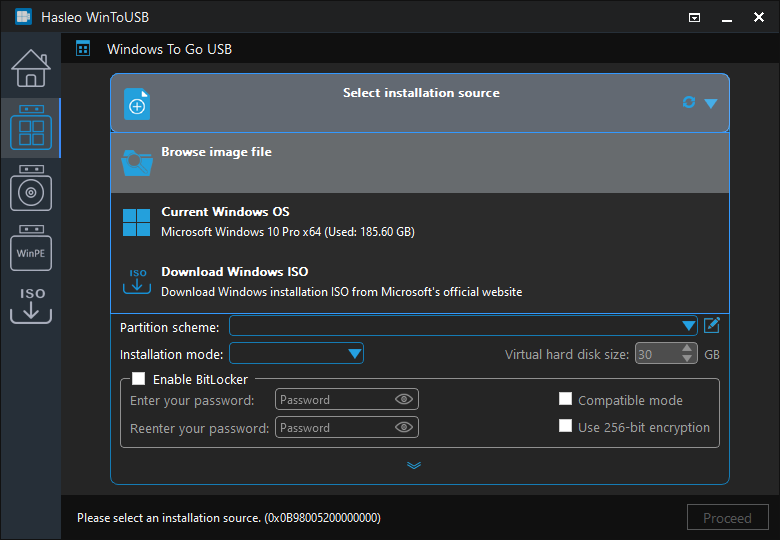
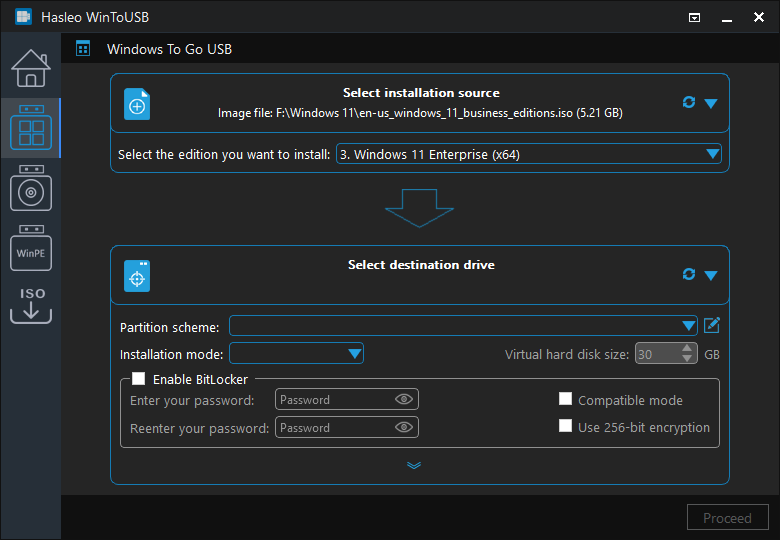
 per avviare il riconoscimento dell'unità.
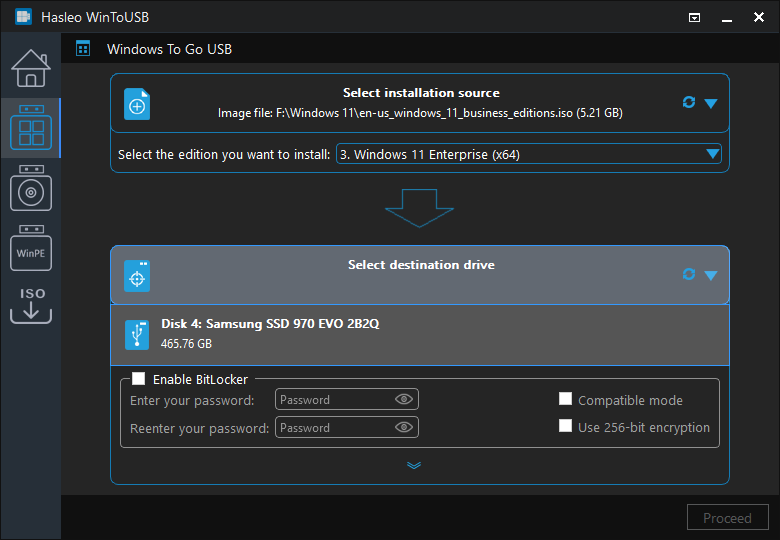
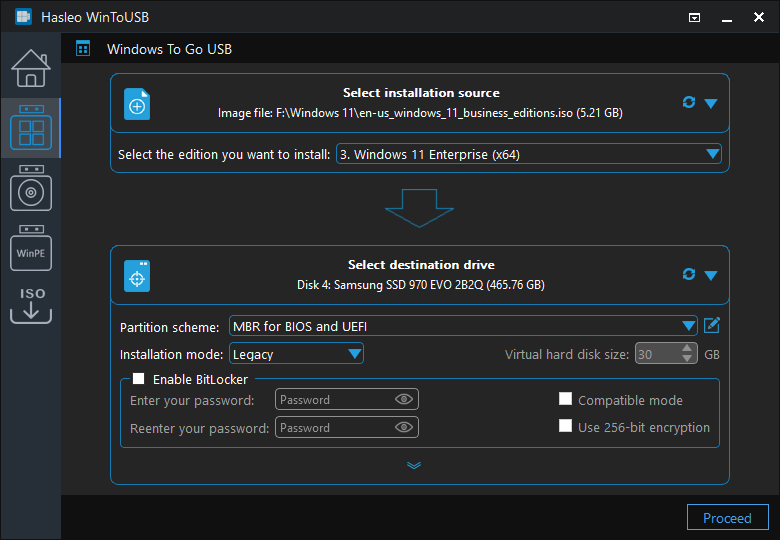
* Suggerimenti:
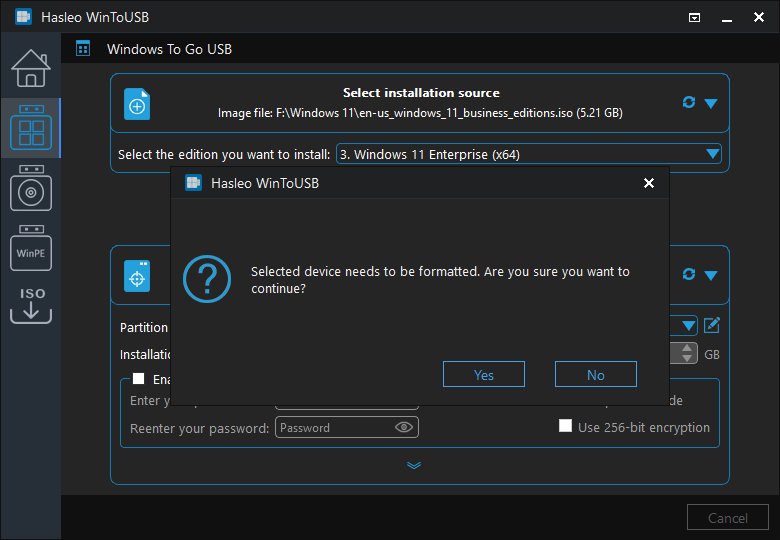
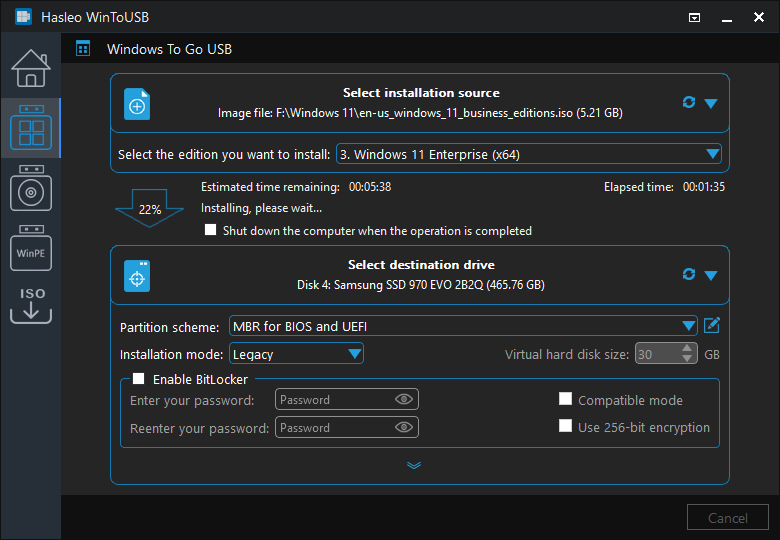


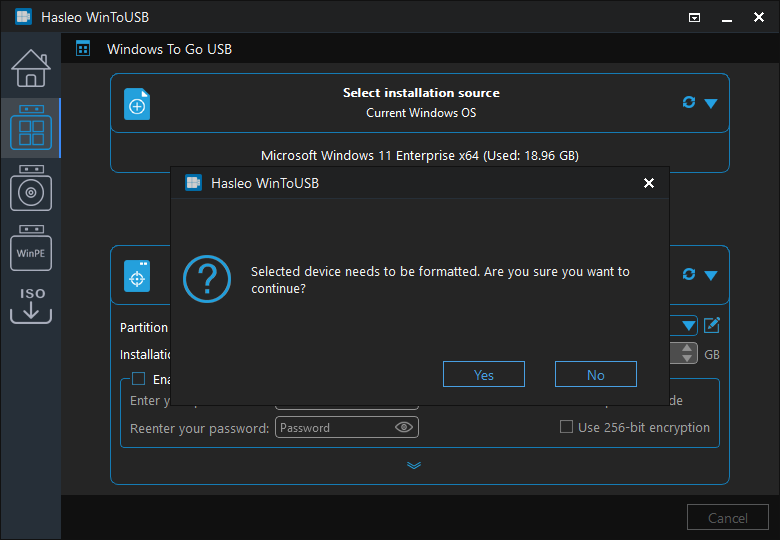
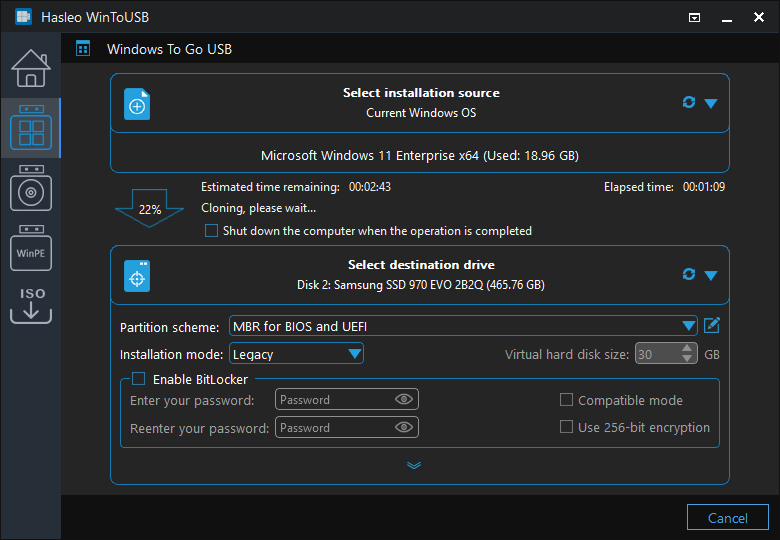
Metodo 2: tutorial per clonare Windows 11/10 Enterprise Edition su un'unità USB come Windows To Go.
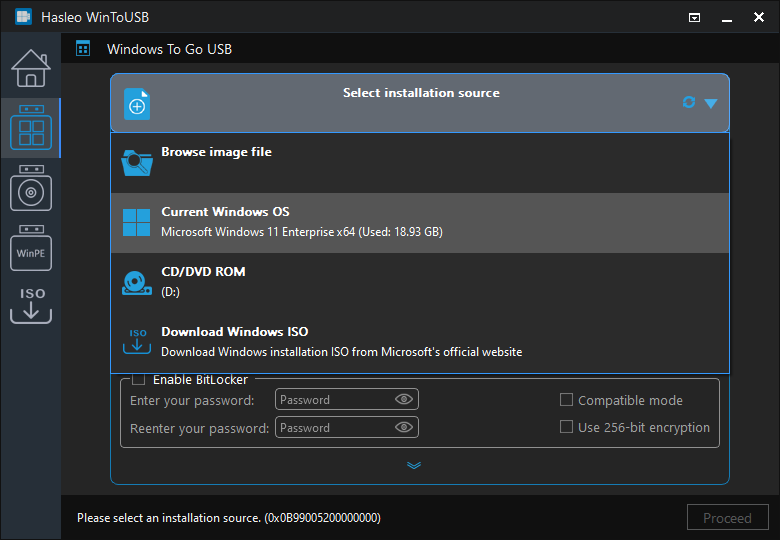
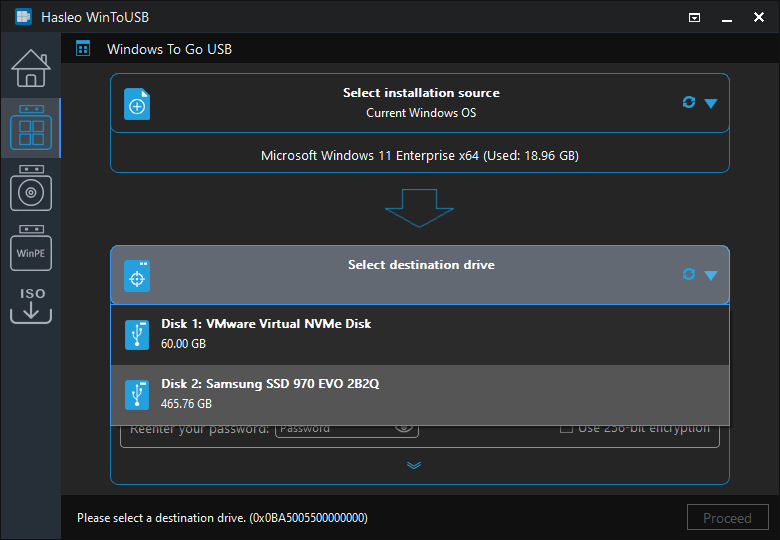
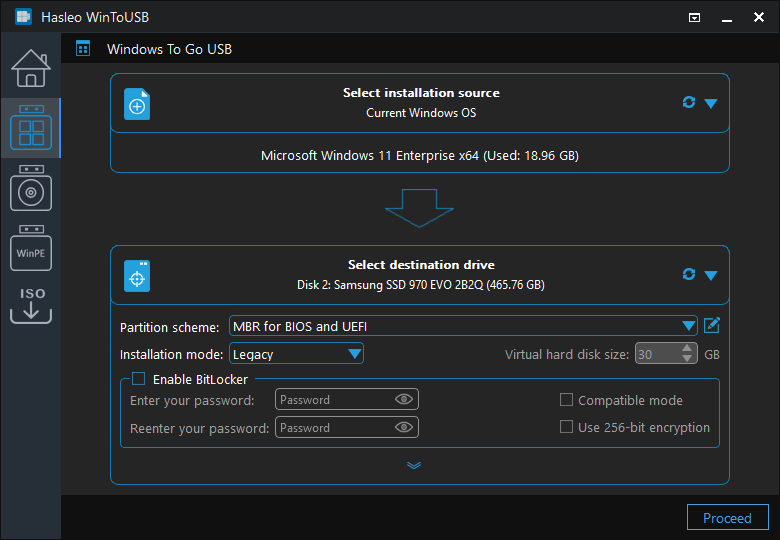
* Suggerimenti:
Domande frequenti (FAQ)
A: Sì, WinToUSB supporta la creazione di Windows To Go con tutte le edizioni di Windows 11/10, inclusa Enterprise. Mentre lo strumento Windows To Go Creator integrato di Microsoft supporta solo le edizioni Enterprise, WinToUSB offre maggiore flessibilità per tutte le edizioni di Windows.
A: Windows Enterprise Edition include funzioni di sicurezza avanzate come Windows Defender Application Guard, Direct Access e strumenti di gestione aziendale. Queste funzioni rendono Enterprise ideale per le distribuzioni di Windows portatile in ambienti aziendali.
A: Sì, WinToUSB supporta entrambi i metodi: installare Windows Enterprise dal file ISO su USB oppure clonare un'installazione esistente di Windows Enterprise su USB come Windows To Go.
A: Windows Enterprise include tutte le funzioni di Professional più capacità specifiche per le aziende come App-V, BranchCache, DirectAccess e funzioni di sicurezza avanzate. Enterprise è progettata per le grandi organizzazioni con un'infrastruttura IT.
A: La versione gratuita di WinToUSB supporta la creazione di Windows To Go da file ISO per tutte le edizioni di Windows, inclusa Enterprise. È possibile creare un Windows Enterprise portatile su qualsiasi unità USB.
Conclusione
Questo tutorial descrive in dettaglio due metodi per creare Windows To Go con Windows 11/10 Enterprise Edition. Usare Hasleo WinToUSB per installare o clonare Windows Enterprise Edition su un'unità USB come Windows To Go.
In effetti, Hasleo WinToUSB è lo strumento più professionale sul mercato per la creazione di Windows To Go, e consente di creare Windows portatile da qualsiasi edizione di Windows 11/10, incluse le edizioni Windows Server.