

Windows To Go 自 Windows 8 起便是企業功能。然而,Microsoft 於 2019 年 5 月 25 日宣布此功能將不再於未來的 Windows 版本中提供。以下我們將介紹如何使用 Hasleo WinToUSB(第三方 Windows To Go 建立工具)與 Windows 企業版建立 Windows To Go。
Windows 11/10 企業版概觀
為滿足客戶的不同需求,Windows 提供多種版本:家用版、專業版、教育版與企業版。Windows 企業版旨在滿足中大型公司與組織的業務需求,包含 Windows 專業版的所有功能,並加入企業專屬功能,例如部署與管理電腦、Windows To Go(於 2019 年 5 月 25 日之前的 Windows 10 提供,Windows 11 則無)、虛擬化與進階安全性。以下是專業版與企業版的主要差異:
| 功能 | Windows 11/10 專業版 | Windows 11/10 企業版 |
|---|---|---|
| 安全性 | Windows 資訊保護、BitLocker、BitLocker To Go、Windows Defender 防毒軟體與自動更新 | Windows 資訊保護、BitLocker、BitLocker To Go、Windows Defender 防毒軟體、Windows Defender Credential Guard、Windows Defender 應用程式控制、Windows Defender 進階威脅防護與自動更新 |
| 功能 | Windows Autopilot 簡化裝置部署 | Microsoft Application Virtualization(App-V)與 Microsoft User Environment Virtualization 集中管理應用程式 |
| 價格 | $199.99/每個授權 | 依企業規模與所需功能而異 |
什麼是 Windows To Go?
我們已於上文提到 Windows To Go 是 Windows 企業版的功能。但什麼是 Windows To Go?簡單來說,Windows To Go 是指將完整的 Windows 作業系統安裝在 USB 磁碟機上並直接從其開機,通常稱為可攜式 Windows。Windows To Go 最初隨 Windows 8 推出。由於 USB 磁碟機便於攜帶,且可讓使用者在不同電腦上維持相同的工作環境,因此深受 Windows 使用者歡迎,尤其是需要在多個地點工作的人。
可惜的是,Microsoft 於 2019 年 5 月 25 日宣布 Windows To Go 功能將不再於 Windows 10 及後續企業版中提供,因此我們無法再於 Windows 11/10 企業版中使用 Microsoft 的 Windows To Go Creator 精靈建立 Windows To Go。
如果您目前使用較新版本的 Windows 11/10 企業版,控制台中將不再提供 Windows To Go Creator 精靈。在這種情況下,您該如何建立 Windows To Go?若要建立 Windows To Go 磁碟機,請使用 Hasleo WinToUSB 這類第三方工具。此軟體可讓您將 Windows 11/10 企業版安裝或複製到 USB 磁碟機作為可攜式工作區。以下我們詳細說明兩種方法。
方法 1:將 Windows 11/10 企業版安裝到 USB 磁碟機作為 Windows To Go 的指南。

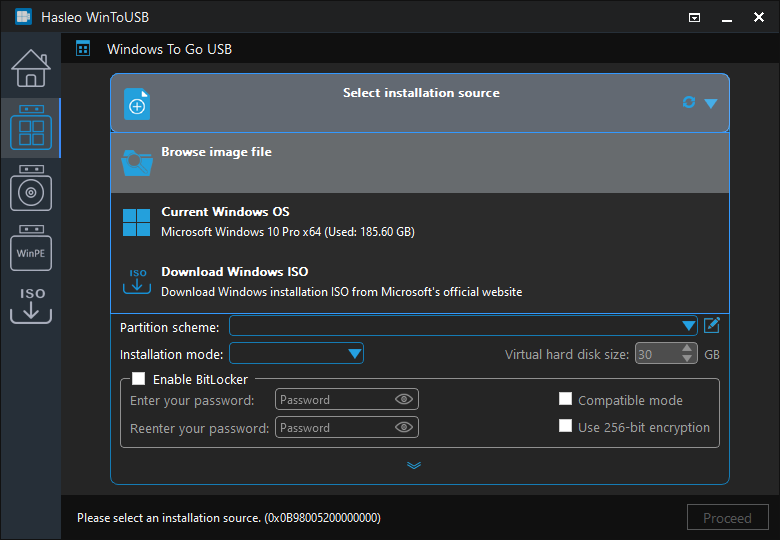
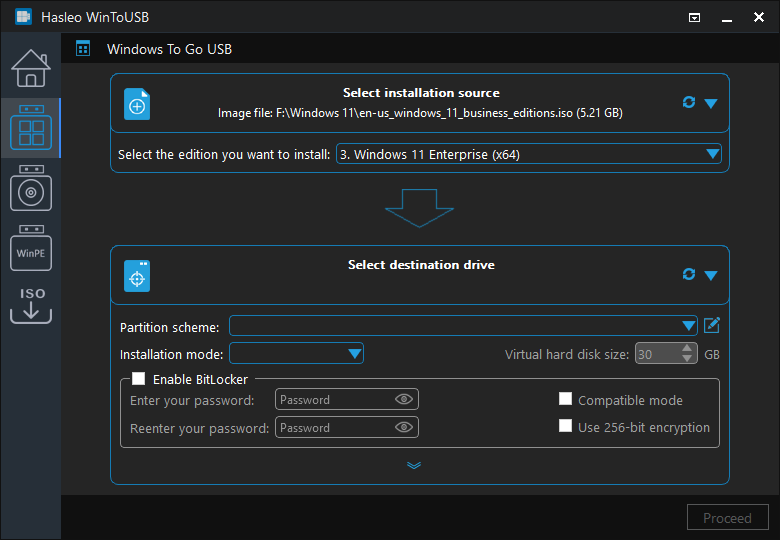
 按鈕以啟動磁碟機辨識。
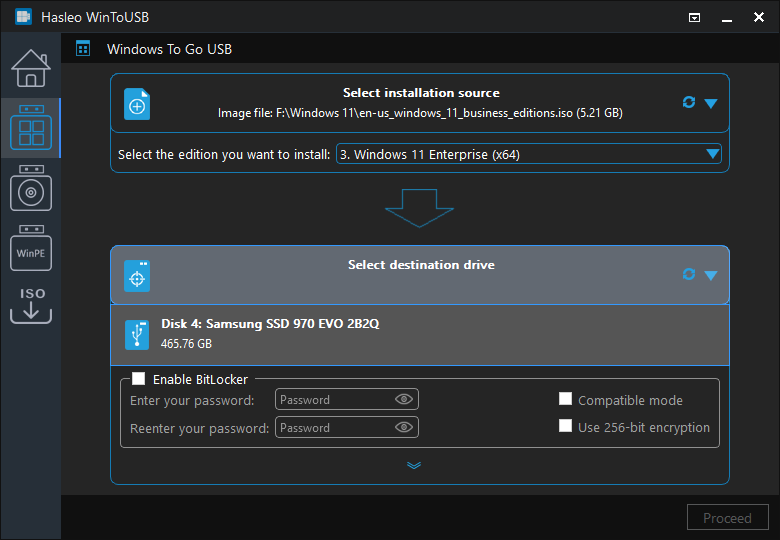
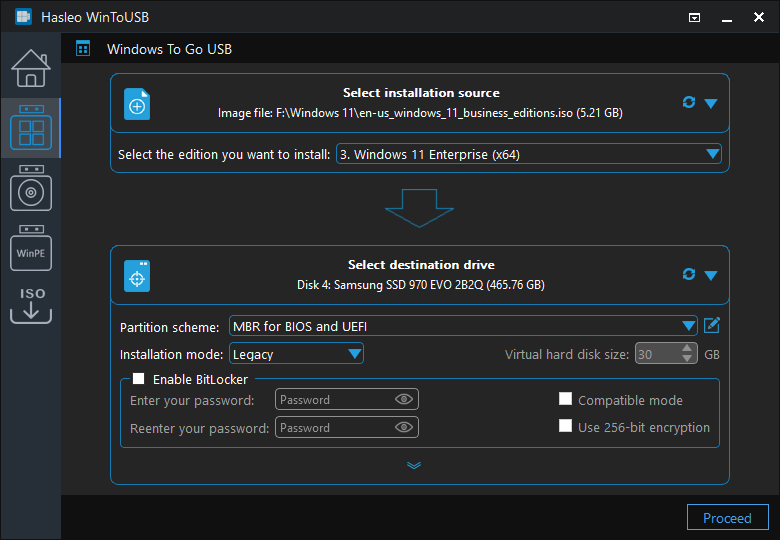
* 提示:
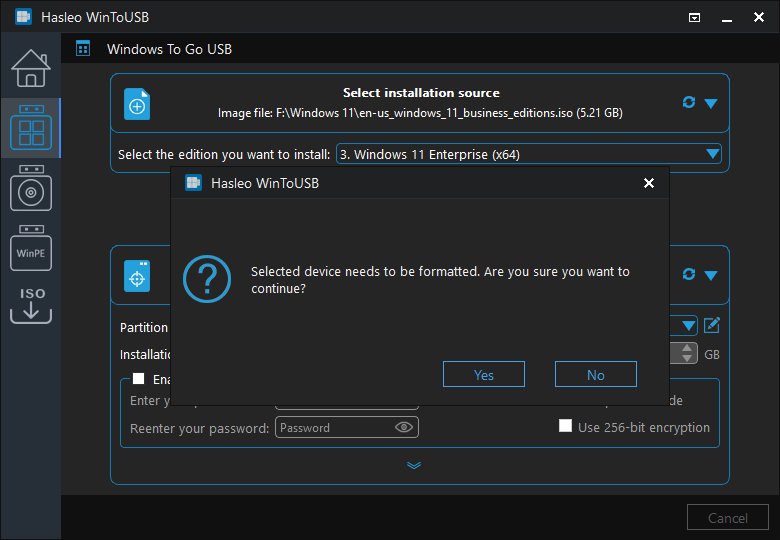
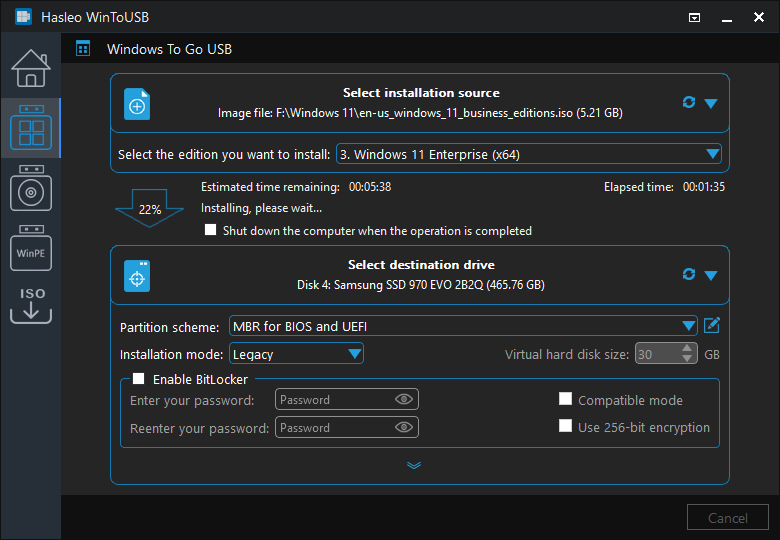


方法 2:將 Windows 11/10 企業版複製到 USB 磁碟機作為 Windows To Go 的教學。
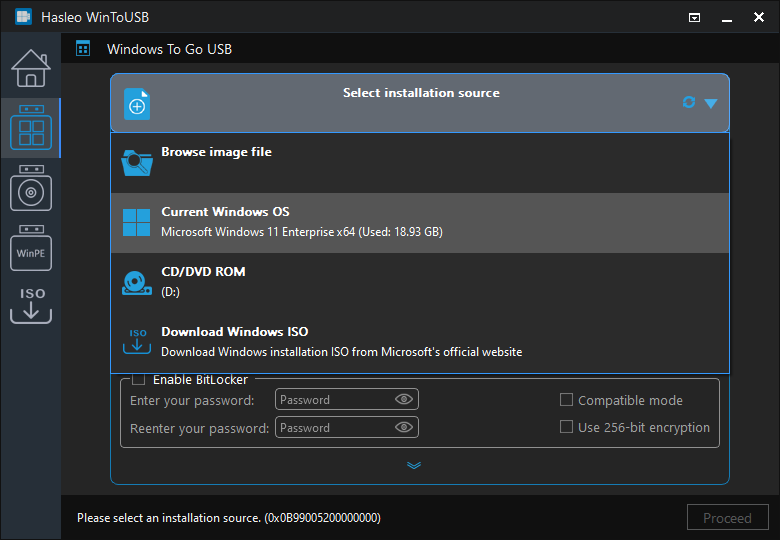
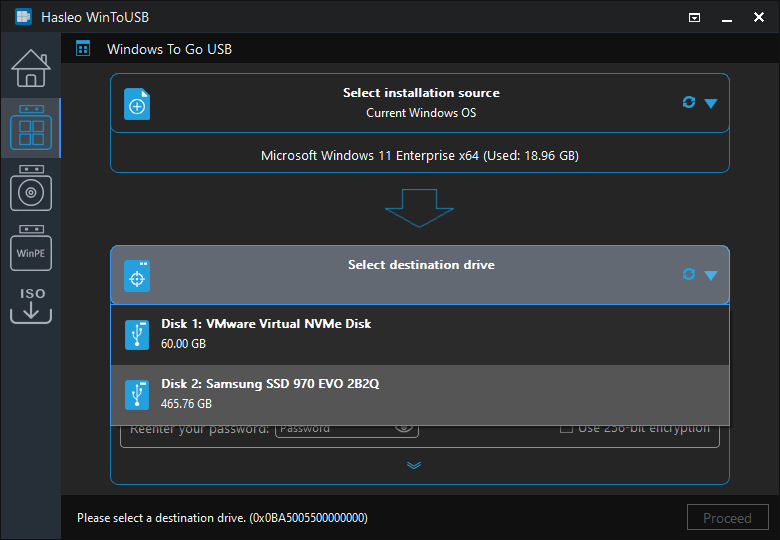
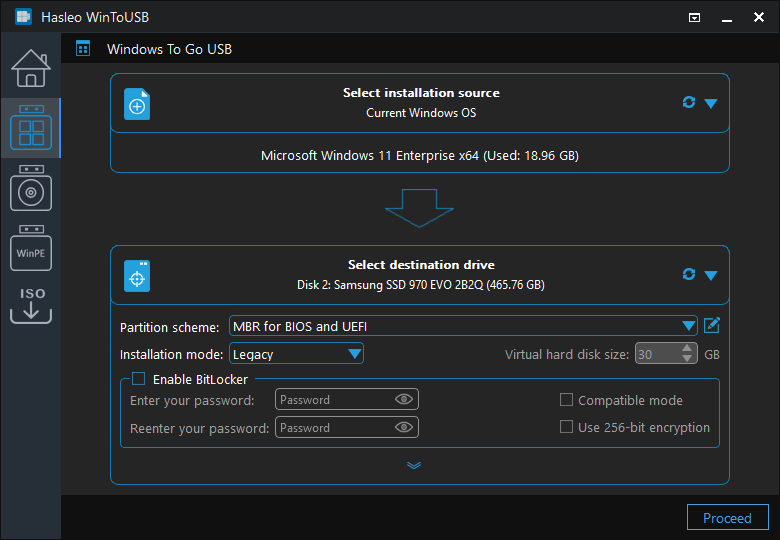
* 提示:
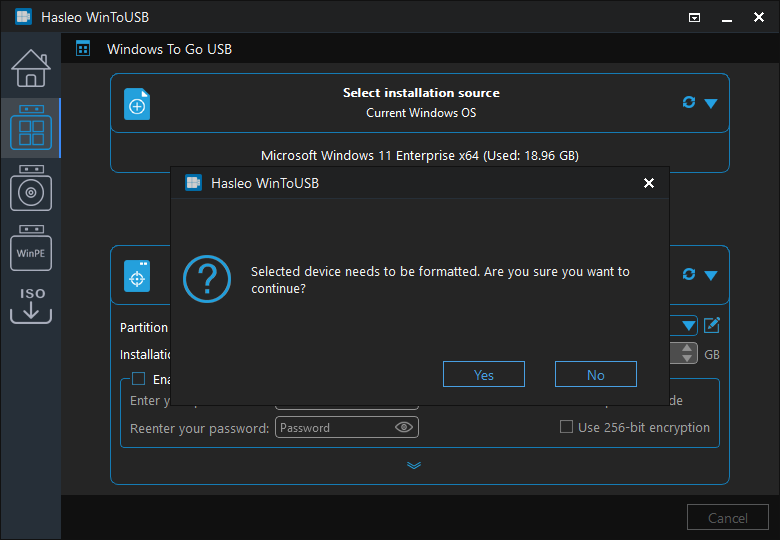
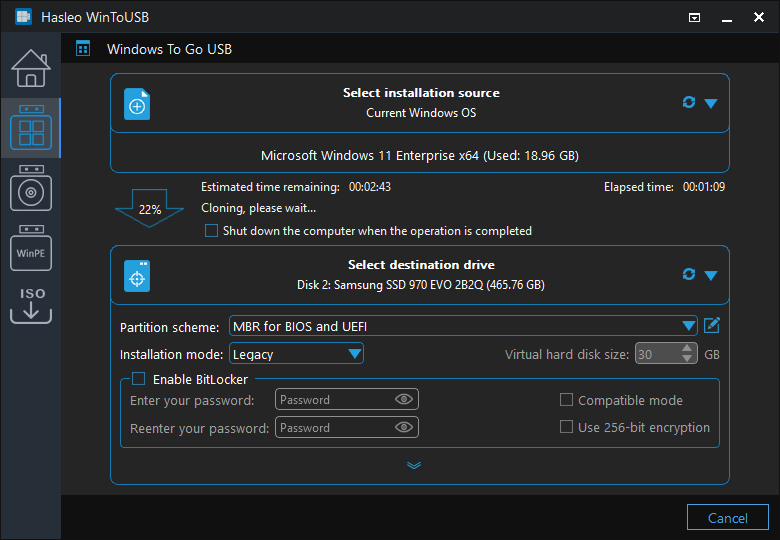
常見問題(FAQ)
A: 可以,WinToUSB 支援以 Windows 11/10 的所有版本(包括企業版)建立 Windows To Go。雖然 Microsoft 內建的 Windows To Go Creator 僅支援企業版,但 WinToUSB 為所有 Windows 版本提供更大的彈性。
A: Windows 企業版包含 Windows Defender Application Guard、Direct Access 與企業管理工具等進階安全性功能。這些功能讓企業版成為商業環境中可攜式 Windows 部署的理想選擇。
A: 可以,WinToUSB 支援兩種方法:從 ISO 將 Windows 企業版安裝到 USB,或將現有的 Windows 企業版安裝複製到 USB 作為 Windows To Go。
A: Windows 企業版包含專業版的所有功能,並加上 App-V、BranchCache、DirectAccess 與強化安全性功能等企業專屬能力。企業版是為具備 IT 基礎結構的大型組織所設計。
A: WinToUSB 免費版支援從 ISO 檔案為所有 Windows 版本(包括企業版)建立 Windows To Go。您可以在任何 USB 磁碟機上建立可攜式 Windows 企業版。
總結
本教學詳細說明使用 Windows 11/10 企業版建立 Windows To Go 的兩種方法。使用 Hasleo WinToUSB 將 Windows 企業版安裝或複製到 USB 磁碟機作為 Windows To Go。
事實上,Hasleo WinToUSB 是市面上最專業的 Windows To Go 建立工具,可讓使用者從任何 Windows 11/10 版本(包括 Windows Server 版本)建立可攜式 Windows。