

Windows To Go は Windows 8 以降のエンタープライズ機能でした。しかし、Microsoft は 2019 年 5 月 25 日に、この機能が将来の Windows バージョンでは利用できなくなると発表しました。以下では、Hasleo WinToUSB (サードパーティ製 Windows To Go 作成ツール) と Windows Enterprise エディションを使用して Windows To Go を作成する方法を紹介します。
Windows 11/10 Enterprise エディションの概要
顧客のさまざまなニーズに応えるため、Windows には Home、Professional、Education、Enterprise の複数のエディションがあります。Windows Enterprise エディションは、中規模から大規模な企業や組織のビジネス ニーズを満たすように設計されており、Windows Pro エディションのすべての機能に加えて、PC の展開と管理、Windows To Go (2019 年 5 月 25 日より前の Windows 10 で利用可能でしたが、Windows 11 では利用できません)、仮想化、高度なセキュリティなどのエンタープライズ固有の機能が追加されています。Professional エディションと Enterprise エディションの主な違いは次のとおりです:
| 機能 | Windows 11/10 Professional | Windows 11/10 Enterprise |
|---|---|---|
| セキュリティ | Windows Information Protection、BitLocker、BitLocker to Go、Windows Defender Antivirus、および自動更新 | Windows Information Protection、BitLocker、BitLocker to Go、Windows Defender Antivirus、Windows Defender Credential Guard、Windows Defender Application Control、Windows Defender Advanced Threat Protection、および自動更新 |
| 機能 | Windows Autopilot によりデバイスの展開が容易になります | Microsoft Application Virtualization (App-V) と Microsoft User Environment Virtualization によりアプリを一元管理できます |
| 価格 | ライセンスあたり $199.99 | 企業規模と必要な機能によって異なります |
Windows To Go とは?
上記で、Windows To Go は Windows Enterprise エディションの機能であると説明しました。では、Windows To Go とは何でしょうか?簡単に言うと、Windows To Go は完全な Windows OS を USB ドライブにインストールし、そこから直接起動することを意味し、一般にポータブル Windowsと呼ばれています。Windows To Go は Windows 8 で初めて導入されました。USB ドライブは持ち運びが可能で、ユーザーが異なるコンピューター間で同じ作業環境を維持できるため、Windows ユーザー、特に複数の場所で作業する必要があるユーザーの間で人気があります。
残念ながら、2019 年 5 月 25 日に Microsoft は、Windows To Go 機能が Windows 10 以降の Enterprise エディションで利用できなくなると発表したため、Windows 11/10 Enterprise で Microsoft の Windows To Go Creator ウィザードを使用して Windows To Go を作成することはできなくなりました。
現在、新しいバージョンの Windows 11/10 Enterprise エディションを使用している場合、コントロール パネルで Windows To Go Creator ウィザードは利用できなくなります。この場合、どうすれば Windows To Go を作成できるのでしょうか?Windows To Go ドライブを作成するには、Hasleo WinToUSB のようなサードパーティ製ツールを使用します。このソフトウェアを使用すると、Windows 11/10 Enterprise を USB ドライブにインストールまたはクローンして、ポータブル ワークスペースとして使用できます。以下では、両方の方法を詳しく説明します。
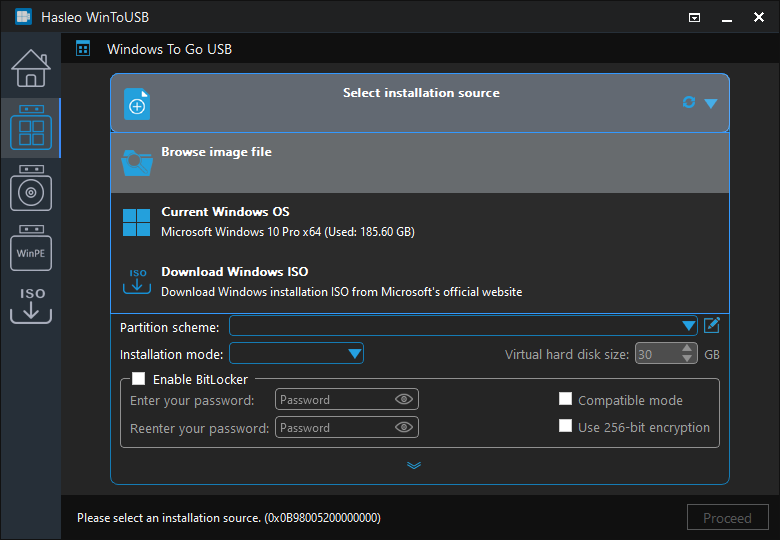
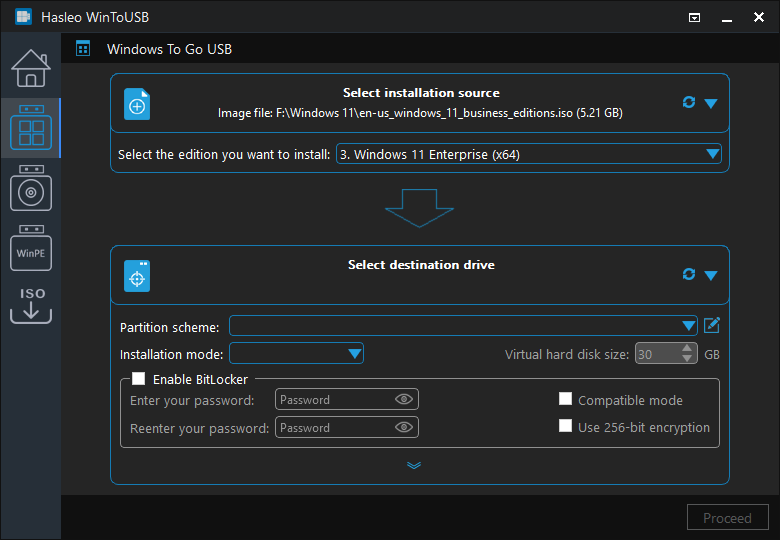
方法 1: Windows 11/10 Enterprise エディションを USB ドライブに Windows To Go としてインストールするガイド。

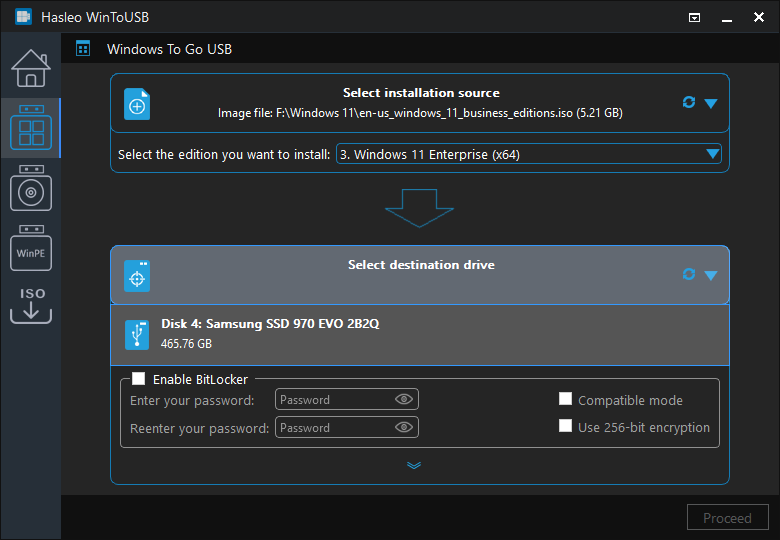
 ボタンをクリックしてドライブの認識を開始します。
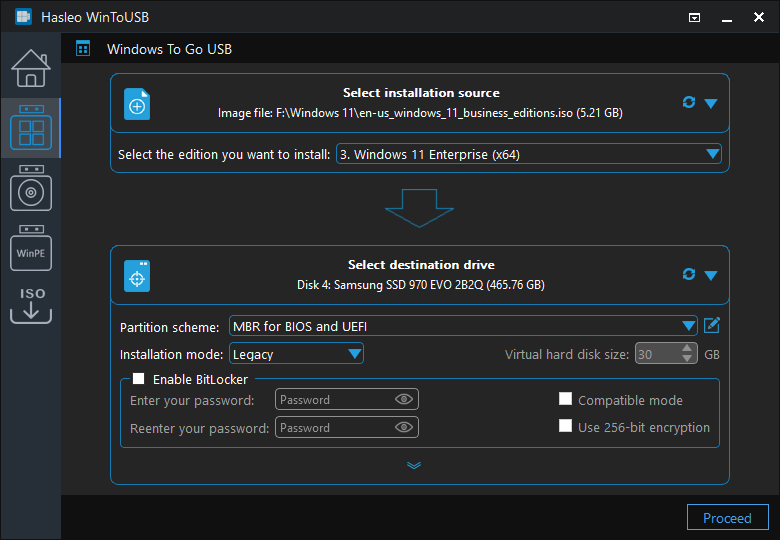
* ヒント:
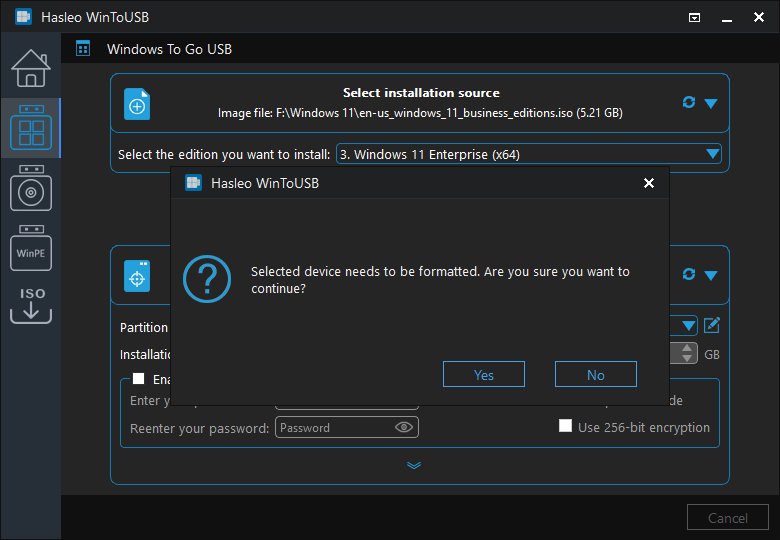
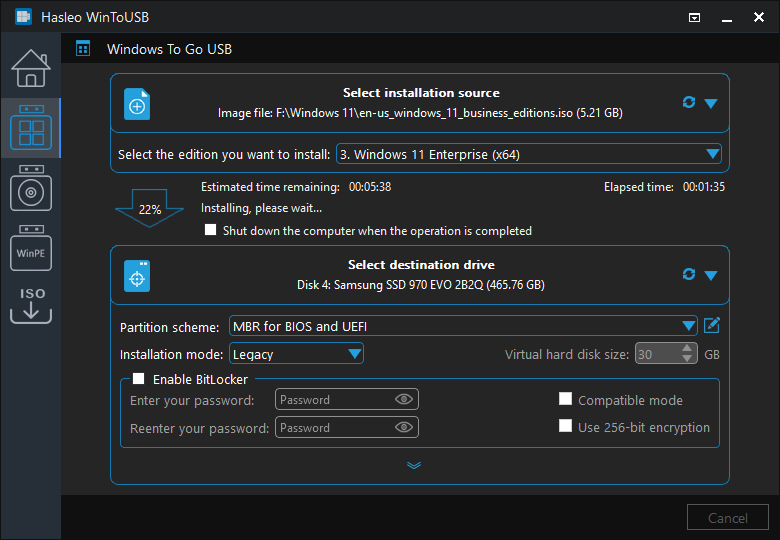


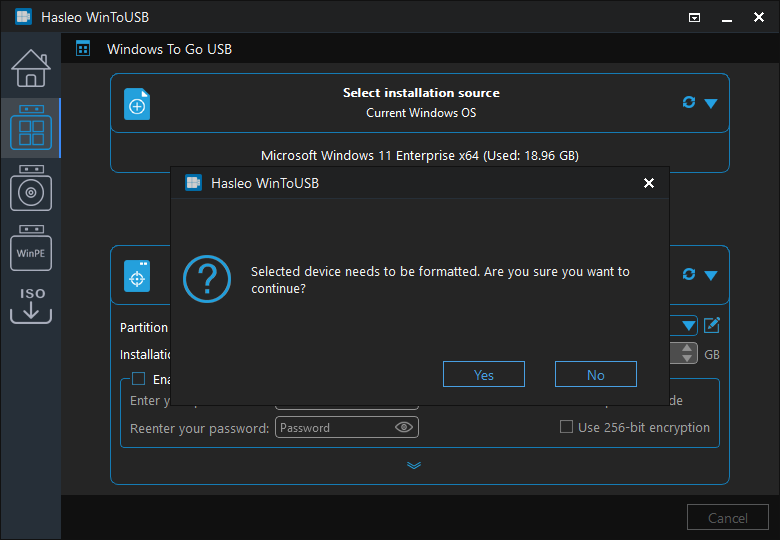
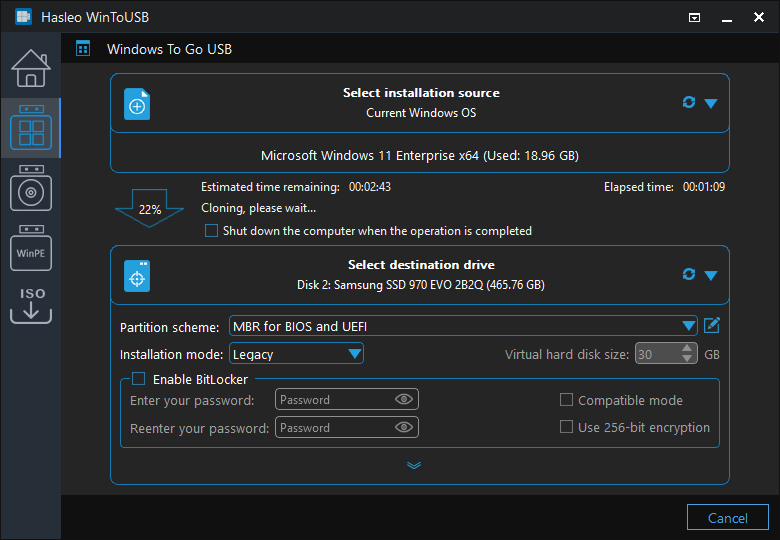
方法 2: Windows 11/10 Enterprise エディションを USB ドライブに Windows To Go としてクローンするチュートリアル。
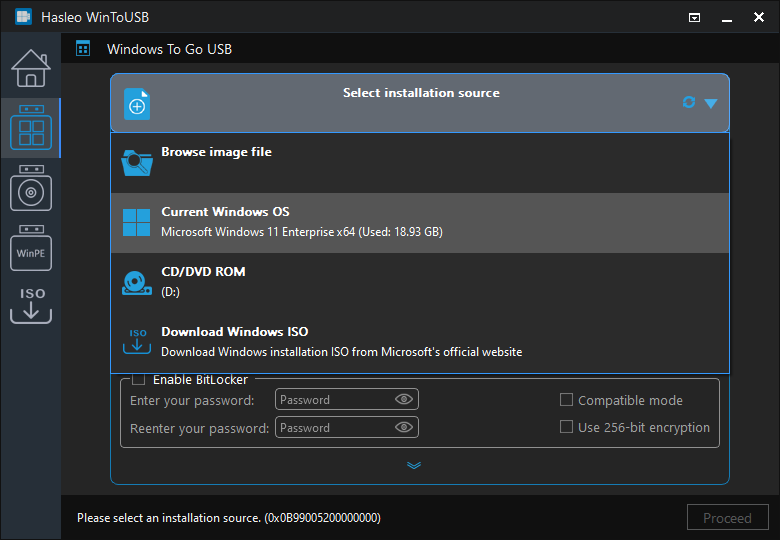
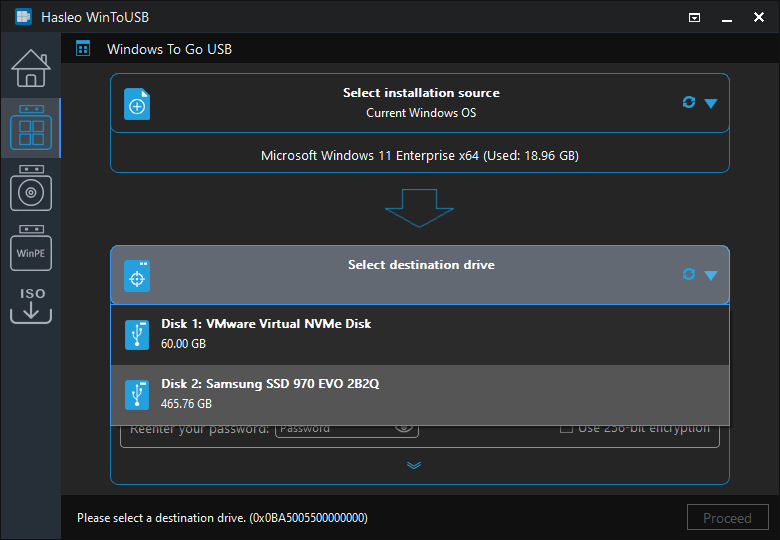
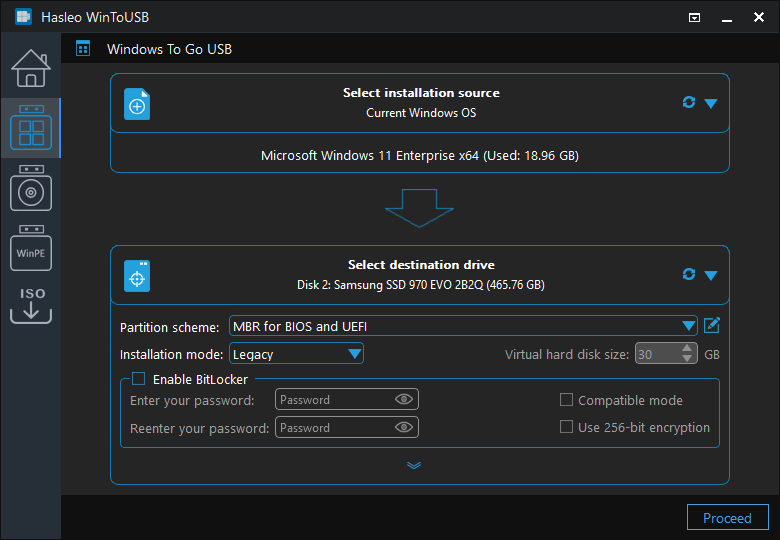
* ヒント:
よくある質問(FAQ)
A: はい、WinToUSB は Enterprise を含む Windows 11/10 のすべてのエディションで Windows To Go を作成できます。Microsoft の組み込み Windows To Go Creator は Enterprise エディションのみをサポートしていますが、WinToUSB はすべての Windows エディションに対してより柔軟な対応を提供します。
A: Windows Enterprise エディションには、Windows Defender Application Guard、Direct Access、エンタープライズ管理ツールなどの高度なセキュリティ機能が含まれています。これらの機能により、Enterprise はビジネス環境でのポータブル Windows の展開に最適です。
A: はい、WinToUSB は両方の方法をサポートしています。ISO から Windows Enterprise を USB にインストールする方法と、既存の Windows Enterprise インストールを USB にクローンして Windows To Go にする方法です。
A: Windows Enterprise には Professional のすべての機能に加えて、App-V、BranchCache、DirectAccess、強化されたセキュリティ機能などのエンタープライズ固有の機能が含まれています。Enterprise は、IT インフラストラクチャを持つ大規模な組織向けに設計されています。
A: WinToUSB の無料版は、Enterprise を含むすべての Windows エディションについて、ISO ファイルからの Windows To Go の作成をサポートしています。任意の USB ドライブにポータブル Windows Enterprise を作成できます。
まとめ
このチュートリアルでは、Windows 11/10 Enterprise エディションで Windows To Go を作成する 2 つの方法を詳しく説明しました。Hasleo WinToUSB を使用して Windows Enterprise エディションを USB ドライブにインストールまたはクローンし、Windows To Go として使用します。
実際、Hasleo WinToUSB は市場で最もプロフェッショナルな Windows To Go 作成ツールであり、Windows Server エディションを含む任意の Windows 11/10 エディションからポータブル Windows を作成できます。