

Windows 8 是 Microsoft 開發的作業系統,於 2012 年 10 月 26 日發行,適用於電腦與平板電腦等裝置。Windows 8 共有 4 種發行版本,分別針對不同的使用者與裝置。Windows 8 移除了 Windows 7 與 Windows Vista 的經典主題與 Aero 效果,並加入與傳統 Windows 介面並存的 Modern UI。
Windows 8 帶來許多新功能,其中最受矚目的是Windows To Go(WTG),它可讓您將功能完整的 Windows 作業系統安裝到 USB 磁碟機,並從該磁碟機執行 Windows。您可能知道 Windows To Go 是 Windows 8 的企業功能,因此官方僅提供給 Windows 8 教育版與企業版。可惜並非人人都有 Windows 8 教育版或企業版,因此建立 Windows 8 To Go 的夢想似乎無法實現。
別擔心,Hasleo Software 開發了強大且可靠的 Windows To Go 建立軟體 Hasleo WinToUSB,它提供的功能比 Windows 內建的 Windows To Go Creation Wizard 更強大。有了它,您就能輕鬆地從任何版本的 Windows 8 建立 Windows 8 To Go。
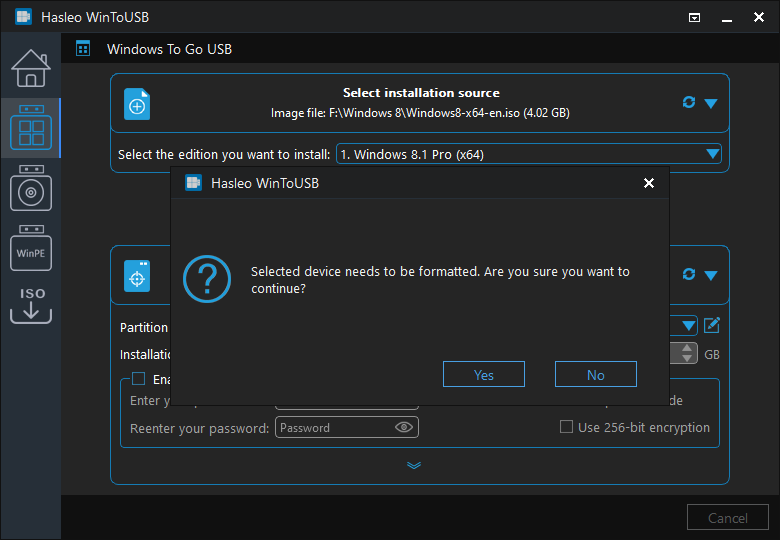
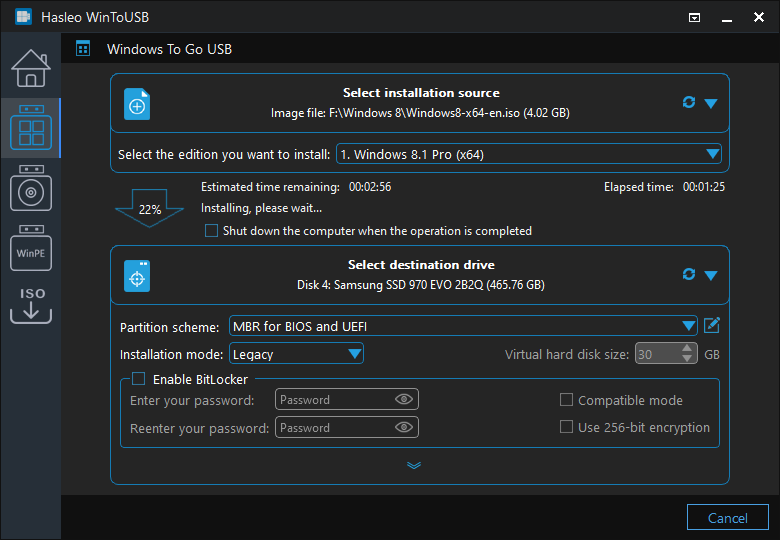
使用任何版本的 Windows 8 建立 Windows 8 To Go 的教學。

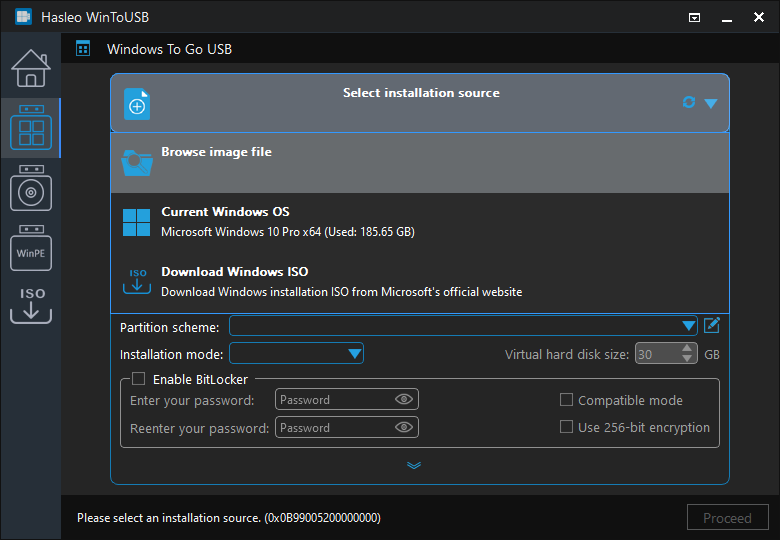
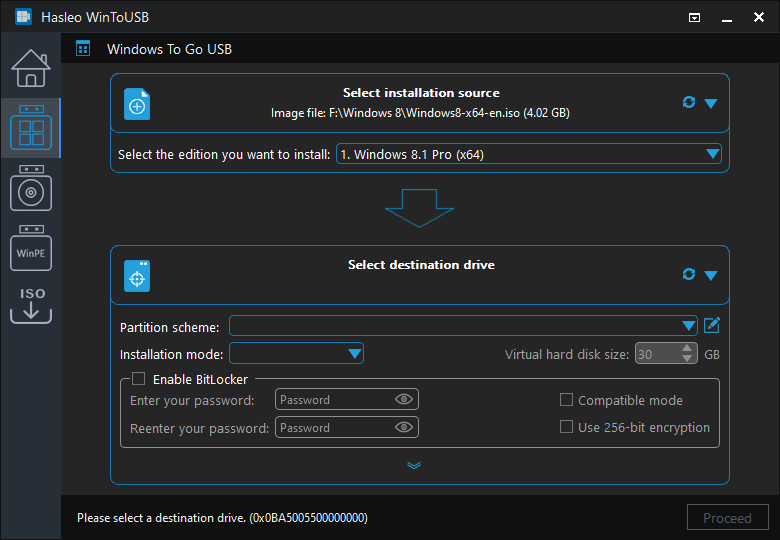
* 提示: 如果您有使用 Hasleo Backup Suite 系統備份功能建立的 Windows 8 系統備份映像,可以在此選擇該系統備份映像,以便從中將 Windows 安裝到 USB 磁碟機。
 按鈕,讓程式重新辨識磁碟機。
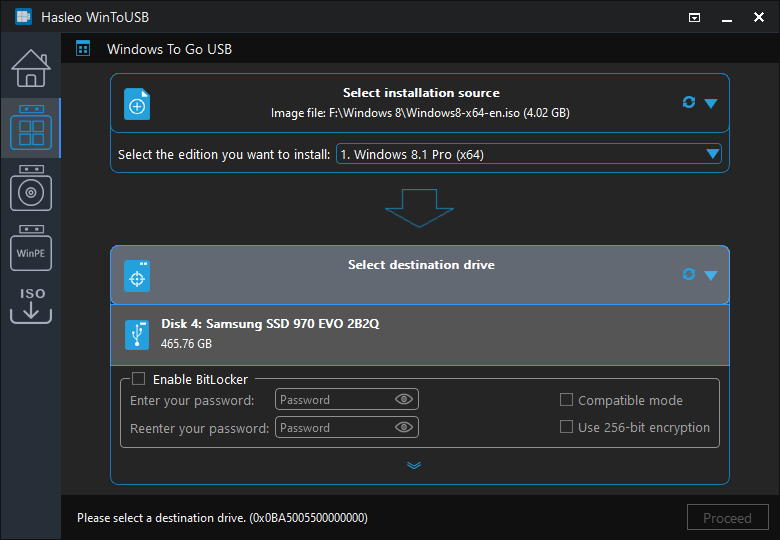
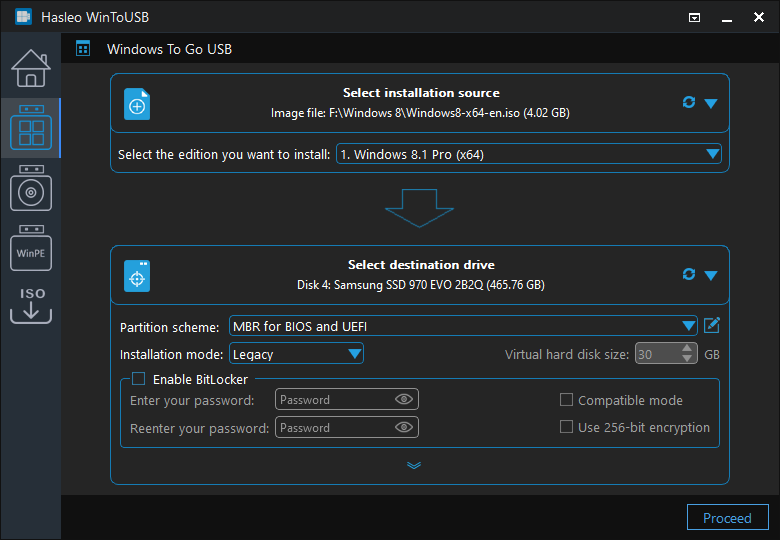
* 提示:


常見問題(FAQ)
A: 可以。WinToUSB 可讓您從任何版本的 Windows 8(包括家用版與專業版)建立 Windows 8 To Go。Microsoft 官方的 Windows To Go Creator 僅提供於企業版,但 WinToUSB 移除了這項限制。
A: 支援。Windows 8 To Go 同時支援 Legacy BIOS 與 UEFI 開機。建立時請選擇「MBR for BIOS and UEFI」磁碟分割配置,以獲得對兩種開機模式的最大相容性。
A: Windows 8 To Go 可以在多台電腦上運作,但您可能會遇到驅動程式問題。就可攜性而言,Windows 8 的硬體支援優於 Windows 7,因此更適合在不同電腦上使用。
A: Microsoft 建議 Windows 8 To Go 至少需要 16GB 的 USB 磁碟機。不過,我們建議至少使用 32GB,以確保有足夠空間容納 Windows 更新與其他應用程式。
A: 可以。使用 WinToUSB 專業版,您可以將目前執行中的 Windows 8 複製到 USB 磁碟機作為 Windows 8 To Go,讓您隨時隨地帶著已設定好的 Windows 環境。
總結
憑藉強大的功能與直覺的使用者介面,您只需按幾下就能以任何版本的 Windows 8 建立 Win 8 To Go。我想說,Hasleo WinToUSB 是市面上最佳的 Windows To Go Creator 軟體,您可以用它來建立 Windows 8 To Go。在 Hasleo WinToUSB 的協助下,您不僅可以從 Windows 安裝 ISO 檔案建立 Windows 8 To Go,還能將目前執行中的 Windows 8 複製到 USB 磁碟機作為可攜式 Windows 8。
作為最專業的 Windows To Go 建立軟體,您不僅可以使用 Hasleo WinToUSB 建立 Windows 8 To Go,還能輕鬆建立 Windows 10 To Go 與 Windows 11 To Go。