

Windows 8 è un sistema operativo sviluppato da Microsoft e rilasciato il 26 ottobre 2012 per dispositivi come computer e tablet. Esistono 4 distribuzioni di Windows 8, ciascuna destinata a utenti e dispositivi diversi. Windows 8 ha eliminato il tema classico e l'effetto Aero di Windows 7 e Windows Vista e ha aggiunto un'interfaccia Modern UI che coesiste con l'interfaccia tradizionale di Windows.
Windows 8 introduce numerose nuove funzioni, la più importante delle quali è Windows To Go (WTG), che consente di installare un sistema operativo Windows completamente funzionante su un'unità USB ed eseguire Windows da tale unità. Come forse saprete, Windows To Go è una funzione aziendale di Windows 8, quindi ufficialmente è disponibile solo per le edizioni Education ed Enterprise di Windows 8. Sfortunatamente, non tutti dispongono di un'edizione Education o Enterprise di Windows 8, quindi sembra che il sogno di creare un Windows 8 To Go non possa realizzarsi.
Non preoccupatevi: Hasleo Software ha sviluppato un potente e affidabile software per la creazione di Windows To Go, Hasleo WinToUSB, che offre funzioni più potenti della Creazione guidata Windows To Go integrata in Windows. Con esso è possibile creare facilmente un Windows 8 To Go da qualsiasi edizione di Windows 8.
Tutorial per creare Windows 8 To Go con qualsiasi edizione di Windows 8.

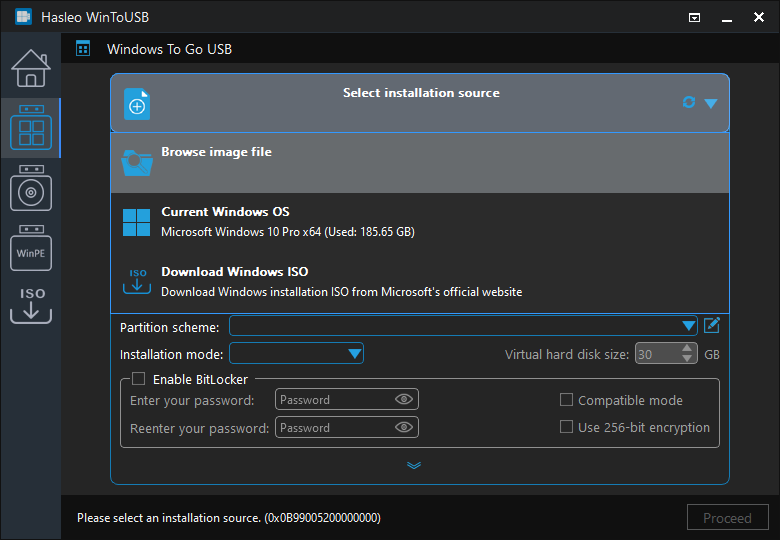
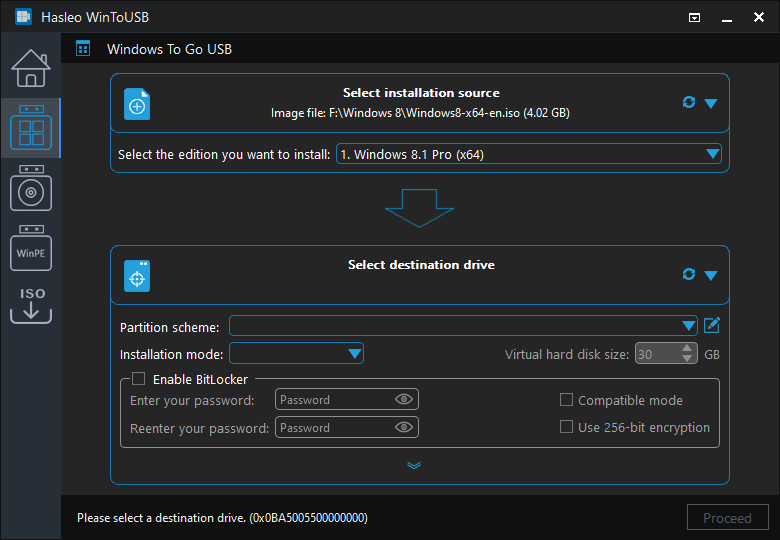
* Suggerimenti: se si dispone di un'immagine di backup di sistema di Windows 8 creata con la funzione backup di sistema di Hasleo Backup Suite, è possibile selezionarla qui per installare Windows sull'unità USB a partire da essa.
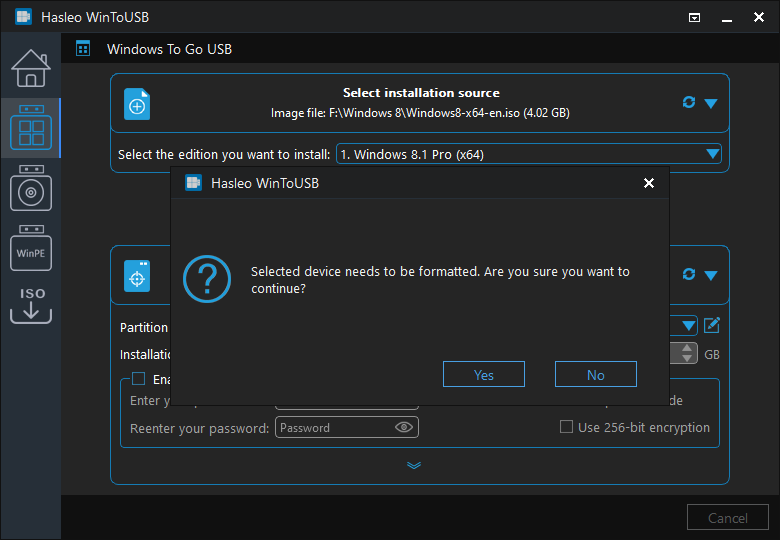
 perché il programma riconosca l'unità.
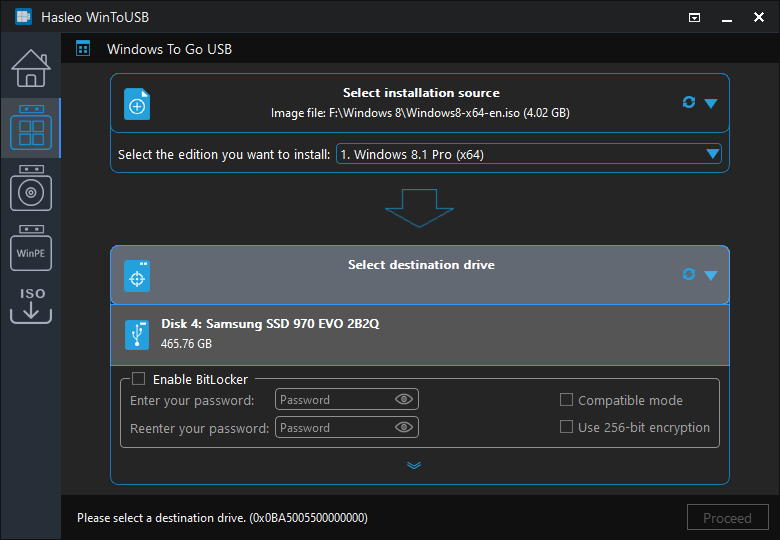
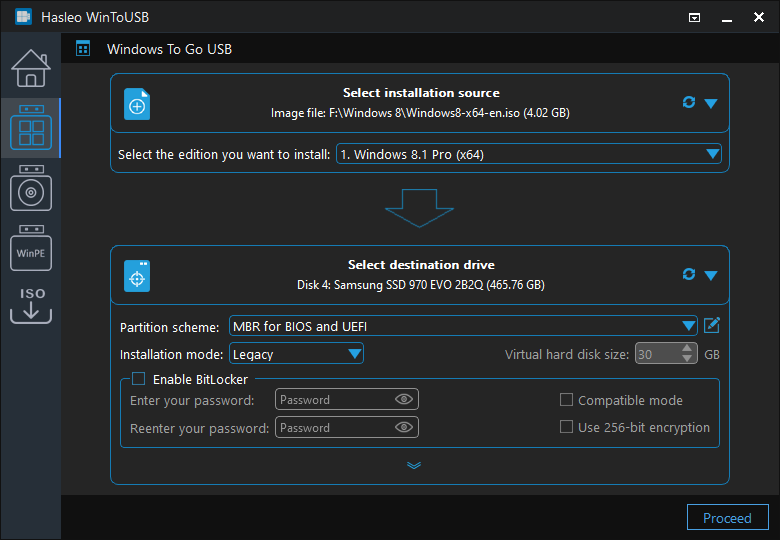
* Suggerimenti:


Domande frequenti (FAQ)
A: Sì, WinToUSB consente di creare Windows 8 To Go da qualsiasi edizione di Windows 8, incluse Home e Pro. La Creazione guidata Windows To Go ufficiale di Microsoft era disponibile solo nelle edizioni Enterprise, ma WinToUSB elimina questa limitazione.
A: Sì, Windows 8 To Go supporta sia l'avvio BIOS legacy sia l'avvio UEFI. Selezionare lo schema di partizione 'MBR for BIOS and UEFI' durante la creazione per la massima compatibilità con entrambe le modalità di avvio.
A: Windows 8 To Go può funzionare su più computer, ma potrebbero verificarsi problemi di driver. Per una migliore portabilità, Windows 8 offre un supporto hardware migliore rispetto a Windows 7, risultando più adatto all'uso su computer diversi.
A: Microsoft consiglia almeno 16 GB di unità USB per Windows 8 To Go. Tuttavia, si consiglia di usare almeno 32 GB per garantire spazio sufficiente per gli aggiornamenti di Windows e le applicazioni aggiuntive.
A: Sì, con WinToUSB Professional è possibile clonare il Windows 8 attualmente in esecuzione su un'unità USB come Windows 8 To Go. In questo modo è possibile portare con sé il proprio ambiente Windows configurato ovunque.
Conclusione
Con funzioni potenti e un'interfaccia utente semplice, è possibile creare Win 8 To Go con qualsiasi edizione di Windows 8 in pochi clic. Ritengo che Hasleo WinToUSB sia il miglior software Windows To Go Creator sul mercato, utilizzabile per creare Windows 8 To Go. Con l'aiuto di Hasleo WinToUSB non solo è possibile creare Windows 8 To Go da un file ISO di installazione di Windows, ma anche clonare il Windows 8 attualmente in esecuzione su un'unità USB come Windows 8 portatile.
In quanto software professionale per la creazione di Windows To Go, Hasleo WinToUSB consente non solo di creare Windows 8 To Go, ma anche di creare facilmente Windows 10 To Go e Windows 11 To Go.