

Microsoft Windows 11 è stato distribuito ai produttori ed è disponibile al pubblico dal 5 ottobre 2021. I dispositivi idonei con Windows 7/8/8.1/10 potevano aggiornarsi a Windows 11, portando nel tempo a una diffusione capillare. Tuttavia, Windows 10 includeva la sua funzione più importante — Windows To Go (WTG) — che consentiva di creare un Windows 10 portatile usando la Creazione guidata Windows To Go integrata. Con questo strumento era possibile installare Windows 10 Enterprise su un'unità USB e avviare direttamente dall'unità. (Admin è stato pubblicato a maggio 2017.)
Windows 11/10 è suddiviso nelle seguenti edizioni: Home, Professional, Enterprise, Education, IoT Core, Mobile/Mobile Enterprise (abbandonata dopo Windows 10). Lo strumento di creazione Windows To Go integrato è disponibile solo nelle edizioni Windows 10 Enterprise ed Education. La maggior parte degli utenti privati (edizioni Home/Pro) non può accedere a questa funzione per creare unità USB portatili. Il 25 maggio 2019 Microsoft ha annunciato che avrebbe abbandonato lo sviluppo di Windows To Go e che non avrebbe più fornito il supporto nelle versioni successive. Windows 11 ufficiale è stato rilasciato il 5 ottobre 2021 e la funzione resta assente sia da Windows 11 sia dagli aggiornamenti successivi di Windows 11.
Significa che non c'è modo di creare un'unità USB portatile senza un'edizione Windows Enterprise? No! Il software di terze parti Hasleo WinToUSB consente di creare Windows 11/10 To Go da qualsiasi edizione di Windows 11/10, anche su Windows 8.1/8.
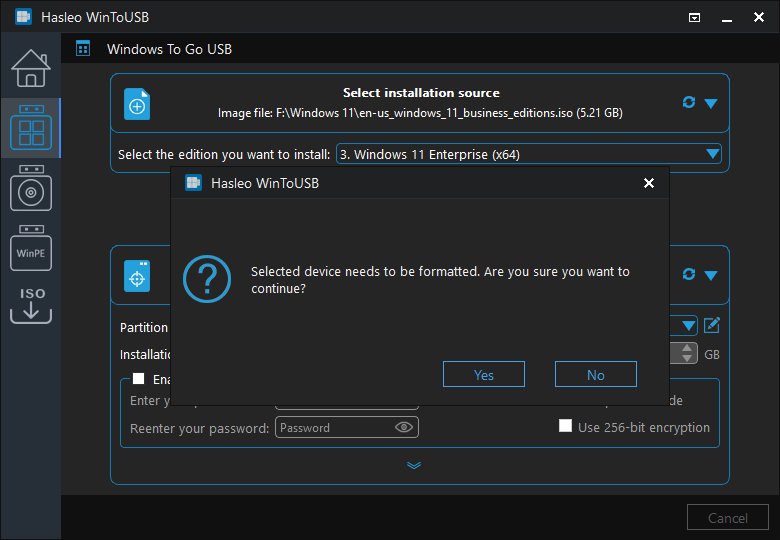
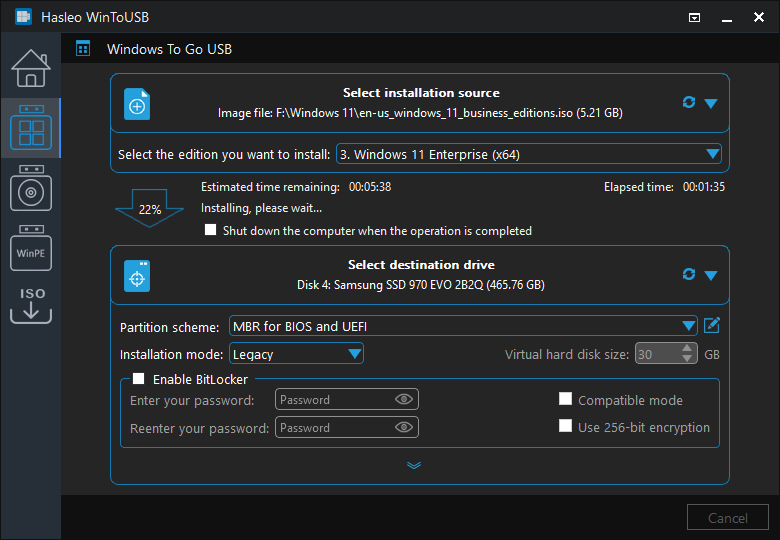
Tutorial per creare Windows 11/10 To Go con Hasleo WinToUSB senza Windows 11/10 Enterprise Edition

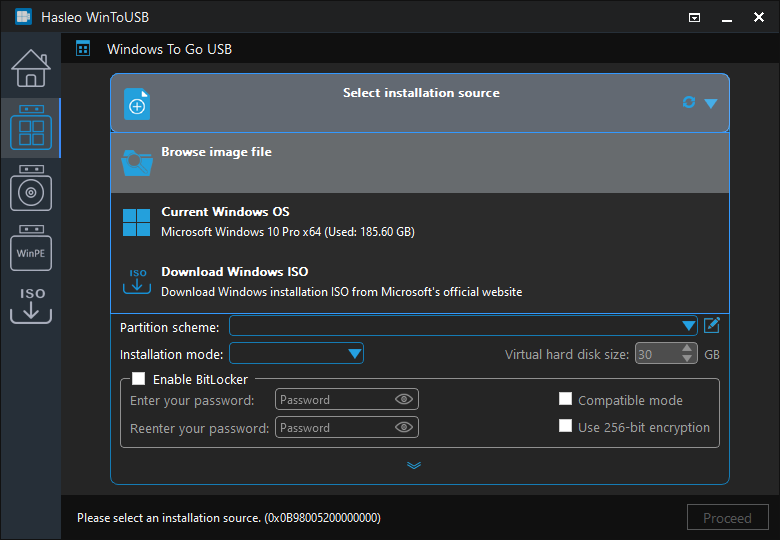
* Suggerimenti: Se non si dispone di un ISO di installazione di Windows 11/10, scaricarlo prima.
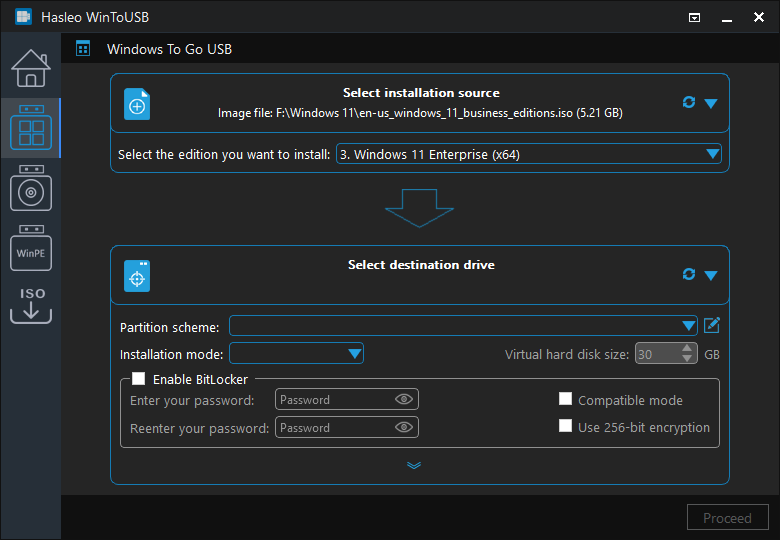
 per avviare il riconoscimento dell'unità.
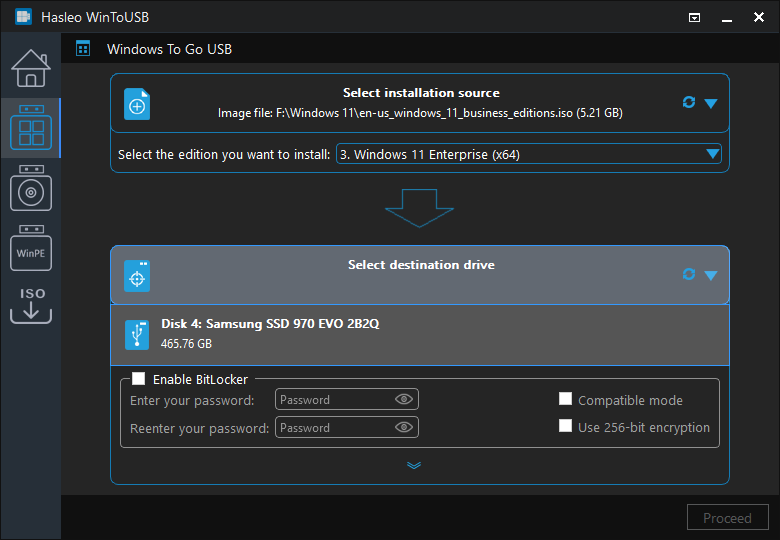
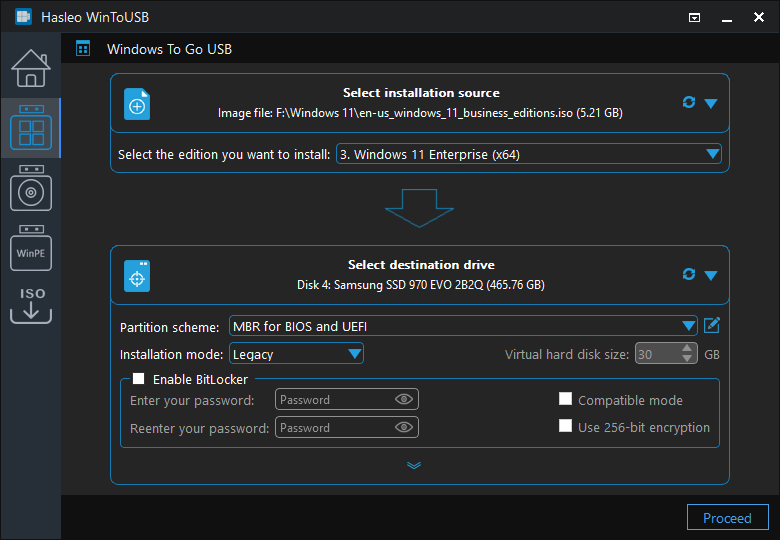
* Suggerimenti:


Domande frequenti (FAQ)
A: Sì, WinToUSB consente di creare Windows 11/10 To Go da qualsiasi edizione, comprese Home e Pro. La Creazione guidata Windows To Go integrata di Microsoft supportava solo le edizioni Enterprise/Education, ma WinToUSB rimuove questa limitazione.
A: La versione gratuita di WinToUSB consente di creare Windows 11/10 To Go da file ISO usando qualsiasi edizione di Windows. La versione Professional aggiunge funzioni come la clonazione di Windows esistente su USB e la crittografia BitLocker.
A: È possibile usare qualsiasi edizione di Windows 11/10 per creare Windows To Go con WinToUSB, comprese le edizioni Home, Pro, Enterprise, Education e IoT Core. Questa flessibilità non è disponibile con la Creazione guidata Windows To Go integrata di Microsoft.
A: Sì, WinToUSB funziona anche su Windows 8.1/8, permettendo di creare Windows 11/10 To Go anche se sul computer non è installato Windows 10/11.
A: Per la massima compatibilità con i computer BIOS e UEFI, si consiglia di usare lo schema di partizione 'MBR for BIOS and UEFI'. Ciò consente al Windows To Go di avviarsi sia su sistemi legacy sia su sistemi moderni.
Conclusione
Seguendo questi passaggi è possibile creare facilmente un'unità USB Windows 11/10 To Go senza Windows Enterprise usando Hasleo WinToUSB. Quindi è possibile portare l'unità ovunque e avviarla su qualsiasi computer.
In qualità di software più professionale per la creazione di Windows To Go, Hasleo WinToUSB supporta la creazione di Windows To Go dall'edizione Windows 11/10 Enterprise, dalle edizioni non Enterprise di Windows 11/10 oppure dai sistemi operativi Windows Server.