

Microsoft Windows 11 wurde an Hersteller ausgeliefert und ist seit dem 5. Oktober 2021 für die breite Öffentlichkeit verfügbar. Berechtigte Geräte mit Windows 7/8/8.1/10 konnten auf Windows 11 aktualisieren, was im Laufe der Zeit zu einer weiten Verbreitung geführt hat. Windows 10 enthielt jedoch seine bemerkenswerteste Funktion – Windows To Go (WTG) –, mit der Sie ein portables Windows 10 mit dem integrierten Windows To Go Creator-Assistenten erstellen konnten. Mit diesem Tool können Sie Windows 10 Enterprise auf einem USB-Laufwerk installieren und direkt vom Laufwerk starten. (Admin wurde im Mai 2017 veröffentlicht.)
Windows 11/10 ist in folgende Editionen unterteilt: Home, Professional, Enterprise, Education, IoT Core, Mobile/Mobile Enterprise (nach Windows 10 eingestellt). Das integrierte Windows To Go-Erstellungstool ist nur in den Editionen Windows 10 Enterprise und Education verfügbar. Die meisten privaten Nutzer (Home-/Pro-Editionen) haben keinen Zugriff auf diese Funktion, um portable USB-Laufwerke zu erstellen. Am 25. Mai 2019 hat Microsoft angekündigt, die Entwicklung von Windows To Go einzustellen und den Support in späteren Versionen nicht mehr bereitzustellen. Das offizielle Windows 11 wurde am 5. Oktober 2021 veröffentlicht, und die Funktion fehlt weiterhin in Windows 11 und späteren Windows 11-Updates.
Bedeutet das, dass es keine Möglichkeit gibt, ein portables USB-Laufwerk ohne Windows Enterprise-Edition zu erstellen? Nein! Die Drittanbieter-Software Hasleo WinToUSB ermöglicht es Ihnen, Windows 11/10 To Go aus jeder Windows 11/10-Edition zu erstellen, sogar unter Windows 8.1/8.
Anleitung: Windows 11/10 To Go mit Hasleo WinToUSB ohne Windows 11/10 Enterprise Edition erstellen

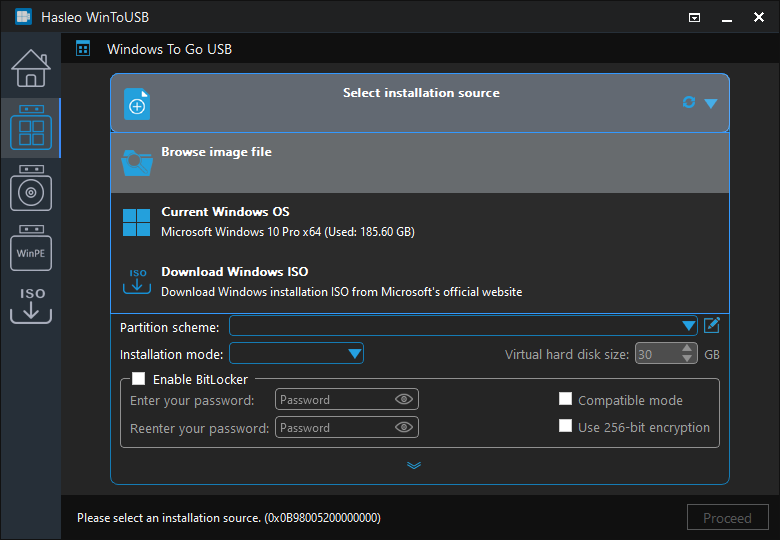
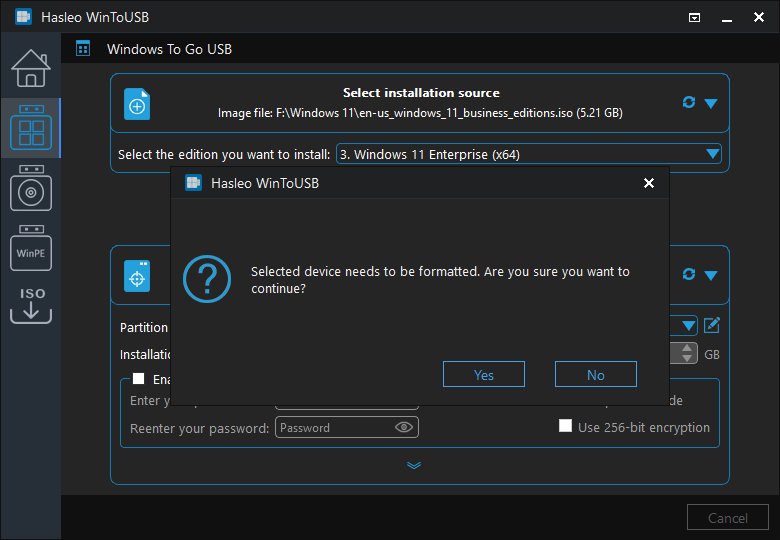
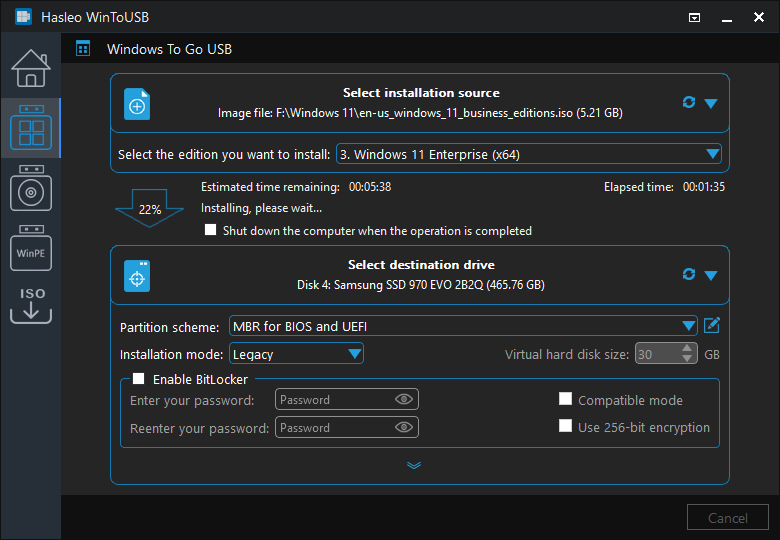
* Tipps: Wenn Sie keine Windows 11/10-Installations-ISO haben, laden Sie sie zuerst herunter.
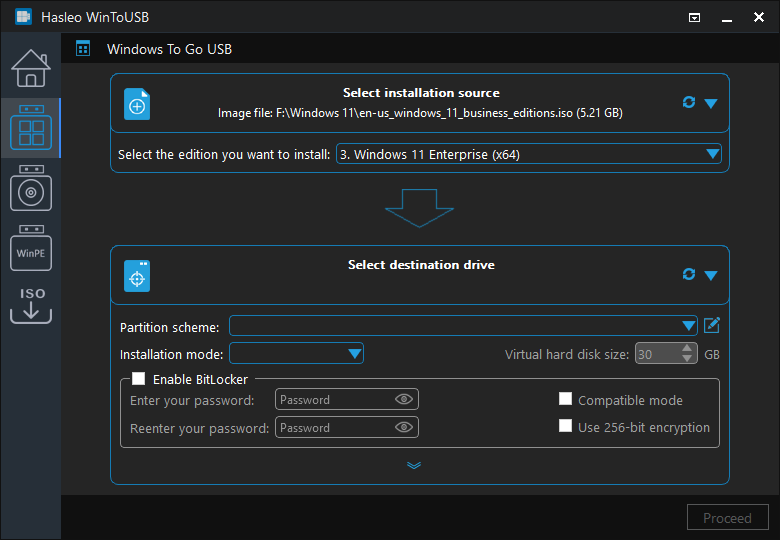
 , um die Laufwerkserkennung zu starten.
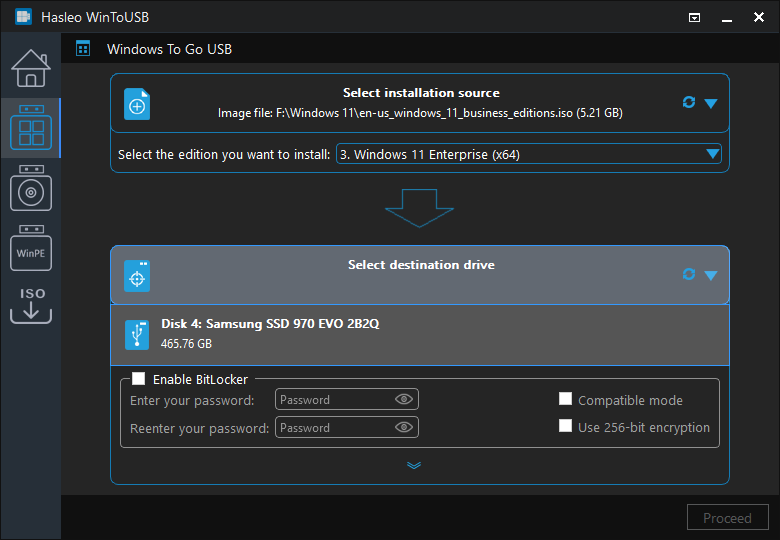
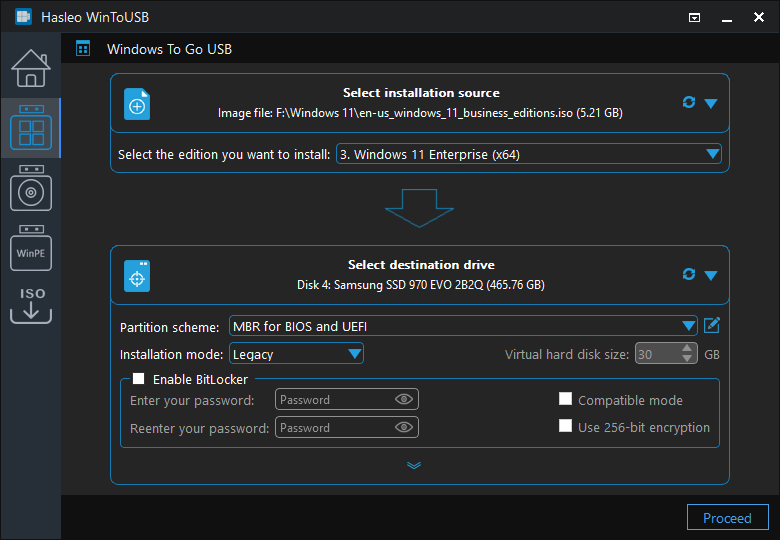
* Tipps:


Häufig gestellte Fragen (FAQ)
A: Ja, mit WinToUSB können Sie Windows 11/10 To Go aus jeder Edition erstellen, einschließlich Home und Pro. Der integrierte Windows To Go Creator von Microsoft unterstützte nur Enterprise-/Education-Editionen, doch WinToUSB beseitigt diese Einschränkung.
A: Mit der kostenlosen Version von WinToUSB können Sie Windows 11/10 To Go aus ISO-Dateien mit jeder Windows-Edition erstellen. Die Professional-Version bietet zusätzliche Funktionen wie das Klonen eines vorhandenen Windows auf USB und BitLocker-Verschlüsselung.
A: Sie können jede Windows 11/10-Edition verwenden, um mit WinToUSB Windows To Go zu erstellen, einschließlich Home, Pro, Enterprise, Education und IoT Core. Diese Flexibilität bietet der integrierte Windows To Go Creator von Microsoft nicht.
A: Ja, WinToUSB funktioniert auch unter Windows 8.1/8, sodass Sie Windows 11/10 To Go erstellen können, selbst wenn Windows 10/11 nicht auf Ihrem Computer installiert ist.
A: Für maximale Kompatibilität mit BIOS- und UEFI-Computern empfehlen wir das Partitionsschema „MBR für BIOS und UEFI“. Damit kann Ihr Windows To Go sowohl auf älteren als auch auf modernen Systemen starten.
Fazit
Mit diesen Schritten können Sie mit Hasleo WinToUSB mühelos ein Windows 11/10 To Go-USB-Laufwerk ohne Windows Enterprise erstellen. Anschließend können Sie das Laufwerk überallhin mitnehmen und auf jedem Computer starten.
Als professionellste Software zum Erstellen von Windows To Go unterstützt Hasleo WinToUSB das Erstellen von Windows To Go aus der Windows 11/10 Enterprise-Edition, Windows 11/10-Editionen außer Enterprise oder Windows Server-Betriebssysteme.