

💬 Ich habe Windows To Go (WTG) in meiner Firma verwendet, und es ist sehr nützlich, wenn das System abstürzt. Ich habe versucht, mit Windows 10 Home Edition ein Windows To Go-USB-Laufwerk zu erstellen. Der integrierte Windows To Go von Microsoft hat die Installations-ISO von Windows 10 Home jedoch nicht erkannt. Kann mir jemand sagen, wie man Windows To Go mit Windows 10 Home Edition erstellt?
Windows 11/10 Home Edition ist eine weit verbreitete Edition von Windows, die die Anforderungen der meisten Nutzer erfüllt. Sie kann jedoch nicht verwendet werden, um mit dem integrierten Windows To Go-Erstellungsassistenten Windows To Go-USB-Laufwerke zu erstellen, da dies eine Enterprise-Funktion ist, die ausschließlich in den Editionen Windows Enterprise und Education verfügbar ist. Trotz dieser Einschränkung möchten viele Nutzer wegen ihres Nutzens ein Windows To Go aus der Home Edition erstellen.
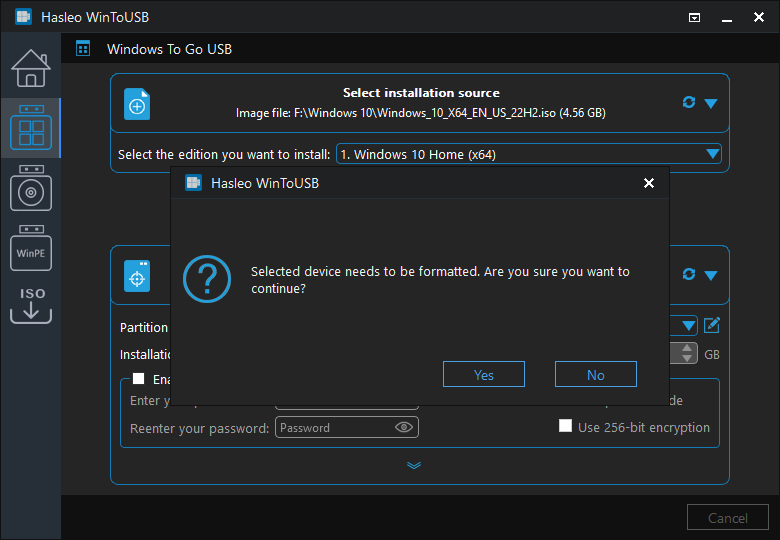
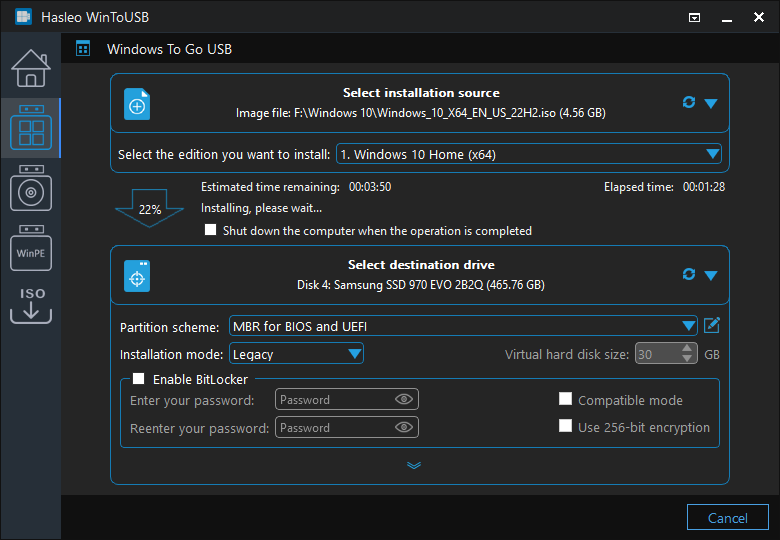
Hasleo WinToUSB ist eine professionelle Software zum Erstellen von Windows To Go, die alle Editionen von Windows 11/10 unterstützt. Die folgende Anleitung beschreibt im Detail, wie Sie mit Hasleo WinToUSB Windows To Go aus der Windows 11/10 Home Edition erstellen.
Anleitung: Windows To Go mit der Windows 11/10 Home Edition erstellen

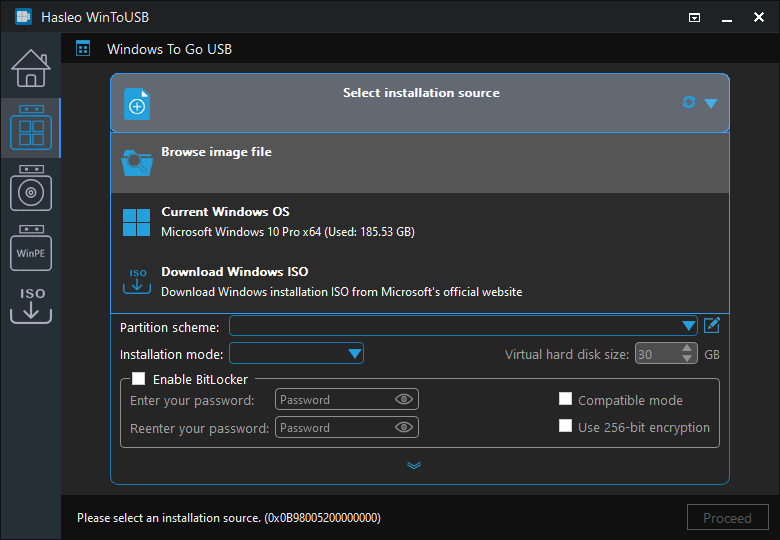
⚠ Wenn Sie keine Windows 11/10-Installations-ISO haben, laden Sie sie bitte zuerst herunter.
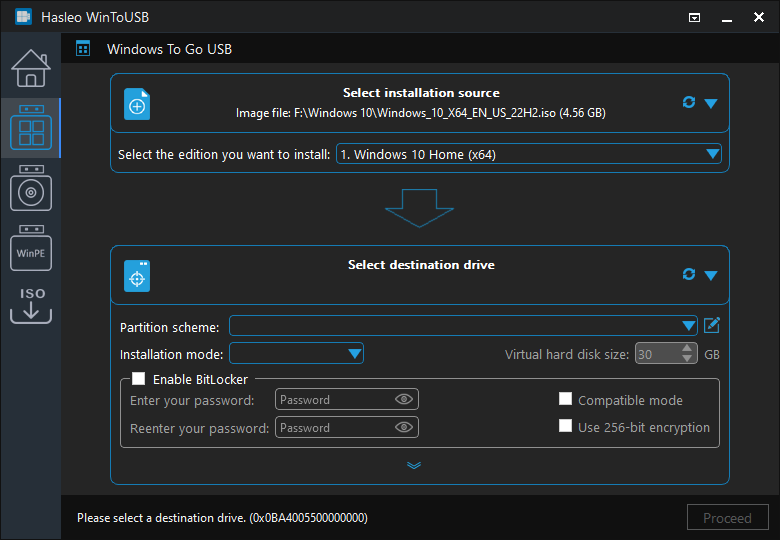
 , um die Laufwerkserkennung zu starten.
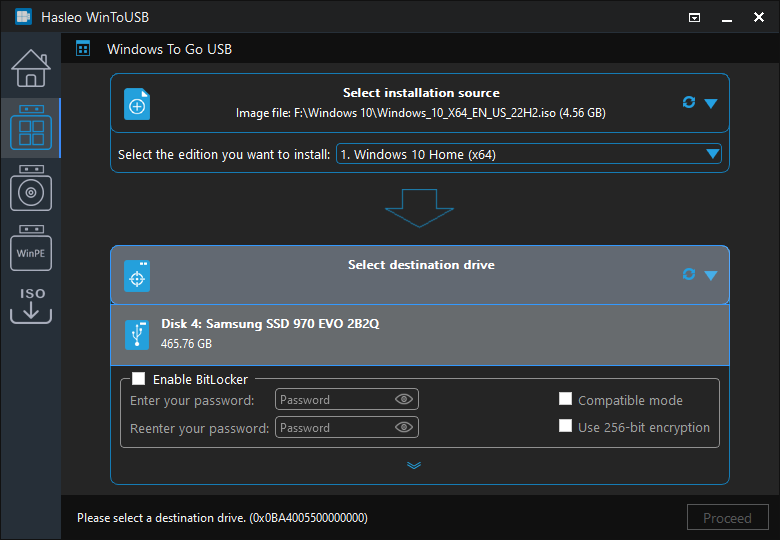
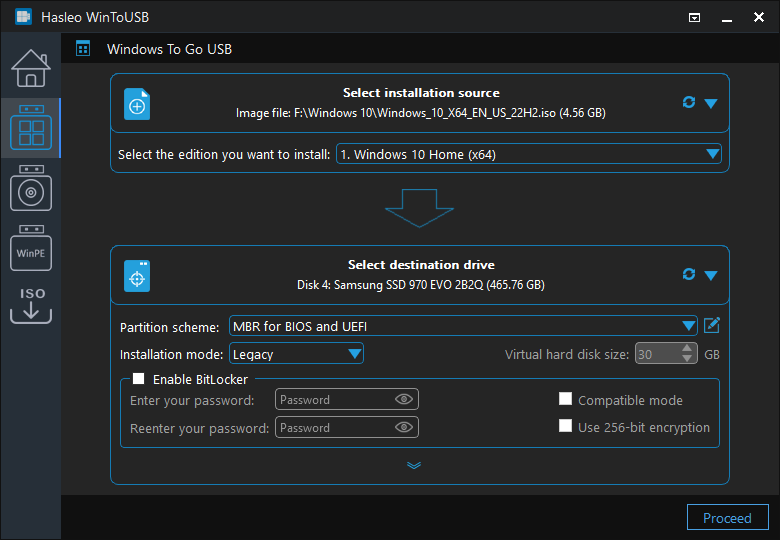
1. Ausführliche Informationen zu Partitionsschema, Installationsmodus und BitLocker aktivieren finden Sie hier: Wie erstellt man portables Windows 11/10/8/7 aus ISO-, WIM-, ESD-, SWM-, VHD(X)- oder DBI-Dateien?
2. Wenn Sie die Option Bestehendes Partitionsschema beibehalten wählen, müssen Sie die Partitionen des USB-Laufwerks vor diesem Schritt manuell vorbereiten. Anleitung: Wie bereitet man Partitionen für Windows To Go manuell vor?.


Häufig gestellte Fragen (FAQ)
A: Ja, WinToUSB unterstützt das Erstellen von Windows To Go mit allen Editionen von Windows 10/11, einschließlich Home Edition. Der integrierte Windows To Go-Ersteller von Microsoft unterstützt nur Enterprise-Editionen, WinToUSB hebt diese Einschränkung jedoch auf.
A: Windows To Go von Microsoft war eine Enterprise-Funktion, die nur in den Editionen Windows Enterprise und Education verfügbar war. Deshalb erkennt der integrierte Windows To Go-Ersteller keine ISO-Dateien von Windows 10/11 Home.
A: Die kostenlose Version von WinToUSB unterstützt das Erstellen von Windows To Go aus ISO-Dateien für alle Windows-Editionen, einschließlich Home. Sie können portables Windows 10/11 Home auf jedem USB-Laufwerk erstellen, ohne zusätzliche Software zu kaufen.
A: Sowohl Home- als auch Pro-Editionen können mit WinToUSB zum Erstellen von Windows To Go verwendet werden. Die wichtigsten Unterschiede sind, dass Pro Funktionen wie BitLocker-Verschlüsselung und Remotedesktop enthält, während die Enterprise-Funktionen bei Home eingeschränkter sind.
A: Ja, Sie können eine Windows To Go-Installation von Home auf Pro Edition aktualisieren. Wechseln Sie nach dem Start vom USB-Laufwerk zu Einstellungen > System > Info und klicken Sie auf „Produktschlüssel ändern“, um auf Pro zu aktualisieren.
Zusammenfassung
Mit Hasleo WinToUSB ist das Erstellen eines Windows To Go-USB-Laufwerks (Win To Go) aus der Windows 11/10 Home Edition schnell und unkompliziert. Mit nur wenigen Klicks erhalten Sie eine vollständig portable Windows-Umgebung, die Sie überallhin mitnehmen und auf jedem Computer starten können.
Als beste Software zum Erstellen von Windows To Go unterstützt Hasleo WinToUSB das Erstellen von Windows To Go mit jeder Edition von Windows 11/10 sowie die Verschlüsselung des Windows To Go-USB-Laufwerks mit BitLocker für die Datensicherheit. Außerdem können Sie mit Hasleo WinToUSB ein Windows 11/10-Installations-USB-Laufwerk zum Installieren von Windows erstellen.