

💬 我在公司使用 Windows To Go(WTG),當系統當機時非常有用。我試著用 Windows 10 家用版建立 Windows To Go USB 磁碟機,但 Microsoft 內建的 Windows To Go 無法辨識 Windows 10 家用版安裝 ISO。有人可以告訴我如何使用 Windows 10 家用版建立 Windows To Go 嗎?
Windows 11/10 家用版是廣泛使用且能滿足大多數使用者需求的 Windows 版本。不過,它無法使用內建的 Windows To Go 建立精靈來建立 Windows To Go USB 磁碟機,因為這是僅限 Windows 企業版與教育版提供的企業功能。儘管有此限制,許多使用者仍因其便利性而希望從家用版建立 Windows To Go。
Hasleo WinToUSB 是專業的 Windows To Go 建立軟體,支援 Windows 11/10 的所有版本。以下指南詳細說明如何使用 Hasleo WinToUSB,以 Windows 11/10 家用版建立 Windows To Go。
使用 Windows 11/10 家用版建立 Windows To Go 的教學

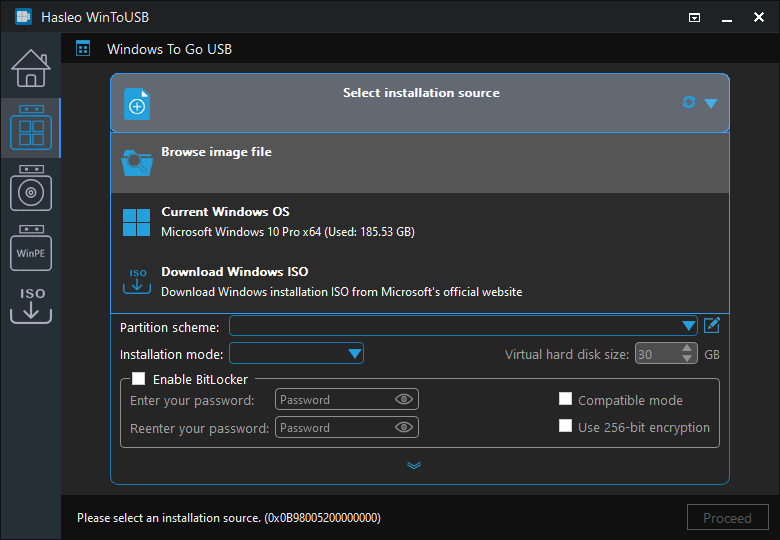
⚠ 如果您沒有 Windows 11/10 安裝 ISO,請先下載。
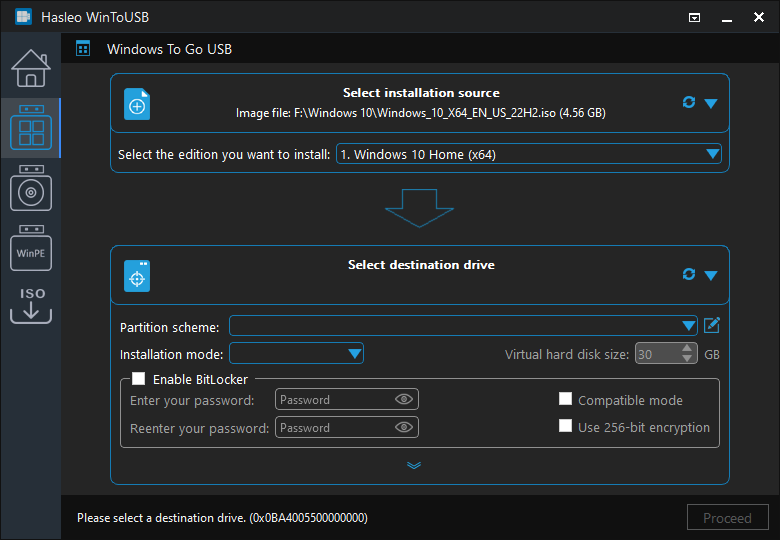
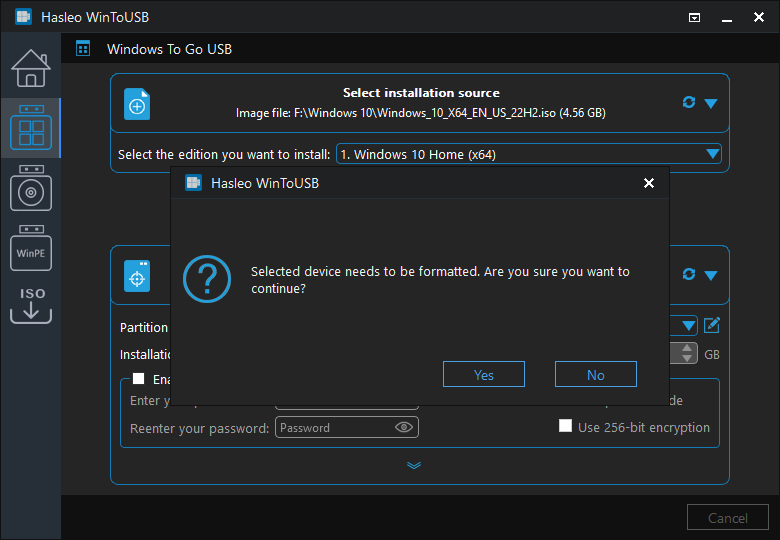
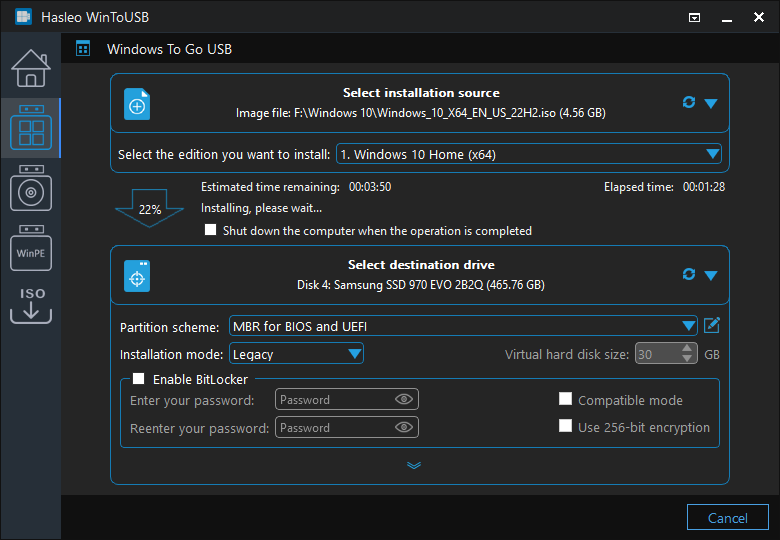
 按鈕以啟動磁碟機辨識。
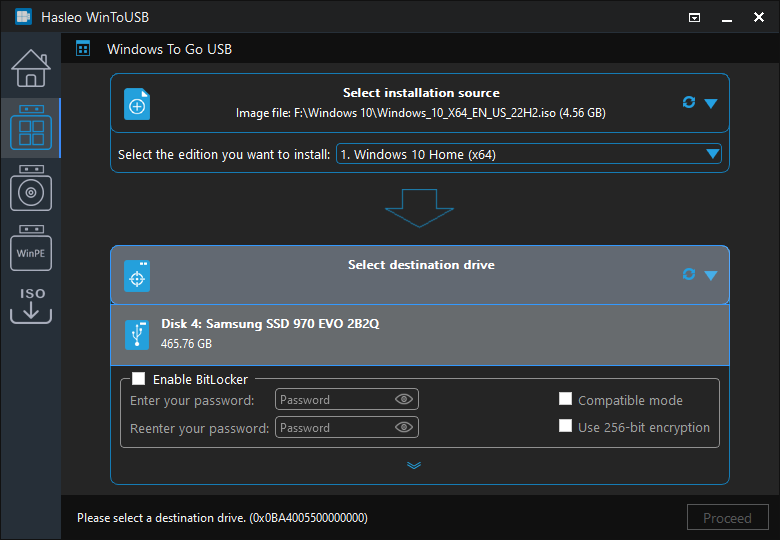
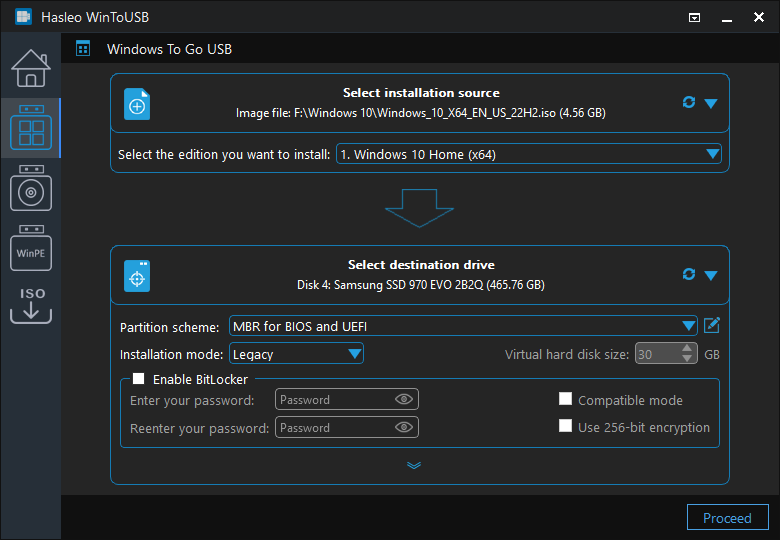
1. 如需 磁碟分割配置、安裝模式與 啟用 BitLocker 的詳細資訊,請參閱:如何從 ISO、WIM、ESD、SWM、VHD(X) 或 DBI 檔案建立可攜式 Windows 11/10/8/7?
2. 如果您選擇 保留現有的磁碟分割配置 選項,您需要在此步驟之前手動準備 USB 磁碟機的磁碟分割。請參閱指南:如何為 Windows To Go 手動準備磁碟分割。


常見問題(FAQ)
A: 可以,WinToUSB 支援以 Windows 10/11 的所有版本(包括家用版)建立 Windows To Go。Microsoft 內建的 Windows To Go Creator 僅支援企業版,但 WinToUSB 移除了這項限制。
A: Microsoft 的 Windows To Go 是僅在 Windows 企業版與教育版提供的企業功能。這就是內建的 Windows To Go Creator 無法辨識 Windows 10/11 家用版 ISO 檔案的原因。
A: WinToUSB 免費版支援從 ISO 檔案為所有 Windows 版本(包括家用版)建立 Windows To Go。您無需購買額外軟體,即可在任何 USB 磁碟機上建立可攜式 Windows 10/11 家用版。
A: 家用版與專業版都可以使用 WinToUSB 建立 Windows To Go。主要差異在於專業版包含 BitLocker 加密與遠端桌面等功能,而家用版的企業功能較為有限。
A: 可以,您可以將 Windows To Go 安裝從家用版升級為專業版。從 USB 磁碟機開機後,前往「設定」>「系統」>「關於」,然後按一下「變更產品金鑰」以升級為專業版。
總結
使用 Hasleo WinToUSB,以 Windows 11/10 家用版建立 Windows To Go USB 磁碟機(Win To Go)既快速又簡單。只要幾個點擊,您就能獲得完整可攜式的 Windows 環境,可隨身攜帶並在任何電腦上開機。
作為最佳的 Windows To Go 建立軟體,Hasleo WinToUSB 支援以任何 Windows 11/10 版本建立 Windows To Go,使用 BitLocker 加密 Windows To Go USB 磁碟機以保護資料安全。此外,也可以使用 Hasleo WinToUSB 建立 Windows 11/10 安裝 USB 磁碟機來安裝 Windows。