

💬 He usado Windows To Go (WTG) en mi empresa y resulta muy útil cuando el sistema se bloquea. Intenté crear una unidad USB de Windows To Go con la edición Home de Windows 10. Sin embargo, el Windows To Go integrado de Microsoft no reconoció la ISO de instalación de Windows 10 Home. ¿Alguien puede decirme cómo crear Windows To Go usando la edición Home de Windows 10?
La edición Home de Windows 11/10 es una edición de Windows ampliamente utilizada que satisface las necesidades de la mayoría de los usuarios. Sin embargo, no se puede usar para crear unidades USB de Windows To Go con el asistente de creación de Windows To Go integrado, ya que se trata de una función empresarial disponible exclusivamente en las ediciones Windows Enterprise y Education. A pesar de esta limitación, muchos usuarios siguen deseando crear Windows To Go desde la edición Home debido a su utilidad.
Hasleo WinToUSB es un software profesional de creación de Windows To Go compatible con todas las ediciones de Windows 11/10. La siguiente guía detalla cómo crear Windows To Go usando la edición Home de Windows 11/10 con Hasleo WinToUSB.
Tutorial para crear un Windows To Go usando la edición Home de Windows 11/10

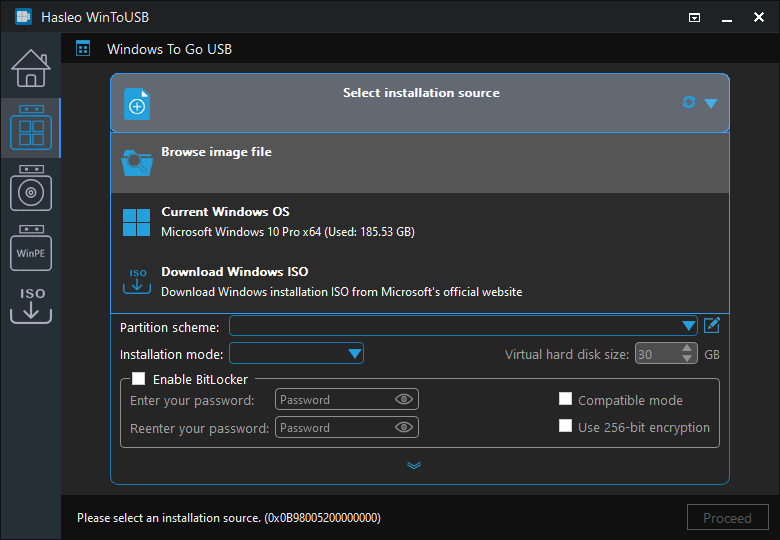
⚠ Si no dispone de una ISO de instalación de Windows 11/10, descárguela primero.
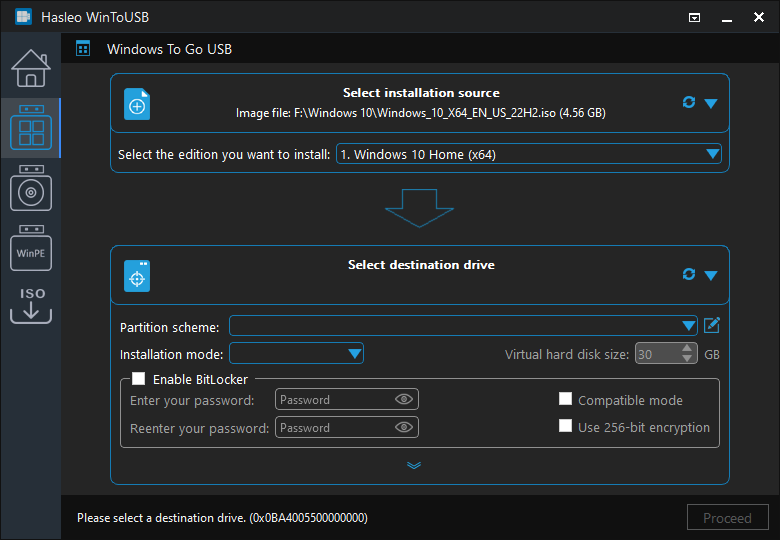
 para iniciar el reconocimiento de unidades.
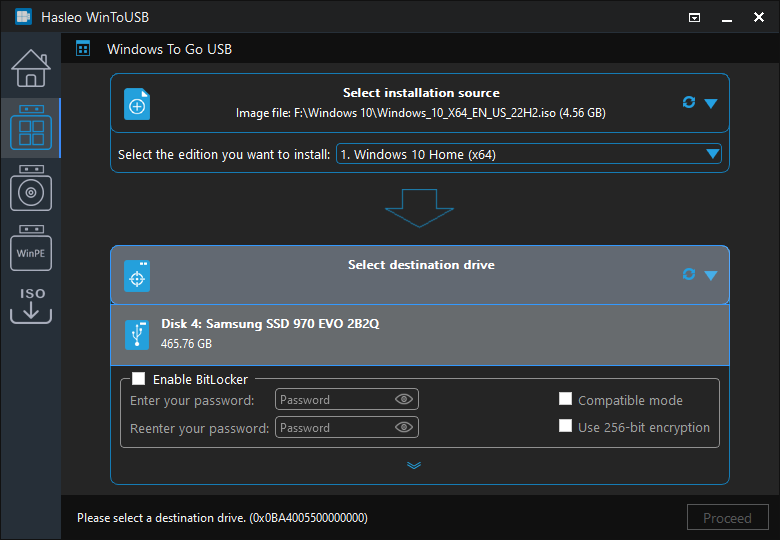
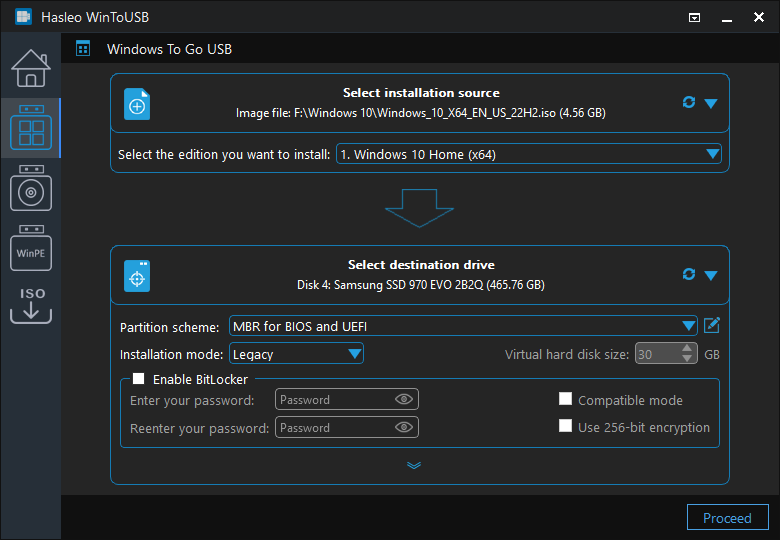
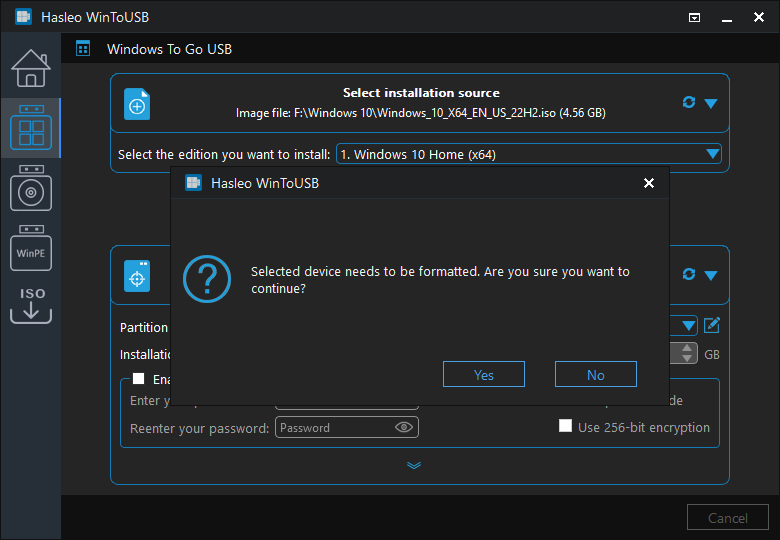
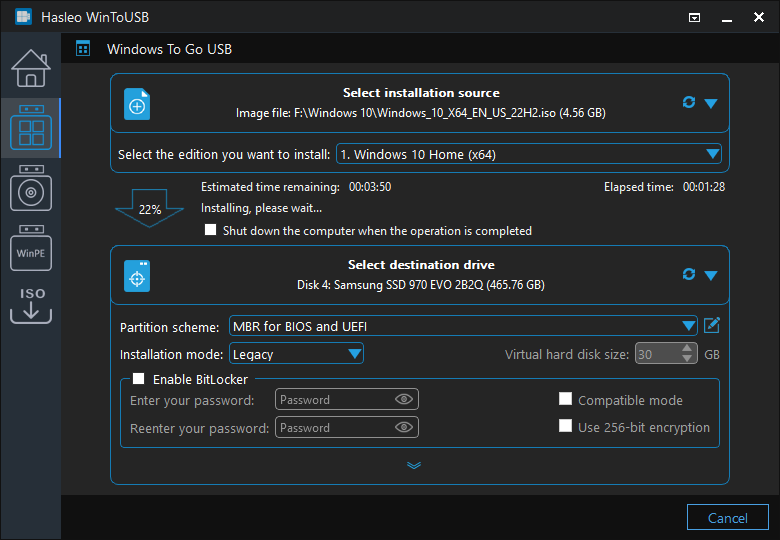
1. Para obtener información detallada sobre Esquema de partición, Modo de instalación y Habilitar BitLocker, consulte: ¿Cómo crear Windows 11/10/8/7 portátil a partir de archivos ISO, WIM, ESD, SWM, VHD(X) o DBI?
2. Si selecciona la opción Mantener el esquema de partición existente, deberá preparar manualmente las particiones de la unidad USB antes de este paso. Ver guía: ¿Cómo preparar manualmente las particiones para Windows To Go?.


Preguntas frecuentes (FAQ)
A: Sí, WinToUSB permite crear Windows To Go con todas las ediciones de Windows 10/11, incluida la edición Home. El Creador de Windows To Go integrado de Microsoft solo admite ediciones Enterprise, pero WinToUSB elimina esta limitación.
A: Windows To Go de Microsoft era una función empresarial disponible solo en las ediciones Windows Enterprise y Education. Por eso el Creador de Windows To Go integrado no reconoce los archivos ISO de Windows 10/11 Home.
A: La versión gratuita de WinToUSB permite crear Windows To Go a partir de archivos ISO para todas las ediciones de Windows, incluida Home. Puede crear un Windows 10/11 Home portátil en cualquier unidad USB sin comprar software adicional.
A: Tanto la edición Home como la edición Pro se pueden usar para crear Windows To Go con WinToUSB. Las principales diferencias son que Pro incluye funciones como el cifrado BitLocker y Escritorio remoto, mientras que Home tiene funciones empresariales más limitadas.
A: Sí, puede actualizar una instalación de Windows To Go de la edición Home a la edición Pro. Después de arrancar desde la unidad USB, vaya a Configuración > Sistema > Acerca de y haga clic en 'Cambiar clave de producto' para actualizar a Pro.
Conclusión
Crear una unidad USB de Windows To Go (Win To Go) con la edición Home de Windows 11/10 es rápido y sencillo con Hasleo WinToUSB. Unos pocos clics le proporcionan un entorno Windows totalmente portátil que puede llevar a cualquier parte y arrancar en cualquier equipo.
Como el mejor software de creación de Windows To Go, Hasleo WinToUSB permite crear Windows To Go con cualquier edición de Windows 11/10, usar BitLocker para cifrar la unidad USB de Windows To Go en favor de la seguridad de los datos. Y también crear una unidad USB de instalación de Windows 11/10 para instalar Windows con Hasleo WinToUSB.