

Windows 8 ist ein von Microsoft entwickeltes Betriebssystem, das am 26. Oktober 2012 für Geräte wie Computer und Tablets veröffentlicht wurde. Es gibt 4 Varianten von Windows 8, jeweils für unterschiedliche Nutzer und Geräte. Windows 8 entfernte das klassische Design und den Aero-Effekt von Windows 7 und Windows Vista und fügte eine Modern UI hinzu, die neben der traditionellen Windows-Oberfläche bestand.
Windows 8 bringt eine Reihe neuer Funktionen mit; die bemerkenswerteste ist Windows To Go (WTG), mit dem Sie ein voll funktionsfähiges Windows-Betriebssystem auf einem USB-Laufwerk installieren und Windows von diesem Laufwerk ausführen können. Möglicherweise wissen Sie, dass Windows To Go eine Unternehmensfunktion von Windows 8 ist und offiziell nur für die Education- und Enterprise-Editionen von Windows 8 gedacht ist. Leider verfügt nicht jeder über eine Education- oder Enterprise-Edition von Windows 8, sodass der Traum vom Erstellen eines Windows 8 To Go unerfüllbar scheint.
Keine Sorge: Eine leistungsstarke und zuverlässige Windows To Go Creator-Software, Hasleo WinToUSB, wurde von Hasleo Software entwickelt und bietet leistungsstärkere Funktionen als der in Windows integrierte Windows To Go-Erstellungsassistent. Damit können Sie aus jeder Edition von Windows 8 ganz einfach ein Windows 8 To Go erstellen.
Anleitung: Windows 8 To Go mit jeder Edition von Windows 8 erstellen

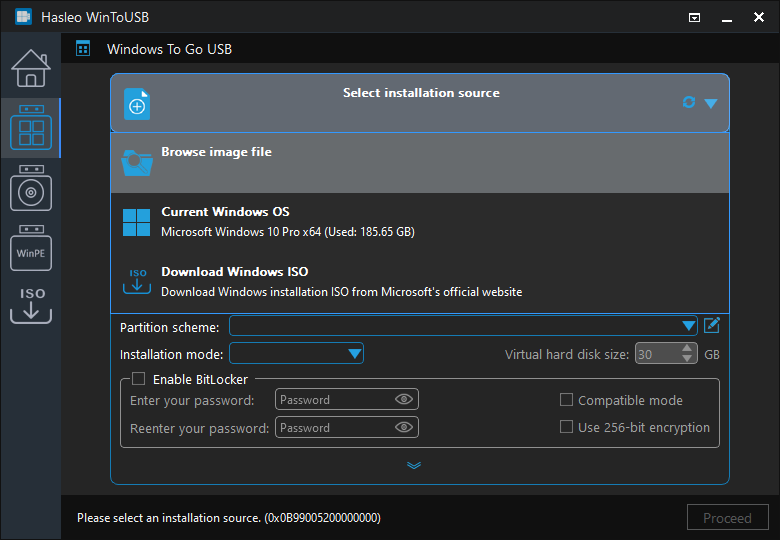
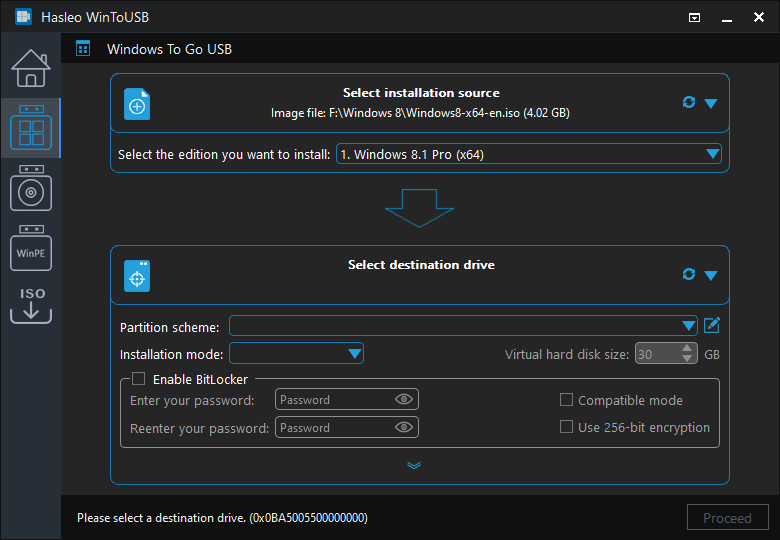
* Tipps: Wenn Sie ein Windows 8-Systemabbild haben, das mit der Funktion Hasleo Backup Suite Systembackup erstellt wurde, können Sie hier das Systemsicherungsabbild auswählen, um Windows daraus auf das USB-Laufwerk zu installieren.
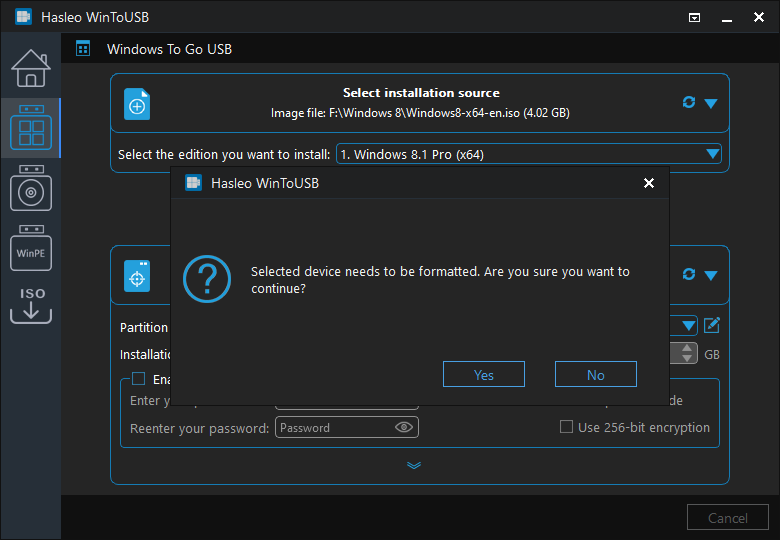
 klicken, damit das Programm das Laufwerk erkennt.
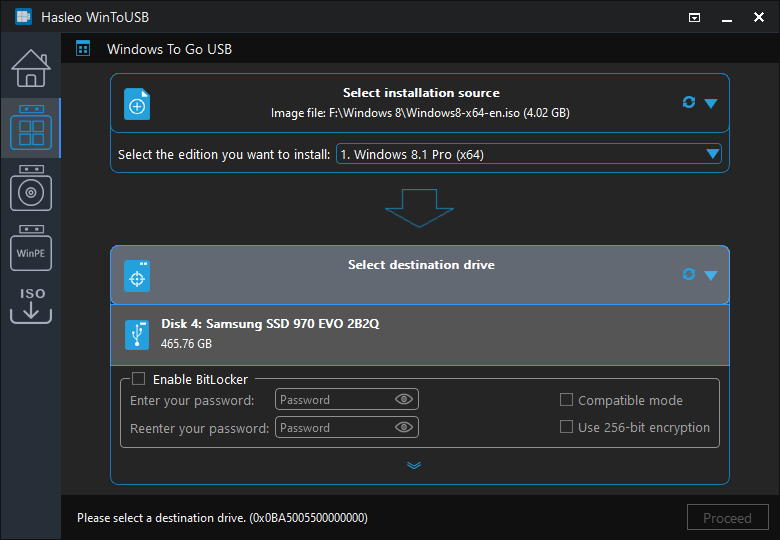
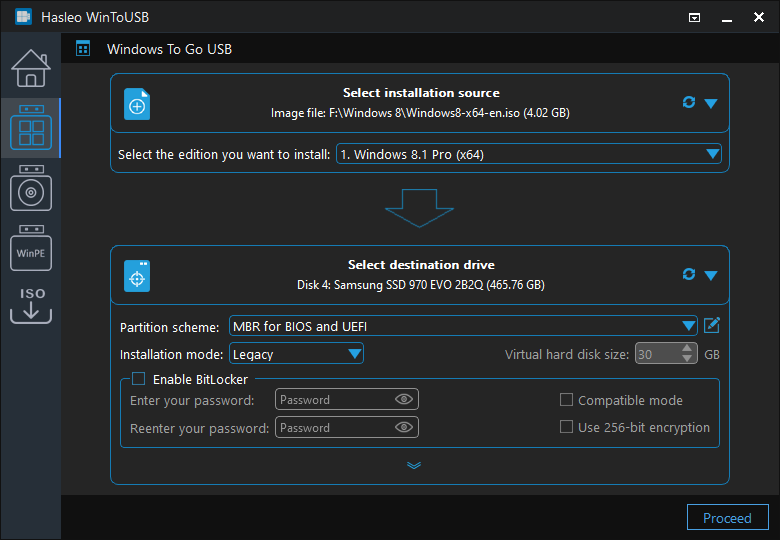
* Tipps:


Häufig gestellte Fragen (FAQ)
A: Ja, mit WinToUSB können Sie Windows 8 To Go aus jeder Edition von Windows 8 erstellen, einschließlich Home und Pro. Der offizielle Windows To Go-Ersteller von Microsoft war nur in Enterprise-Editionen verfügbar, doch WinToUSB hebt diese Einschränkung auf.
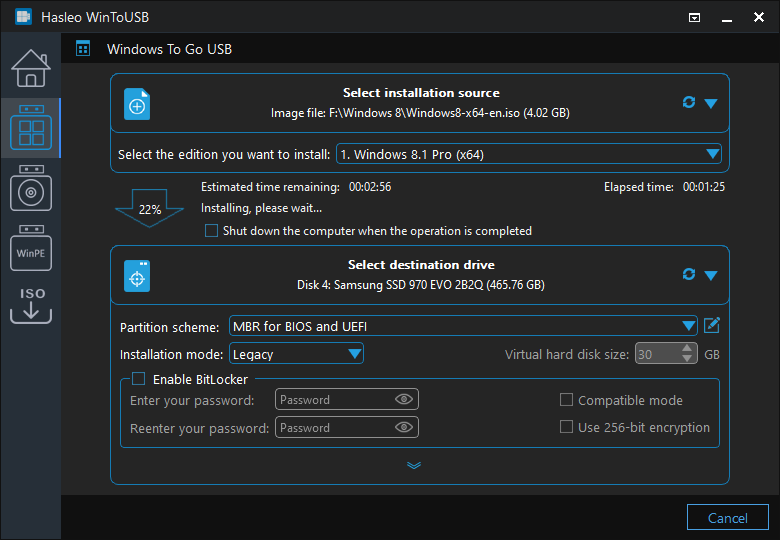
A: Ja, Windows 8 To Go unterstützt sowohl Legacy-BIOS- als auch UEFI-Start. Wählen Sie während der Erstellung das Partitionsschema „MBR für BIOS und UEFI“ für maximale Kompatibilität mit beiden Startmodi.
A: Windows 8 To Go kann auf mehreren Computern funktionieren, allerdings können Treiberprobleme auftreten. Für die beste Portabilität bietet Windows 8 eine bessere Hardwareunterstützung als Windows 7 und eignet sich daher besser für die Verwendung auf verschiedenen Computern.
A: Microsoft empfiehlt mindestens 16 GB für Windows 8 To Go. Wir empfehlen jedoch mindestens 32 GB, um ausreichend Platz für Windows-Updates und zusätzliche Anwendungen zu haben.
A: Ja, mit WinToUSB Professional können Sie Ihr aktuell ausgeführtes Windows 8 als Windows 8 To Go auf ein USB-Laufwerk klonen. So können Sie Ihre konfigurierte Windows-Umgebung überallhin mitnehmen.
Zusammenfassung
Mit den leistungsstarken Funktionen und der unkomplizierten Benutzeroberfläche können Sie Win 8 To Go mit jeder Edition von Windows 8 in nur wenigen Klicks erstellen. Ich möchte sagen, dass Hasleo WinToUSB die beste Windows To Go Creator-Software auf dem Markt ist, mit der Sie Windows 8 To Go erstellen können. Mit Hilfe von Hasleo WinToUSB können Sie nicht nur Windows 8 To Go aus einer Windows-Installations-ISO-Datei erstellen, sondern auch das aktuell ausgeführte Windows 8 als portables Windows 8 auf ein USB-Laufwerk klonen.
Als professionellste Software zum Erstellen von Windows To Go können Sie Hasleo WinToUSB nicht nur zum Erstellen von Windows 8 To Go verwenden, sondern auch ganz einfach Windows 10 To Go und Windows 11 To Go erstellen.