

Windows 8 是 Microsoft 开发的操作系统,于 2012 年 10 月 26 日发布,适用于电脑和平板电脑等设备。Windows 8 共有 4 个发行版本,分别面向不同的用户和设备。Windows 8 移除了 Windows 7 和 Windows Vista 的经典主题和 Aero 效果,并新增了与传统 Windows 界面共存的 Modern UI。
Windows 8 带来了许多新功能,其中最引人注目的是Windows To Go (WTG),它允许你将功能完整的 Windows 操作系统安装到 U 盘,并从该驱动器运行 Windows。你可能知道 Windows To Go 是 Windows 8 的一项企业功能,因此官方仅支持 Windows 8 教育版和企业版。遗憾的是,并非每个人都拥有 Windows 8 教育版或企业版,所以创建 Windows 8 To Go 的愿望似乎无法实现。
别担心,Hasleo Software 开发了一款强大可靠的 Windows To Go 创建软件 Hasleo WinToUSB,它提供的功能比 Windows 内置的 Windows To Go 创建向导更强大。使用它,你可以轻松地以任意版本的 Windows 8 创建 Windows 8 To Go。
使用任意版本的 Windows 8 创建 Windows 8 To Go 的教程。

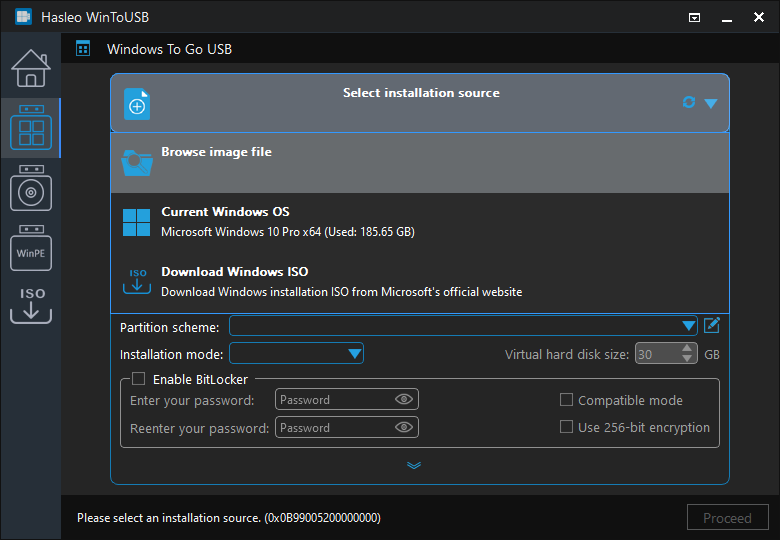
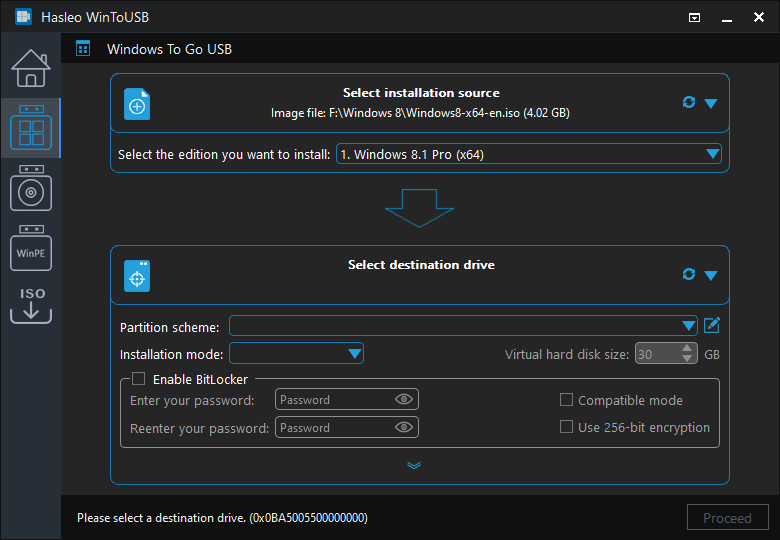
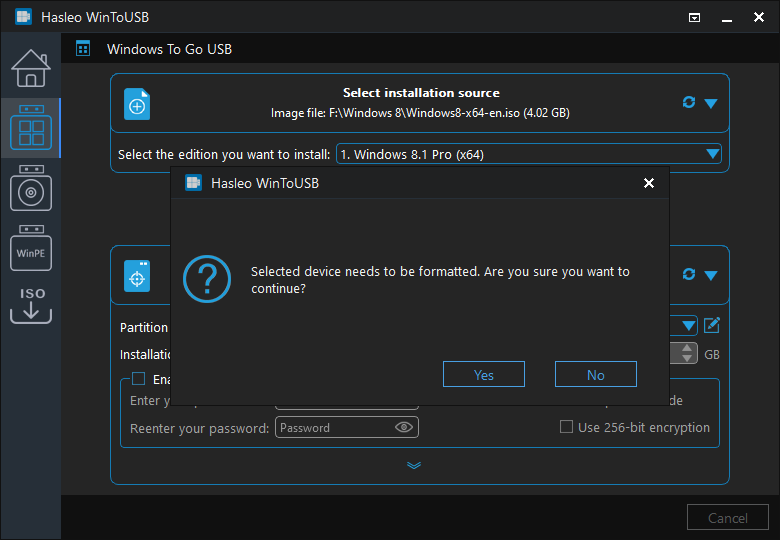
* 提示: 如果你有使用Hasleo Backup Suite 系统备份功能创建的 Windows 8 系统备份映像,可以在这里选择该备份映像,从其中将 Windows 安装到 U 盘。
 按钮让程序重新识别驱动器。
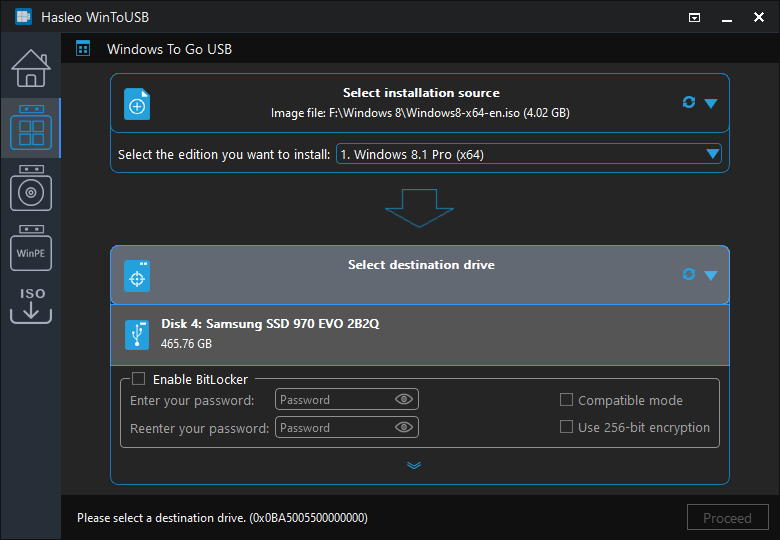
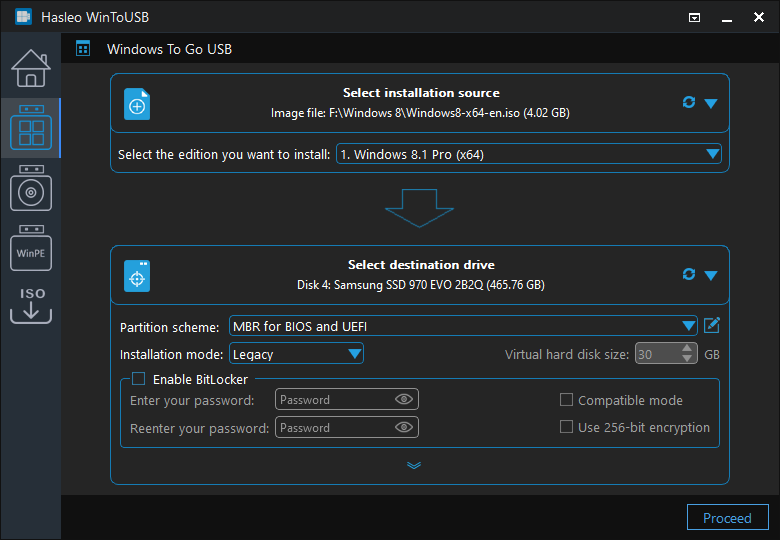
* 提示:
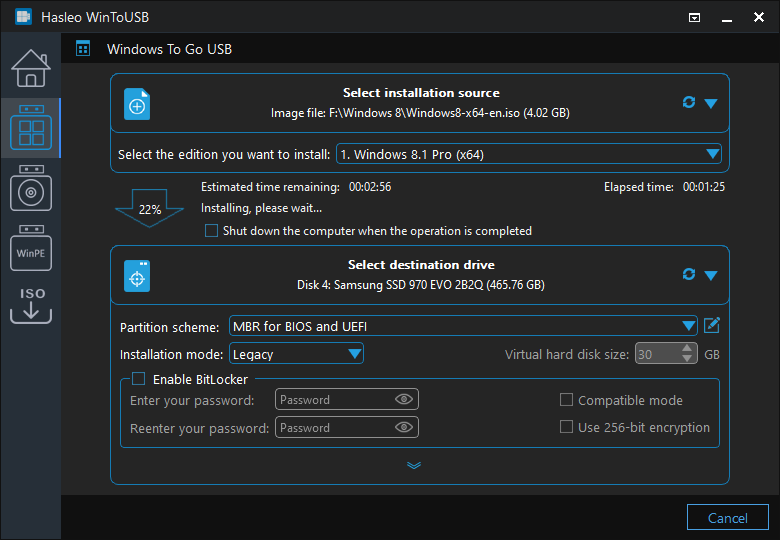


常见问题(FAQ)
A: 可以,WinToUSB 允许你从任意版本的 Windows 8(包括家庭版和专业版)创建 Windows 8 To Go。Microsoft 官方的 Windows To Go Creator 仅在企业版中提供,而 WinToUSB 打破了这一限制。
A: 支持,Windows 8 To Go 同时支持 Legacy BIOS 和 UEFI 启动。创建时选择“MBR for BIOS and UEFI”分区方案,可与两种启动模式实现最大兼容性。
A: Windows 8 To Go 可以在多台电脑上运行,但可能会遇到驱动问题。为了获得最佳的便携性,Windows 8 的硬件支持比 Windows 7 更好,因此更适合在不同电脑上使用。
A: Microsoft 建议 Windows 8 To Go 至少使用 16GB 的 U 盘。不过,我们建议至少使用 32GB,以确保为 Windows 更新和其他应用程序留出足够空间。
A: 可以,使用 WinToUSB 专业版,你可以将当前正在运行的 Windows 8 克隆到 U 盘作为 Windows 8 To Go。这样你就可以把已配置好的 Windows 环境随身携带到任何地方。
总结
凭借强大的功能和简洁的用户界面,你只需点击几下就能以任意版本的 Windows 8 创建 Win 8 To Go。我想说,Hasleo WinToUSB 是市面上最好的Windows To Go 创建工具软件,你可以用它创建 Windows 8 To Go。借助 Hasleo WinToUSB,你不仅可以从 Windows 安装 ISO 文件创建 Windows 8 To Go,还可以将当前正在运行的 Windows 8 克隆到 U 盘作为便携版 Windows 8。
作为最专业的 Windows To Go 创建软件,你不仅可以使用 Hasleo WinToUSB 创建 Windows 8 To Go,还可以轻松创建Windows 10 To Go和Windows 11 To Go。