

Microsoft Windows 11 已向制造商发布,并自 2021 年 10 月 5 日起向公众提供。符合条件的 Windows 7/8/8.1/10 设备可以升级到 Windows 11,因此其采用率随时间不断扩大。不过,Windows 10 包含其最引人注目的功能——Windows To Go (WTG),让你可以使用内置的 Windows To Go Creator 向导创建便携版 Windows 10。借助该工具,你可以将 Windows 10 企业版安装到 U 盘,并直接从该驱动器启动。(Admin 于 2017 年 5 月发布。)
Windows 11/10 分为以下版本:家庭版、专业版、企业版、教育版、IoT Core、Mobile/Mobile Enterprise(Windows 10 之后已停止)。内置的 Windows To Go Creator 工具仅在 Windows 10 企业版和教育版中提供。大多数个人用户(家庭版/专业版)无法使用此功能创建便携版 U 盘。2019 年 5 月 25 日,Microsoft 宣布将停止开发 Windows To Go,并在后续版本中不再提供支持。Windows 11 正式版于 2021 年 10 月 5 日发布,该功能在 Windows 11 及之后的 Windows 11 更新中仍然缺失。
这是否意味着没有 Windows 企业版就无法创建便携版 U 盘?不!第三方软件 Hasleo WinToUSB 允许你从任意 Windows 11/10 版本创建 Windows 11/10 To Go,甚至可以在 Windows 8.1/8 上操作。
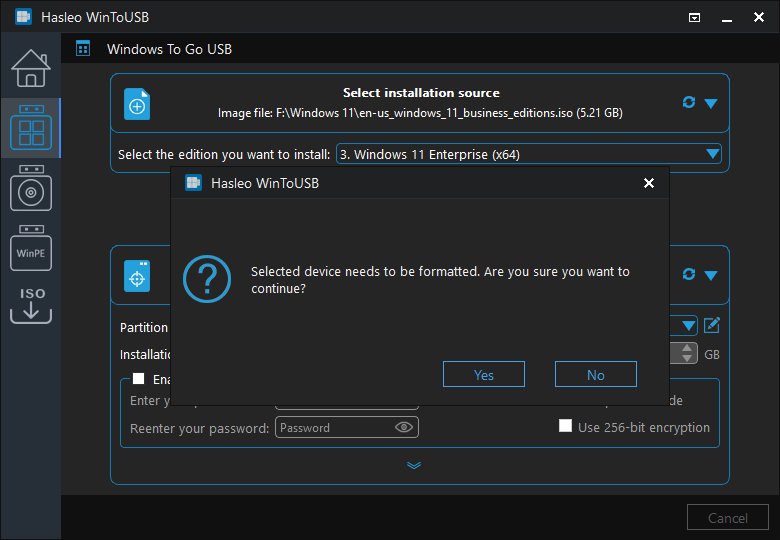
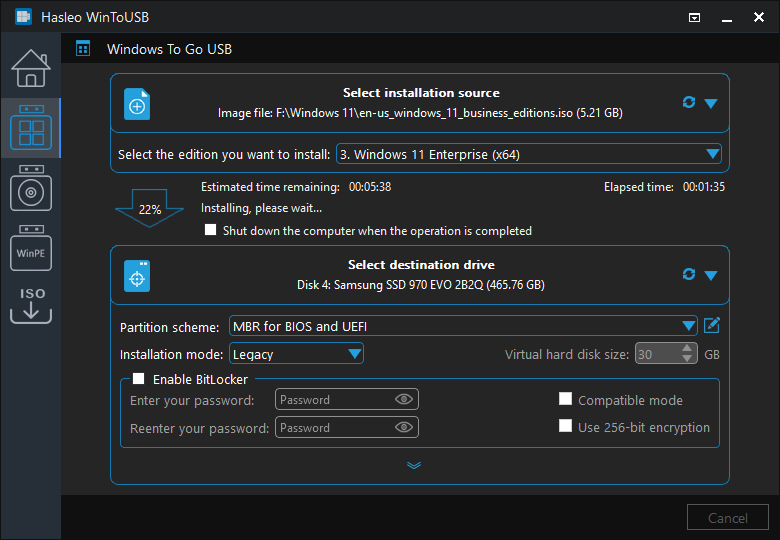
在没有 Windows 11/10 企业版的情况下使用 Hasleo WinToUSB 创建 Windows 11/10 To Go 的教程

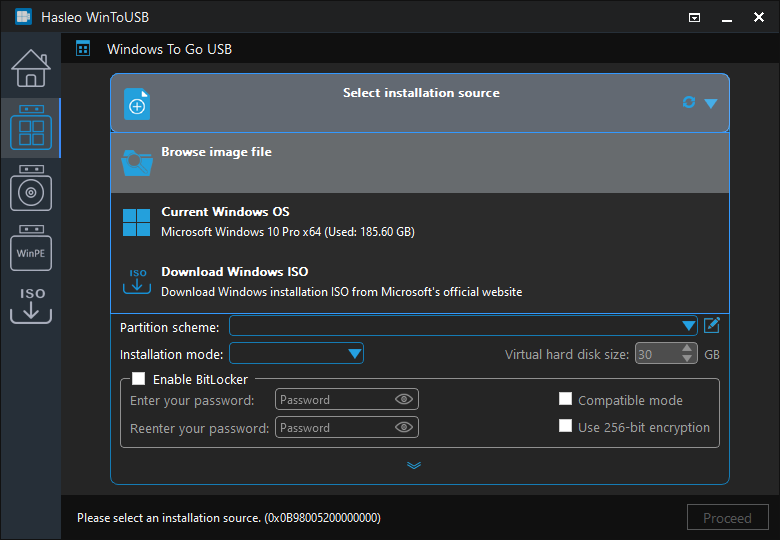
* 提示:如果你没有 Windows 11/10 安装 ISO,请先下载。
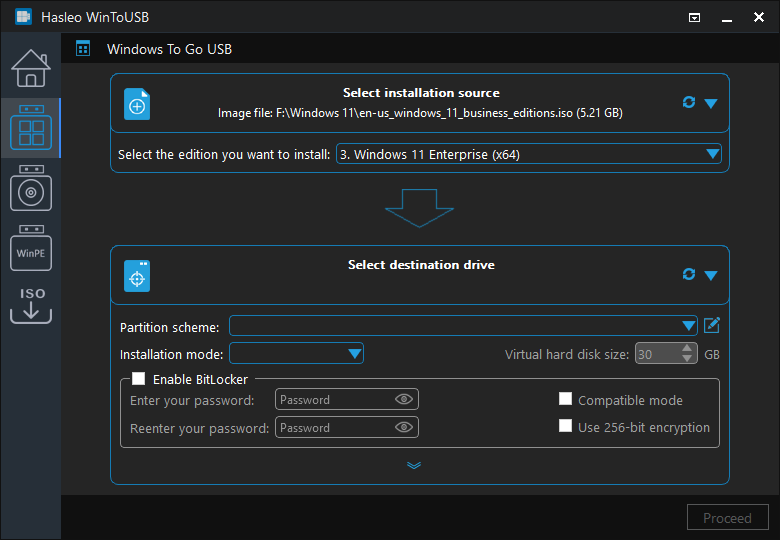
 按钮以启动驱动器识别。
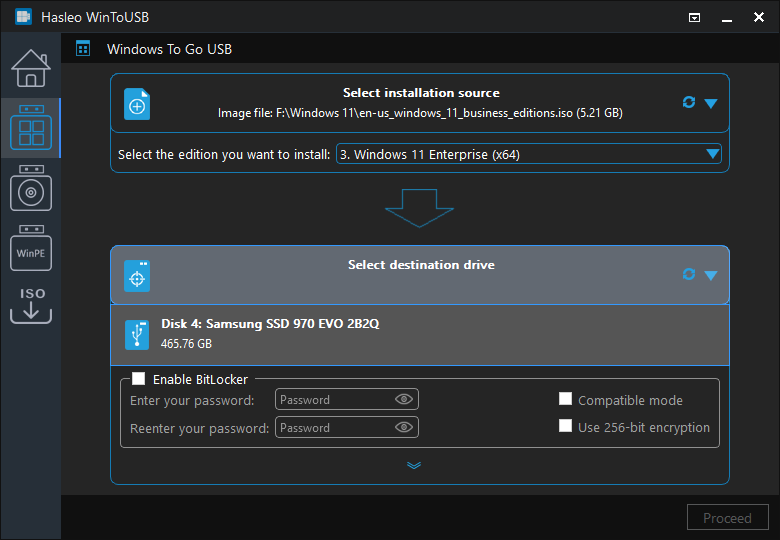
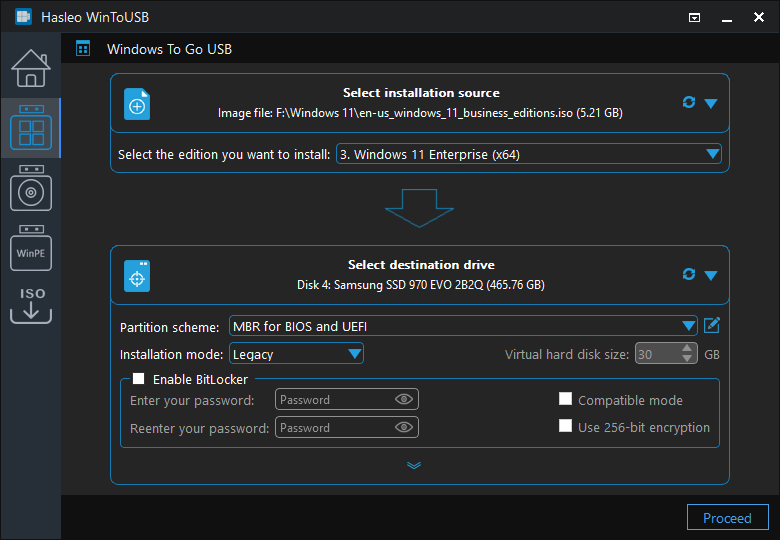
* 提示:


常见问题(FAQ)
A: 可以,WinToUSB 允许你从任意版本创建 Windows 11/10 To Go,包括家庭版和专业版。Microsoft 内置的 Windows To Go Creator 仅支持企业版/教育版,而 WinToUSB 消除了这一限制。
A: WinToUSB 免费版允许你使用任意 Windows 版本从 ISO 文件创建 Windows 11/10 To Go。专业版增加了将现有 Windows 克隆到 U 盘和 BitLocker 加密等功能。
A: 你可以使用任意 Windows 11/10 版本配合 WinToUSB 创建 Windows To Go,包括家庭版、专业版、企业版、教育版和 IoT Core 版。Microsoft 内置的 Windows To Go Creator 不具备这种灵活性。
A: 可以,WinToUSB 也能在 Windows 8.1/8 上运行,即使你的电脑没有安装 Windows 10/11,你也可以创建 Windows 11/10 To Go。
A: 为了与 BIOS 和 UEFI 电脑获得最大兼容性,我们建议使用“MBR for BIOS and UEFI”分区方案。这样你的 Windows To Go 就能在传统和现代系统上启动。
结论
按照这些步骤,你可以使用 Hasleo WinToUSB 在没有 Windows 企业版的情况下轻松创建 Windows 11/10 To Go U 盘。之后你可以随身携带该驱动器,并在任何电脑上启动它。
作为最专业的 Windows To Go 创建软件,Hasleo WinToUSB 支持从 Windows 11/10 企业版创建 Windows To Go、Windows 11/10 非企业版,或Windows Server 操作系统。