

本教程将向你展示下载 Windows 11 安装 ISO 文件的四种方法。
背景知识
2021 年 10 月 5 日是 Windows 操作系统的又一个重要里程碑,Microsoft 正式发布了新一代 Windows 操作系统 Windows 11。Microsoft 确认 Windows 10 用户可以免费升级到 Windows 11,前提是其电脑满足 Windows 11 系统要求。虽然 Microsoft 尚未向 Windows 10 用户推送自动升级,但它官方提供了三种免费升级方式,需要用户手动启动升级过程。这三种升级方式分别是 Windows 11 安装助手、Microsoft Media Creation Tool(MediaCreationTool.exe)和 Windows 11 安装 ISO 文件。其中,Windows 11 安装助手仅用于升级当前操作系统,无法下载 Windows 11 安装 ISO 文件。直接下载 Windows 11 安装 ISO 文件的渠道未来可能会像 Windows 10 一样停止提供。因此,如果该渠道将来不可用,请使用 Microsoft 的 Media Creation Tool(MediaCreationTool.exe)下载 Windows 11 安装 ISO 文件。
除了上述方法外,你还可以使用 Hasleo Windows ISO Downloader 下载官方 Windows 11 安装 ISO。Hasleo Windows ISO Downloader 是 Hasleo 开发的一款小型应用程序,它通过向 Microsoft 官方网站发送一系列模拟 HTTP 请求来获取 Windows 安装 ISO 信息和下载链接,然后通过下载链接下载 Windows 安装 ISO。
直接从 Microsoft 官方网站下载 Windows 11 安装 ISO


使用 Microsoft Media Creation Tool(MediaCreationTool W11.exe)下载 Windows 11 安装 ISO


使用 Hasleo WinToUSB 下载 Windows 11 安装 ISO
 按钮,切换到 Windows ISO 下载链接。


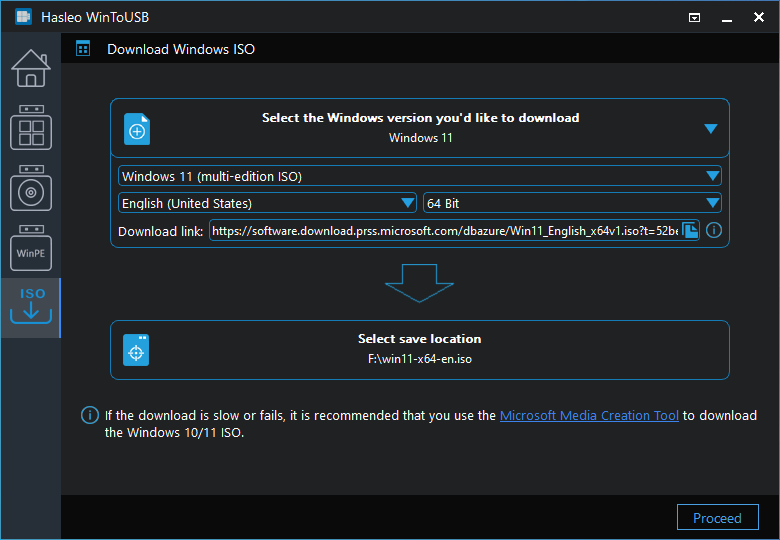
* 提示:这是 Microsoft 官方下载链接,100% 安全,不含内嵌病毒和第三方程序。你可以复制此链接,并使用其他第三方下载工具下载 ISO 文件。

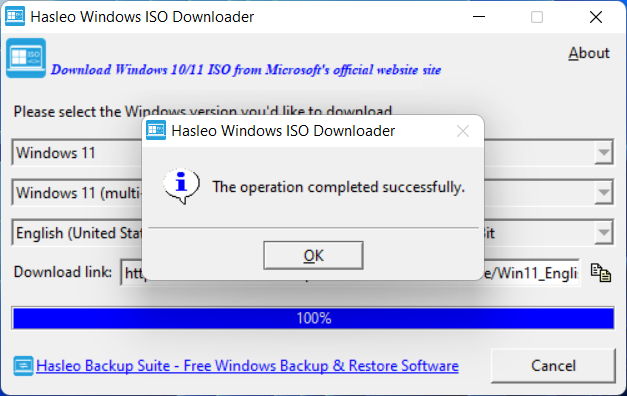
使用 Hasleo Windows ISO Downloader 下载 Windows 11 安装 ISO
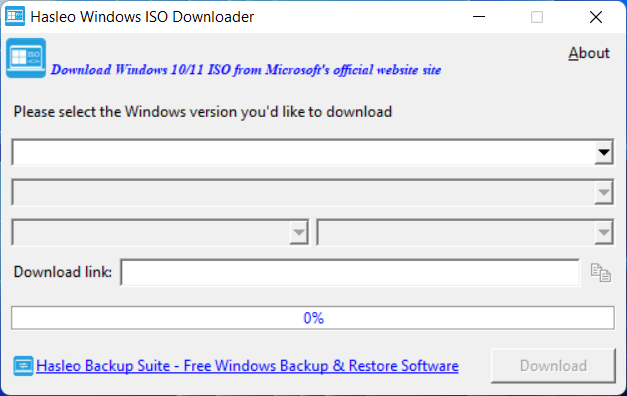
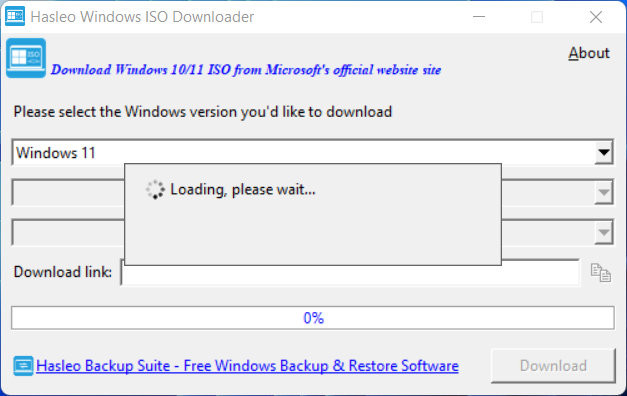
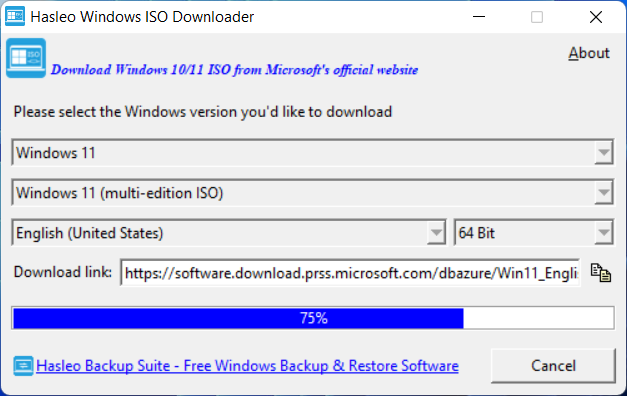
* 提示:这是 Microsoft 官方下载链接,100% 安全,不含内嵌病毒和第三方程序。你可以复制此链接,并使用其他第三方下载工具下载 ISO 文件。
常见问题(FAQ)
A: 不安全,从第三方网站下载 Windows 11 ISO 可能存在安全风险,包括内嵌恶意软件的被修改安装程序。我们建议使用本教程介绍的四种官方方法直接从 Microsoft 下载 Windows 11 ISO。
A: Windows 11 要求兼容的 64 位处理器、4GB 或更多内存、64GB 存储、支持 Secure Boot 的 UEFI、TPM 2.0、兼容 DirectX 12 的显卡以及 720p 显示器。如果你的电脑不满足这些要求,可以使用 Hasleo WinToUSB 创建可绕过这些要求的 Windows 11 安装 U 盘。
A: 可以,Microsoft 提供 Windows 11 ISO 文件的免费下载。不过,安装完成后你需要有效的产品密钥才能激活 Windows 11。
A: Windows 11 ISO 文件大小约为 5GB。下载时间取决于你的网络连接速度。使用 Microsoft 的 Media Creation Tool 或 Hasleo WinToUSB 内置的下载功能通常能获得可靠的下载速度。
A: 下载 Windows 11 ISO 后,你可以使用 Hasleo WinToUSB 创建可绕过 Windows 11 系统要求的可启动 Windows 11 安装 U 盘,从而在没有 TPM 2.0 的电脑或传统 BIOS 电脑上安装 Windows 11。
总结
本教程详细介绍了从 Microsoft 官方网站下载 Windows 11 安装 ISO 的四种方法。从第三方网站下载 Windows 11 安装 ISO 可能存在安全风险,因此我们建议使用这四种方法下载。
如果你的电脑不满足 Windows 11 系统要求,你可以使用 Hasleo WinToUSB 创建可绕过 Windows 11 系统要求的 Windows 11 安装 U 盘,以便在你的电脑上安装 Windows 11。