

Microsoft Windows 11 已向製造商發行,並自 2021 年 10 月 5 日起向一般大眾提供。執行 Windows 7/8/8.1/10 的合格裝置可以升級至 Windows 11,因此隨著時間推移獲得廣泛採用。然而,Windows 10 包含其最受注目的功能——Windows To Go(WTG),可讓您使用內建的 Windows To Go Creator 精靈建立可攜式 Windows 10。有了這項工具,您可以將 Windows 10 企業版安裝到 USB 磁碟機,並直接從該磁碟機開機。(Admin 於 2017 年 5 月發表。)
Windows 11/10 分為以下版本:家用版、專業版、企業版、教育版、IoT Core、Mobile/Mobile Enterprise(Windows 10 之後已終止)。內建的 Windows To Go Creator 工具僅提供於 Windows 10 企業版與教育版。大多數個人使用者(家用版/專業版)無法使用此功能來建立可攜式 USB 磁碟機。2019 年 5 月 25 日,Microsoft 宣布將終止開發 Windows To Go,且後續版本不再提供支援。官方 Windows 11 於 2021 年 10 月 5 日發行,此功能在 Windows 11 及後續的 Windows 11 更新中仍付之闕如。
這是否表示沒有 Windows 企業版就無法建立可攜式 USB 磁碟機?不!第三方軟體 Hasleo WinToUSB 可讓您從任何 Windows 11/10 版本建立 Windows 11/10 To Go,即使在 Windows 8.1/8 上也可以。
使用 Hasleo WinToUSB 在沒有 Windows 11/10 企業版的情況下建立 Windows 11/10 To Go 的教學

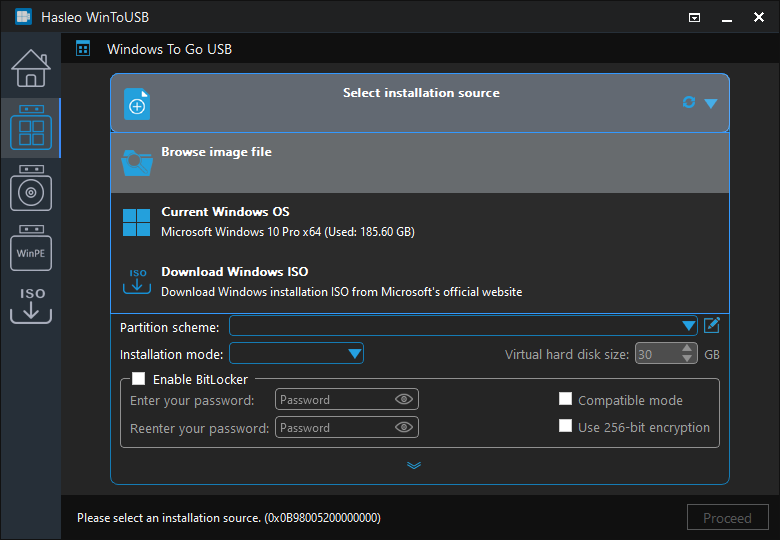
* 提示: 如果您沒有 Windows 11/10 安裝 ISO,請先下載。
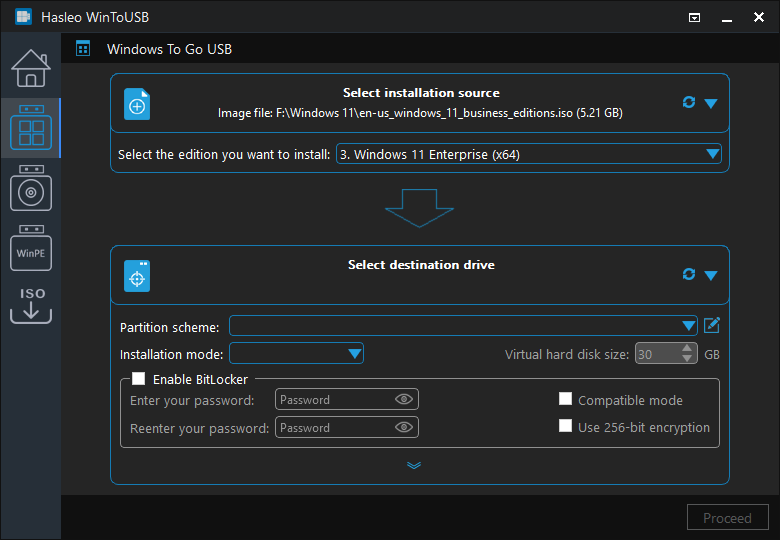
 按鈕以啟動磁碟機辨識。
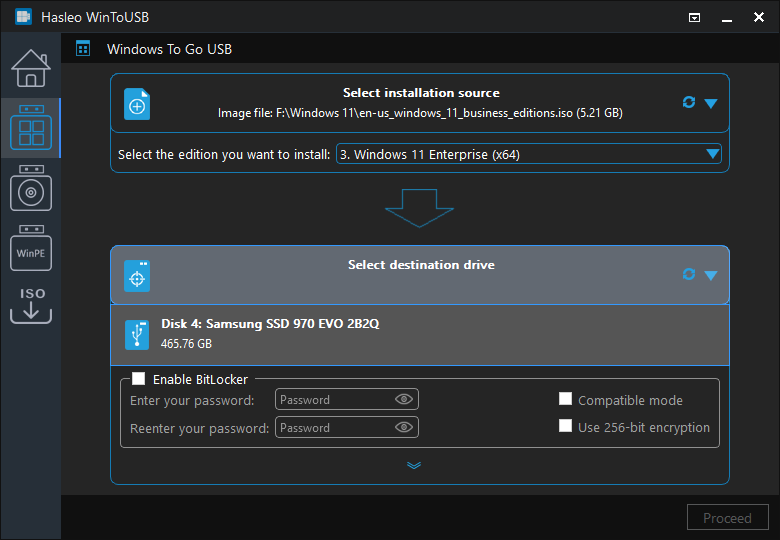
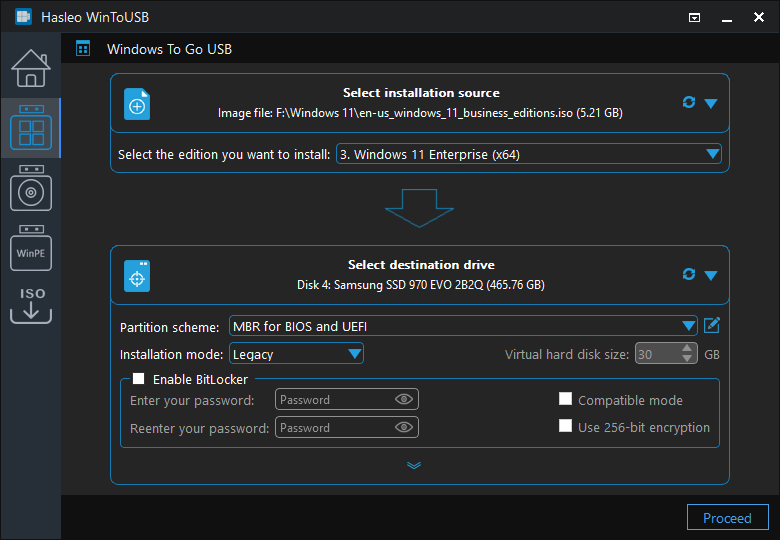
* 提示:
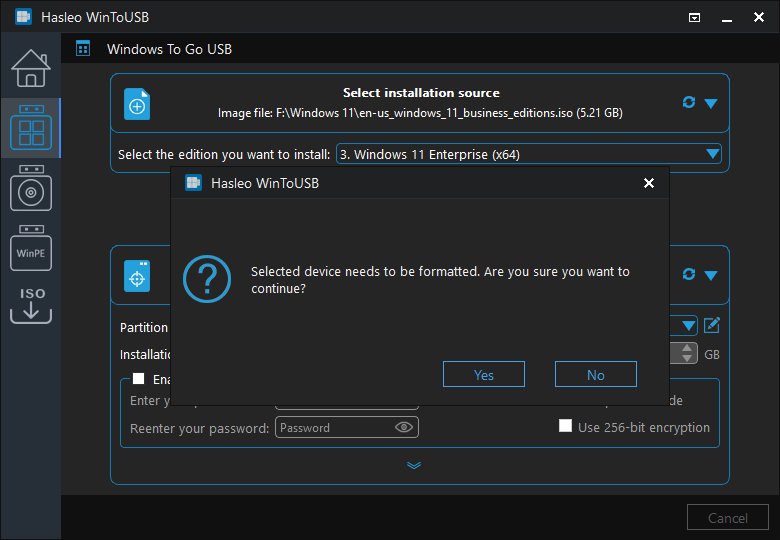
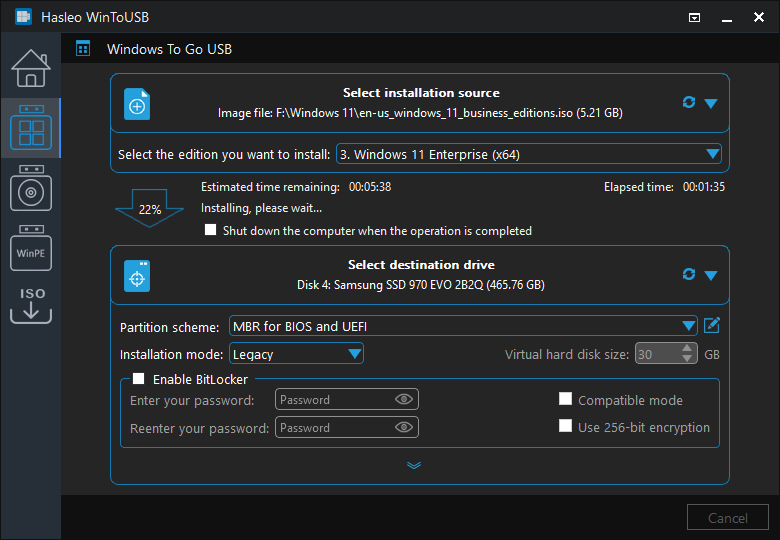


常見問題(FAQ)
A: 可以,WinToUSB 可讓您從任何版本建立 Windows 11/10 To Go,包括家用版與專業版。Microsoft 內建的 Windows To Go Creator 僅支援企業版/教育版,但 WinToUSB 移除了這項限制。
A: WinToUSB 免費版可讓您使用任何 Windows 版本從 ISO 檔案建立 Windows 11/10 To Go。專業版則新增複製現有 Windows 到 USB 與 BitLocker 加密等功能。
A: 您可以使用任何 Windows 11/10 版本搭配 WinToUSB 建立 Windows To Go,包括家用版、專業版、企業版、教育版與 IoT Core 版。Microsoft 內建的 Windows To Go Creator 並無此彈性。
A: 可以,WinToUSB 也能在 Windows 8.1/8 上運作,即使您的電腦沒有安裝 Windows 10/11,也能建立 Windows 11/10 To Go。
A: 為了與 BIOS 和 UEFI 電腦達到最大相容性,我們建議使用「MBR for BIOS and UEFI」磁碟分割配置。這能讓您的 Windows To Go 在舊版與現代系統上開機。
結論
依照這些步驟,您就能使用 Hasleo WinToUSB 輕鬆建立不需要 Windows 企業版的 Windows 11/10 To Go USB 磁碟機。接著您就能將磁碟機隨身攜帶,並在任何電腦上開機。
作為最專業的 Windows To Go 建立軟體,Hasleo WinToUSB 支援從 Windows 11/10 企業版建立 Windows To Go、Windows 11/10 非企業版,或 Windows Server 作業系統。