

在我们公司,我们使用 Windows 8 操作系统办公。我们计划将 Windows 8 安装克隆到外接硬盘(每台设备固定配一台电脑)。这个方案主要是为了应急备份:如果电脑硬盘故障或出现其他问题,员工就能继续从外接硬盘上的便携版 Windows 8 工作。有什么办法可以实现吗?
Windows 8 是首个支持 Windows To Go 功能的 Windows 版本,Windows To Go 允许我们将企业版 Windows 8 安装到Windows To Go 认证驱动器并从该驱动器运行 Windows。不过,默认情况下,我们只能从 Windows 8 安装 ISO 文件创建 Windows To Go U 盘,无法使用官方的 Windows To Go Creator 将现有的 Windows 8 安装克隆到 U 盘。
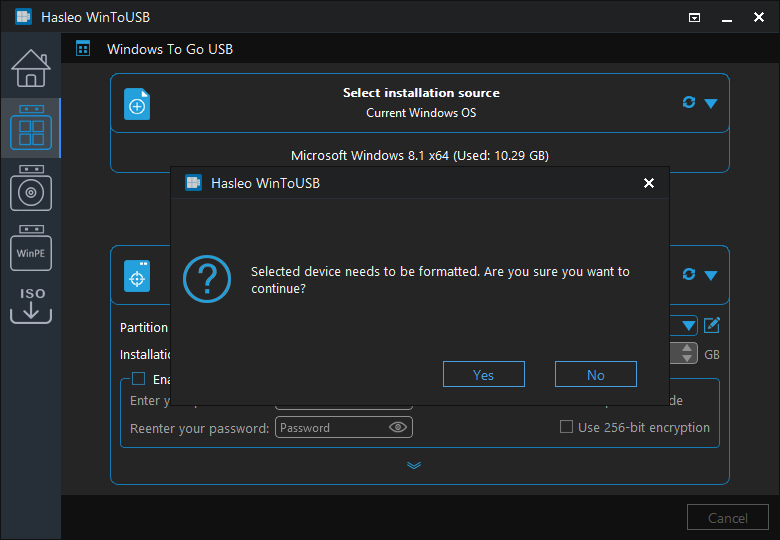
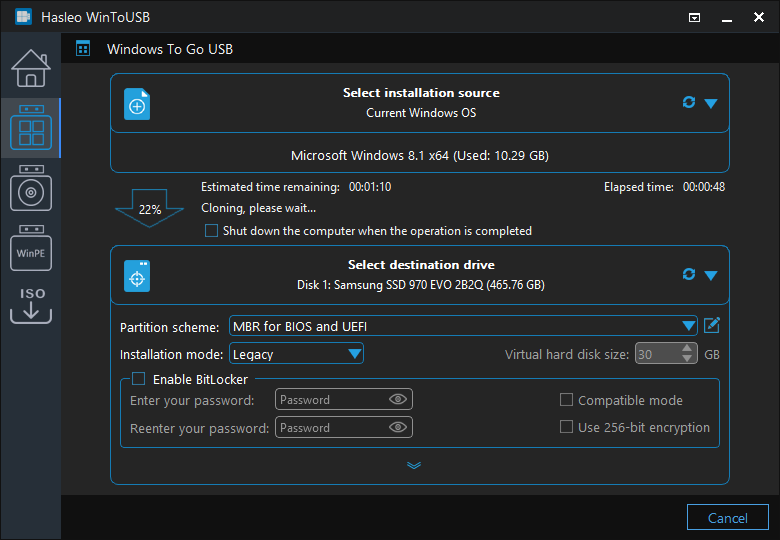
有没有办法将现有的 Windows 8 安装克隆到外接硬盘作为便携版 Windows 8?答案是可以,Hasleo WinToUSB 能帮助你实现这个目标。借助 Hasleo WinToUSB,你可以将任意版本的 Windows 8 克隆到外接驱动器作为便携版 Windows 8。下面我们将演示如何借助 WinToUSB,逐步将 Windows 8 安装克隆到外接硬盘作为便携版 Windows 8。
使用 Hasleo WinToUSB 将 Windows 8 克隆到外接硬盘作为便携版 Windows 8 的教程

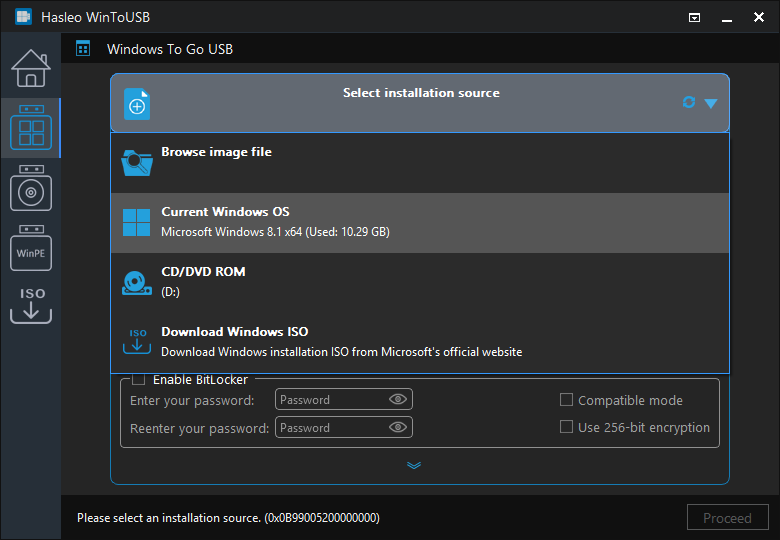
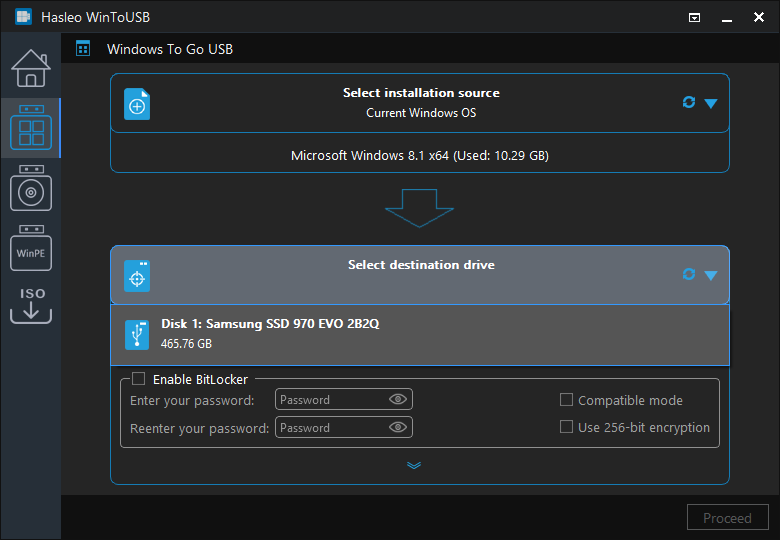
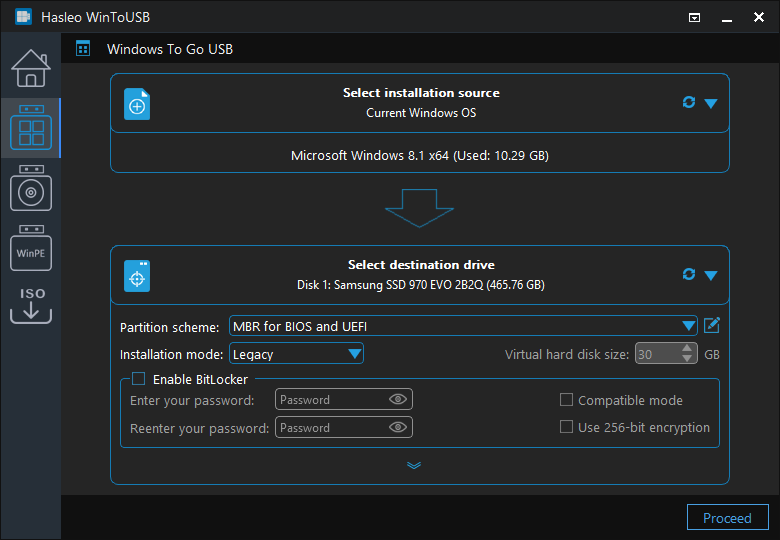
* 提示:有关“分区方案”“安装模式”和“启用 BitLocker”的详细信息,请参阅:如何将现有的 Windows 克隆到 U 盘作为 Windows To Go 工作区?


常见问题(FAQ)
A: 可以,Hasleo WinToUSB 允许你将任意版本的 Windows 8 克隆到外接硬盘作为便携版 Windows 8,包括操作系统、已安装的应用程序和系统设置。
A: Microsoft 官方的 Windows To Go Creator 只允许从 ISO 文件创建 Windows To Go,并且只支持 Windows 8 企业版。WinToUSB 支持克隆现有的 Windows 安装,并适用于所有 Windows 版本。
A: 由于硬件配置不同,便携版 Windows 8 在不同电脑上使用时可能出现驱动问题。建议在同一台电脑或相似硬件上使用同一个便携版 Windows。
A: 对于 BIOS 和 UEFI 电脑,请选择“MBR for BIOS and UEFI”。对于仅支持 UEFI 的电脑,请选择“GPT for UEFI”。你还可以在克隆过程中启用 BitLocker 加密。
A: 可以,除了克隆之外,WinToUSB 还支持直接从 Windows 安装 ISO 文件创建 Windows 8 To Go。
结论
按照这些简单的步骤,你就能将 Windows 8 完整复制到外接硬盘作为便携版 Windows 8,包括操作系统、已安装的应用程序和系统设置。此外,你还可以使用 WinToUSB 将 Windows 10 克隆到 U 盘或将 Windows 11 克隆到 U 盘作为便携版 Windows。
作为市场上最佳的 Windows To Go 创建软件,借助 Hasleo WinToUSB,你还可以从 Windows 安装 ISO 创建 Windows 8 To Go。