

便携版 Windows 能为我们的工作和数字生活带来便利。本教程将详细介绍如何使用 Hasleo WinToUSB 将 Windows 11 克隆到 U 盘作为便携版 Windows 11。
Windows 11 概述
Windows 11 是 Microsoft 操作系统的最新版本,兼容 PC 和平板电脑。它于 2021 年 6 月 24 日发布,2021 年 10 月 5 日在全球推出。任何满足 Windows 11 系统要求的设备都可以安装它。Windows 11 引入了许多创新功能,例如重新设计的“开始”菜单和 Android 应用支持,同时改进了原有功能。它支持混合办公环境,并专注于以灵活多变的体验提升最终用户的生产力。以下是 Windows 11 的系统要求:
| 处理器 | 1 GHz 或更快,在兼容的 64 位处理器或片上系统(SoC)上具有两个或更多核心 |
| 内存 | 4 GB 或更大 |
| 存储 | 安装 Windows 11 需要 64 GB 或更大的可用存储空间 |
| 系统固件 | 支持 UEFI、安全启动 |
| TPM | 受信任的平台模块(TPM)2.0 |
| 显卡 | 兼容 DirectX 12 或更高版本,并具有 WDDM 2.0 驱动程序 |
| 显示器 | 高清(720p)显示屏,9 英寸或更大的显示器,每色通道 8 位 |
| Internet 连接 | 需要 Internet 连接才能执行更新,以及下载和使用某些在线功能 |
为什么要将 Windows 11 克隆到 U 盘?
将现有的 Windows 11 克隆到 U 盘,可以让你拥有一个随身携带、完全便携的 Windows 环境。以下是最常见的场景:
- 跨多个地点工作。在家庭、办公室和学校之间携带同一个包含所有应用、设置和文件的 Windows 环境——无需在每台电脑上重新安装。
- 即时灾难恢复。如果内置驱动器发生故障,可直接从克隆的 U 盘启动并继续工作。与系统映像备份不同,无需任何还原过程。
- 绕过硬件限制。克隆后的 Windows 11 可以在不满足官方 Windows 11 系统要求的电脑上运行,包括没有 TPM 2.0 或安全启动的旧硬件。
- 无风险测试。在便携驱动器上试用新软件或进行系统更改,而不会影响你的主 Windows 安装。
与从 ISO 全新安装不同,克隆会完整迁移你当前的 Windows 环境,包括所有应用程序、个性化设置和个人文件,免去重装和重新配置的麻烦。这得益于 Hasleo 在 Windows 文件系统方面的深厚技术实力。WinToUSB 支持所有 Windows 11 版本,并可选择启用 BitLocker 加密来保护你的便携工作区。克隆后的驱动器可以在大多数电脑上直接启动,包括仅支持 Legacy BIOS 或硬件不满足 Microsoft 最低要求的电脑。
使用 Hasleo WinToUSB 将 Windows 11 克隆到 U 盘作为便携版 Windows 11 的教程。
💡 你在寻找能将 Windows 11 克隆到 U 盘作为便携版 Windows 11 的工具吗?Hasleo WinToUSB 是全球首款能将 Windows 克隆到 U 盘作为便携版 Windows 的软件。借助这款工具,你可以轻松地将内置硬盘上的 Windows 11 安装克隆到 U 盘,创建便携版 Windows 11。请在进入后续步骤之前下载并安装该软件。




⚠ 提示:
• 有关“分区方案”“安装模式”和“启用 BitLocker”的详细信息,请参阅:如何将现有的 Windows 克隆到 U 盘作为 Windows To Go 工作区?



如何更改 UEFI/BIOS 设置以从 U 盘启动 Windows 11
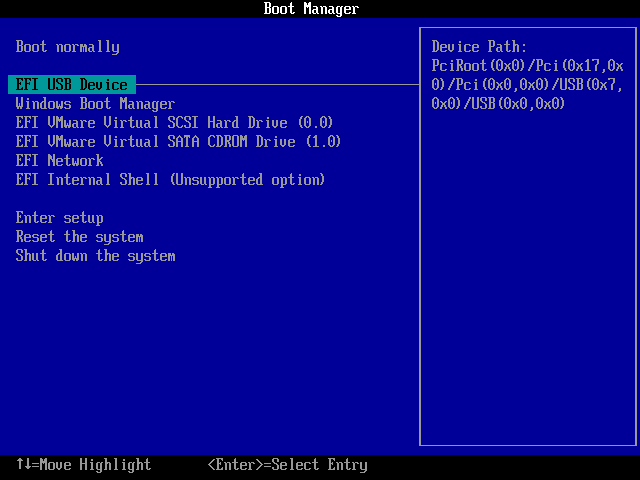
要让电脑从 U 盘启动,请在 UEFI/BIOS 设置中将 U 盘设为第一启动设备。如何进入 UEFI/BIOS 设置并更改启动顺序?在启动过程中按下特定按键即可进入 UEFI/BIOS 设置。按键因电脑和主板品牌而异,通常可以在主板手册中找到。下图列出了主流电脑厂商和常见主板品牌的 BIOS/UEFI 进入按键。

常见问题排查
常见问题(FAQ)
A: 点击驱动器列表旁的刷新按钮。如果驱动器仍未出现,请重新连接 U 盘,或换一个 USB 端口(推荐 USB 3.0)。请确保该驱动器能被 Windows 磁盘管理工具正确识别。
A: Hasleo WinToUSB 显示的错误代码最后 8 个字符对应 Windows 内核错误 0x1B1(指定的设备不存在)。这通常表示 U 盘被意外断开。请尝试以下操作:
A: Windows 错误 0x5(拒绝访问)表示防病毒软件正在阻止写入操作。请先暂时禁用防病毒软件,或将 WinToUSB 加入排除列表后重试。
A: 进入 BIOS/UEFI 设置,确认 U 盘已被设为第一启动设备。确保驱动器直接连接到电脑的 USB 端口(不要通过集线器)。此外,请务必选择正确的分区方案:对于 UEFI 系统,使用“GPT for UEFI”或“MBR for BIOS and UEFI”分区方案;对于传统 BIOS,使用 MBR。
A: 请使用连接到电脑 USB 3.0 端口的 USB 3.0/3.1 驱动器或外接 SSD。克隆速度取决于你的 Windows 安装大小和驱动器写入速度。
结论
如上所述,作为全球首款第三方 Windows To Go 创建软件,Hasleo WinToUSB 可以轻松地将 Windows 11 克隆到 U 盘作为便携版 Windows 11。此外,你还可以使用 Hasleo WinToUSB 从 Windows 11 安装 ISO 文件将 Windows 11 安装到 U 盘。
作为专业的便携版 Windows 创建工具,Hasleo WinToUSB 支持从 Windows 11、10 和 8 的安装创建便携系统。
💡 亲自试试:下载 Hasleo WinToUSB,连接 U 盘,并按照上面的步骤将当前的 Windows 11 克隆到 U 盘作为便携版 Windows U 盘。只需几分钟即可完成。