

Serve una soluzione gratuita per creare un Windows 10 To Go? Questo tutorial illustra come creare un Windows 10 To Go con Hasleo WinToUSB e con la Creazione guidata Windows To Go integrata in Windows 10 Education/Enterprise.
Panoramica di Windows To Go e della Creazione guidata Windows To Go
Windows To Go (WTG) indica l'installazione di un Windows completo su un'unità USB come Windows portatile. È possibile portarlo ovunque e avviare Windows direttamente da esso su qualsiasi computer.
Nelle versioni precedenti di Windows 10 Enterprise era possibile usare la Creazione guidata Windows To Go integrata per creare Windows To Go. Il 25 maggio 2019 Microsoft ha annunciato che avrebbe abbandonato la Creazione guidata Windows To Go in Windows 10, ed è per questo che non la si trova nelle versioni più recenti di Windows 11/10 Enterprise.
La Creazione guidata Windows To Go integrata in Windows 10 supporta solo la creazione di Windows To Go con unità esterne e richiede l'edizione Windows 10 Enterprise o Education. Tuttavia, Windows Enterprise è costosa e l'edizione Education non è accessibile alla maggior parte degli utenti. Di conseguenza, molti utenti Windows cercano uno strumento per creare Windows 10 To Go su qualsiasi versione di Windows 10.
Cerchi un'alternativa alla Creazione guidata Windows To Go di Windows 10 che permetta di creare Windows To Go su qualsiasi versione di Windows 10? Consigliamo Hasleo WinToUSB, il primo software di terze parti al mondo per la creazione di Windows To Go. Hasleo WinToUSB ha tutte le funzioni della Creazione guidata Windows To Go. Può creare Windows To Go da qualsiasi edizione di Windows 11/10 e supporta la creazione di Windows To Go su unità esterne o unità flash USB.
Di seguito illustreremo in dettaglio come creare un Windows 10 To Go usando la Creazione guidata Windows To Go integrata in Windows 10 Education/Enterprise e Hasleo WinToUSB.
* Suggerimenti: Per Windows 11, consultare: Come creare un Windows 11 To Go con Hasleo WinToUSB.
Metodo 1: creare un Windows 10 To Go con la Creazione guidata Windows To Go integrata in Windows 10 Education/Enterprise.
Nota: la Creazione guidata Windows To Go integrata in Windows 10 esiste solo in Education/Enterprise. Supporta solo la creazione di Windows To Go (WTG) usando un ISO di installazione di Windows 10 Education/Enterprise e solo un'unità esterna come unità di destinazione.

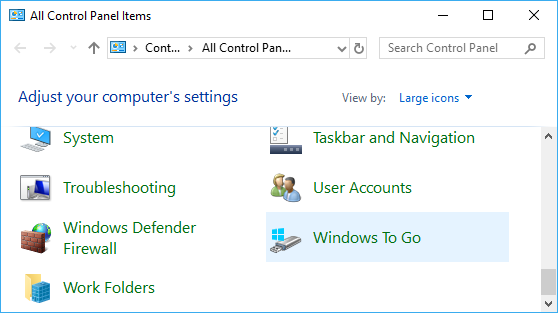


Metodo 2: creare un Windows 10 To Go usando Hasleo WinToUSB (tutte le edizioni di Windows 10 supportate).


* Suggerimenti: Se non si dispone di un ISO di installazione di Windows 10, scaricarlo prima.

 per avviare il riconoscimento dell'unità.


* Suggerimenti:


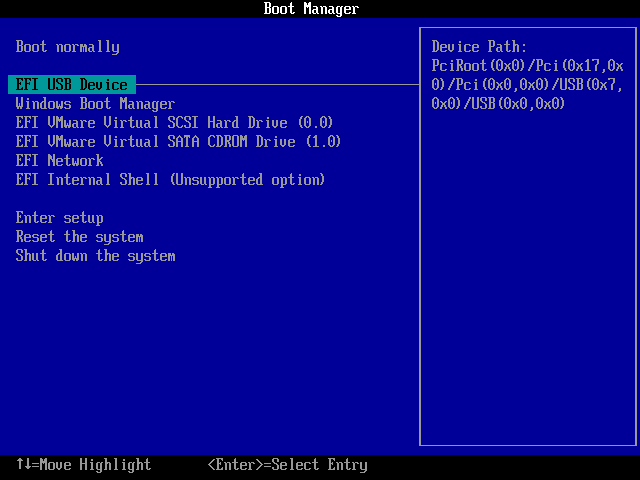
Come modificare le impostazioni UEFI/BIOS per avviare Windows 10 To Go su computer diversi
Per impostazione predefinita, i computer si avviano dalle unità interne e non dalle unità USB. Per avviare Windows To Go da un'unità USB, è necessario accedere alle impostazioni UEFI/BIOS e modificare l'ordine di avvio impostando l'unità USB come prima priorità di avvio. Il tasto per accedere alle impostazioni UEFI/BIOS varia tra i diversi marchi di computer. Durante l'avvio il tasto richiesto viene mostrato brevemente sullo schermo, quindi è possibile non notare il messaggio. Il diagramma seguente mostra i tasti di accesso al BIOS/UEFI per i principali produttori di computer e i marchi di schede madri più comuni.

Domande frequenti (FAQ)
A: La versione gratuita di WinToUSB consente di creare Windows 10/11 To Go da file ISO. La versione Professional a pagamento aggiunge funzioni come la clonazione di Windows esistente su USB e il supporto alla crittografia BitLocker.
A: Sì, WinToUSB consente di creare Windows 10 To Go da qualsiasi edizione di Windows, comprese Home e Pro. La Creazione guidata Windows To Go integrata di Microsoft supportava solo le edizioni Enterprise/Education, ma WinToUSB rimuove questa limitazione.
A: Per la massima compatibilità con i computer BIOS e UEFI, si consiglia di scegliere lo schema di partizione 'MBR for BIOS and UEFI'. Ciò consente al Windows 10 To Go di avviarsi sia su sistemi legacy sia su sistemi moderni.
A: Sì, con WinToUSB Professional è possibile clonare il Windows 10/11 attualmente in esecuzione su un'unità USB come Windows To Go. È utile se si desidera migrare il sistema attuale su un workspace portatile.
A: Si consiglia un'unità USB di almeno 32 GB per Windows 10 To Go. Per prestazioni accettabili è essenziale usare un'unità USB 3.0 o più veloce. Anche i dischi rigidi esterni funzionano bene, offrendo maggiore capacità e velocità.
Conclusione
In questo tutorial illustriamo in dettaglio come creare un Windows 10 To Go con Hasleo WinToUSB e con la Creazione guidata Windows To Go integrata in Windows 10 Education/Enterprise. In qualità di miglior creatore gratuito di Windows To Go, Hasleo WinToUSB supporta l'uso di qualsiasi versione di Windows 11/10 per creare Windows To Go. È più flessibile e potente della Creazione guidata Windows To Go. Hasleo WinToUSB supporta anche la creazione di workspace Windows To Go basati su VHD(X), la personalizzazione dei layout delle partizioni per Windows To Go e la creazione di Windows To Go crittografato con BitLocker. Con la versione premium è anche possibile clonare un Windows 11/10 esistente su un'unità USB come Windows To Go.