

我有一块外接硬盘,目前上面安装了 Windows 10。我可以在该驱动器上创建第二个分区,并使用 Hasleo WinToUSB 在其中安装 Windows 11 吗?谢谢。
在某些情况下,你可能需要将多个 Windows 操作系统安装到同一个 U 盘上,作为便携版 Windows U 盘以满足工作需要。虽然 WinToUSB 不支持直接在单个驱动器上安装多个 Windows,但你可以使用 Hasleo WinToUSB 手动实现。Hasleo WinToUSB 提供“Keep the existing partition scheme”功能,允许你使用自定义分区布局创建 Windows To Go。该功能支持在同一个 U 盘上安装多个 Windows。
本教程将逐步介绍如何使用 Hasleo WinToUSB 将多个 Windows 操作系统安装到同一个 U 盘。重要:在同一个 U 盘上安装多个 Windows 版本时,请始终按版本从低到高的顺序安装。例如,先安装 Windows 8;然后安装 Windows 10;最后安装 Windows 11(最高版本最后安装)。
使用 Hasleo WinToUSB 将多个 Windows 安装到同一个 U 盘作为便携多启动 Windows U 盘的教程。

* 提示: Windows 操作系统只能安装到主分区。如你所知,MBR 磁盘最多支持 4 个主分区,其中一个保留为系统分区。因此,在 MBR U 盘上最多只能安装 3 个 Windows 操作系统。要在同一个 U 盘上安装 3 个以上的 Windows 操作系统,应使用 GPT 磁盘格式。注意:GPT 格式的驱动器只支持在 UEFI 电脑上启动。





* 提示: 如果你的 U 盘使用 GPT 磁盘格式,则无法使用磁盘管理为系统分区分配驱动器号。请使用 Diskpart 为该分区分配驱动器号。


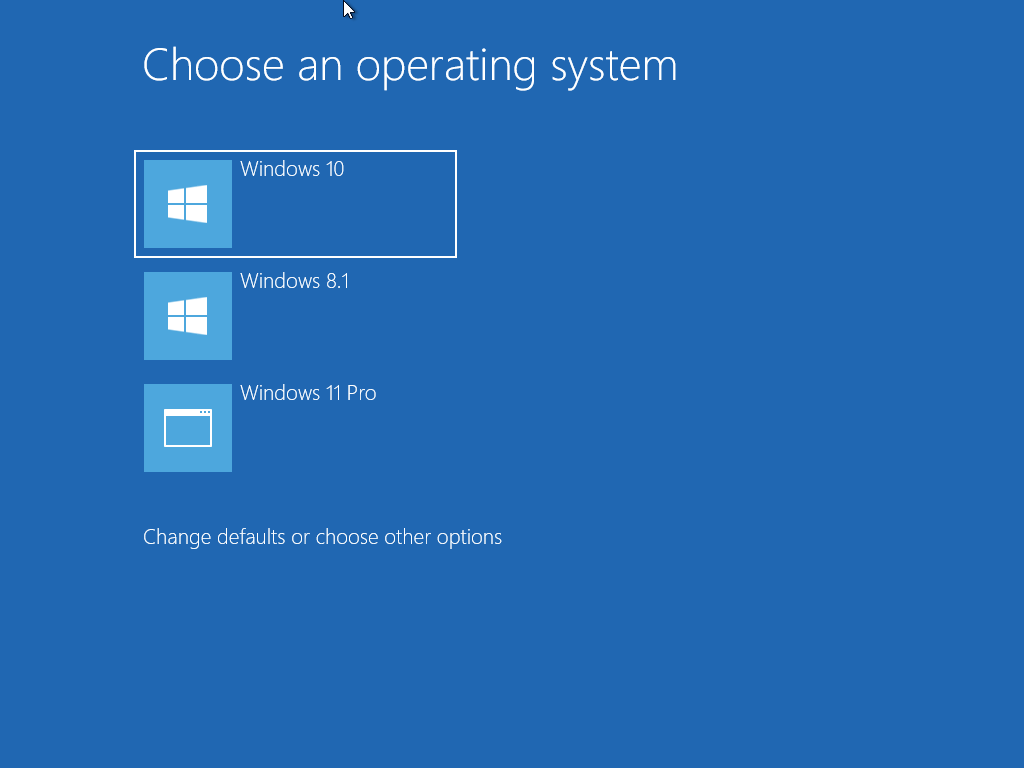
按照这些步骤,你就能使用 Hasleo WinToUSB 创建便携多启动 Windows U 盘。你可以在单个 U 盘上安装多个 Windows 操作系统,然后根据工作需要选择要启动的操作系统。
常见问题(FAQ)
A: 在 MBR 分区的 U 盘上,最多可以安装 3 个 Windows 操作系统(其中一个分区保留用于启动文件)。使用 GPT 格式可以安装更多 Windows 操作系统,但 GPT 只能在 UEFI 电脑上启动。
A: 每次安装 Windows 都会覆盖系统分区上的启动文件。按版本从低到高的顺序安装(先 Windows 8,再 Windows 10,最后 Windows 11)可确保最新的 Windows 成为默认启动项,同时保留所有先前的安装。
A: 需要,你需要在开始前手动创建分区。创建一个小的 FAT32 分区作为系统分区,并为每个 Windows 安装分别创建一个 NTFS 分区。Windows 操作系统必须安装在主分区上。
A: 该选项告诉 WinToUSB 不要格式化整个驱动器,而是使用你现有的分区布局。对于希望保留同一驱动器上其他 Windows 安装的多启动配置来说,这非常必要。
A: 从 U 盘启动时,会出现一个 Windows 启动菜单,列出所有已安装的 Windows 版本。使用键盘方向键选择你想要的 Windows,然后按 Enter 启动进入。