

你好,我可以把 2TB 外接硬盘分成多个区域,并在某个特定分区上安装 Windows To Go 吗?例如,300GB 分区用于 Windows,300GB 用于 Linux(从该 HDD 多重启动),剩余空间用作数据分区。谢谢。
Microsoft 内置的 Windows To Go Creator 向导会自动使用整个磁盘空间来创建 Windows To Go。而在某些情况下,你可能希望使用自定义分区布局方案来创建便携版 Windows,以便存储个人文件和文档。Hasleo WinToUSB 是一款专业的 Windows To Go 创建工具,可作为 Microsoft Windows To Go Creator 的全功能替代方案。它支持使用自定义分区布局创建 Windows To Go,也支持在同一个 U 盘上创建多个系统。
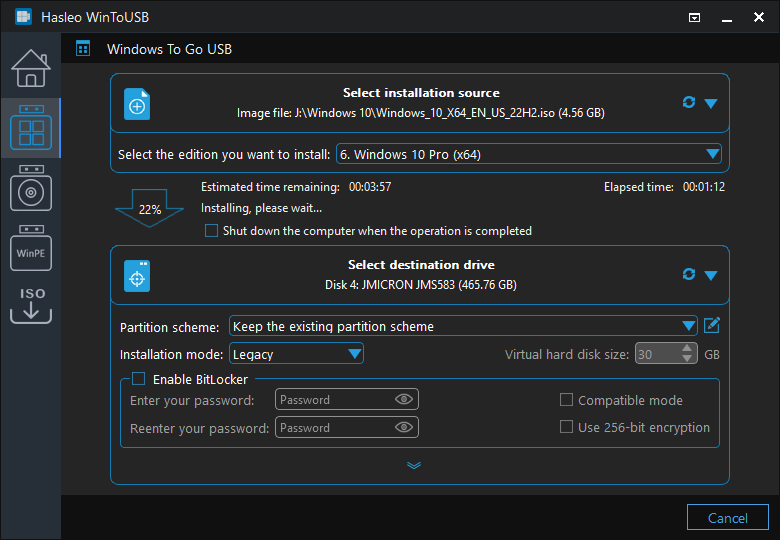
本教程分步介绍如何在外接硬盘上创建自定义 MBR 分区布局,并使用 Hasleo WinToUSB 在该硬盘上安装 Windows。请注意,你可以使用自定义的 MBR 和 GPT 分区方案创建 Windows To Go。本教程说明如何创建采用自定义 MBR 分区布局的 Windows To Go。对于 GPT 布局,请按照相同流程操作,但在分区时选择 GPT。
创建采用自定义分区布局的 Windows To Go 的教程。

* 提示:

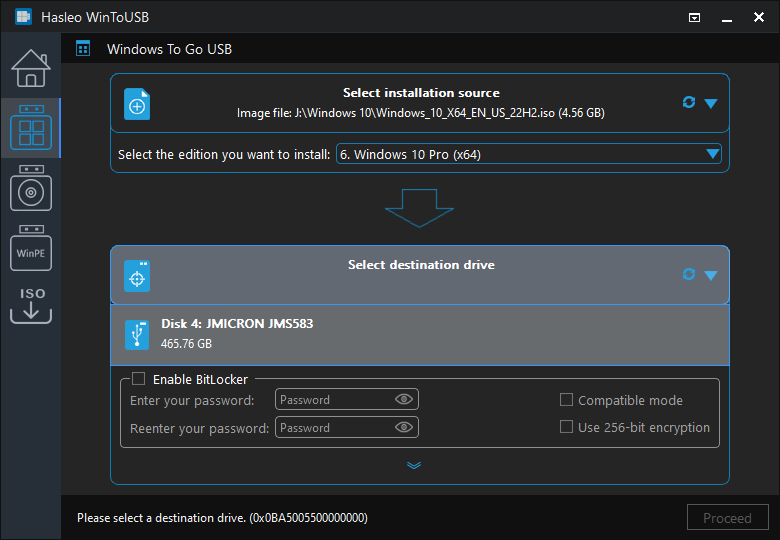
 按钮以启动驱动器识别。
* 提示:


常见问题(FAQ)
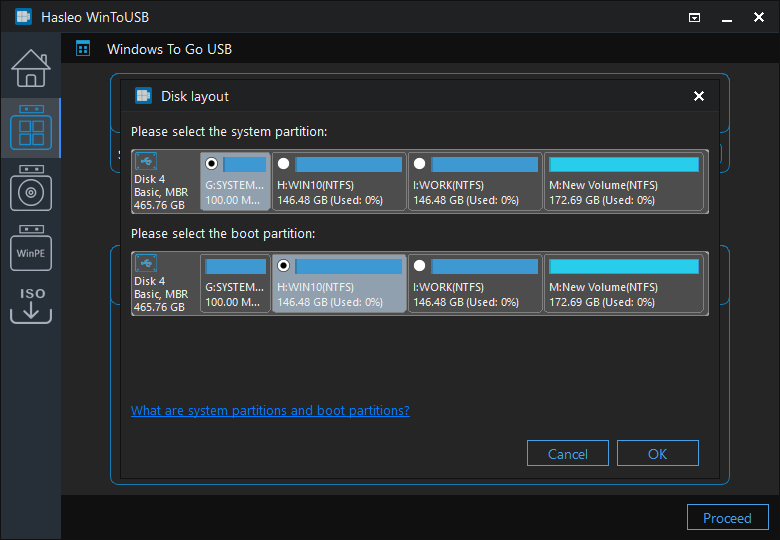
A: 可以,WinToUSB 支持使用自定义分区布局创建 Windows To Go。你可以在开始创建 Windows To Go 之前先在 U 盘上创建多个分区,然后选择“保留现有分区方案”选项以使用你的自定义分区布局。
A: WinToUSB 支持 MBR 和 GPT 两种分区方案的自定义分区布局。MBR 通常在兼容 BIOS 和 UEFI 电脑方面更好,而 GPT 对大于 2TB 的驱动器和现代 UEFI 系统提供更好的支持。
A: 可以,通过使用自定义分区布局,你可以在同一个 U 盘上安装多个 Windows 系统,甚至混合安装 Windows 和 Linux。每个操作系统可以安装在一个单独的分区上,你可以在启动时选择要启动的系统。
A: 使用 Windows 磁盘管理在 U 盘上创建分区。创建一个小的 FAT32 分区(100MB 或更大)作为系统分区(ESP),并创建一个较大的 NTFS 分区用于安装 Windows。你还可以按需创建额外的数据分区。
A: 是的,WinToUSB 免费版支持创建采用自定义分区布局的 Windows To Go。你可以在磁盘管理中准备好分区,然后使用 WinToUSB 将 Windows 安装到你选择的分区上。
总结
作为专业的 Windows To Go 创建工具,Hasleo WinToUSB 支持通过自定义分区布局创建 Windows To Go,让你可以在 U 盘上按工作需要创建多个分区,包括自定义的 MBR 和 GPT 分区方案。
你既可以使用自定义分区布局将 Windows 安装到 U 盘作为 Windows To Go,也可以将现有的 Windows 克隆到 U 盘(使用自定义分区)作为便携系统,这两种方法遵循相同的步骤。