

Bonjour, puis-je partitionner mon disque dur externe de 2 To en plusieurs sections et installer Windows To Go sur une partition spécifique? Par exemple une partition de 300 Go pour Windows, 300 Go pour Linux (multi-boot depuis ce HDD), et le reste de l'espace utilisé comme partitions de données. Merci.
L'Assistant Créateur Windows To Go intégré à Microsoft utilise automatiquement tout l'espace du disque pour créer le Windows To Go. Or, dans certains cas, vous pouvez souhaiter utiliser un schéma de partition personnalisé pour créer un Windows portable destiné à stocker des fichiers personnels et des documents. Hasleo WinToUSB est un outil professionnel de création de Windows To Go qui constitue une alternative complète à l'Assistant Créateur Windows To Go de Microsoft. Il prend en charge la création de Windows To Go avec un agencement de partitions personnalisé et la création de plusieurs systèmes sur le même lecteur USB.
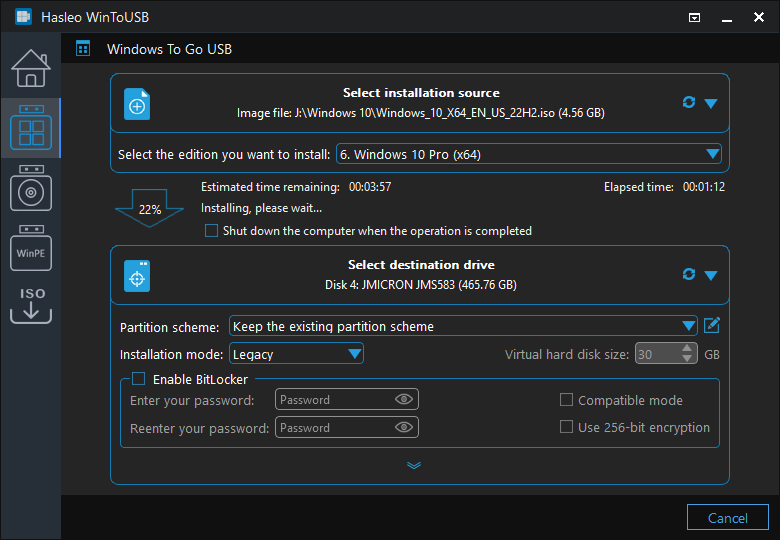
Ce tutoriel fournit un guide pas à pas pour créer un agencement de partitions MBR personnalisé sur un lecteur externe et utiliser Hasleo WinToUSB pour installer Windows sur ce lecteur. Veuillez noter que vous pouvez créer un Windows To Go avec un schéma de partition MBR ou GPT personnalisé. Ce tutoriel explique comment créer un Windows To Go avec un agencement de partitions MBR personnalisé. Pour un agencement GPT, suivez la même procédure mais sélectionnez GPT lors du partitionnement.
Tutoriel pour créer un Windows To Go avec un agencement de partitions personnalisé.

* Conseils:

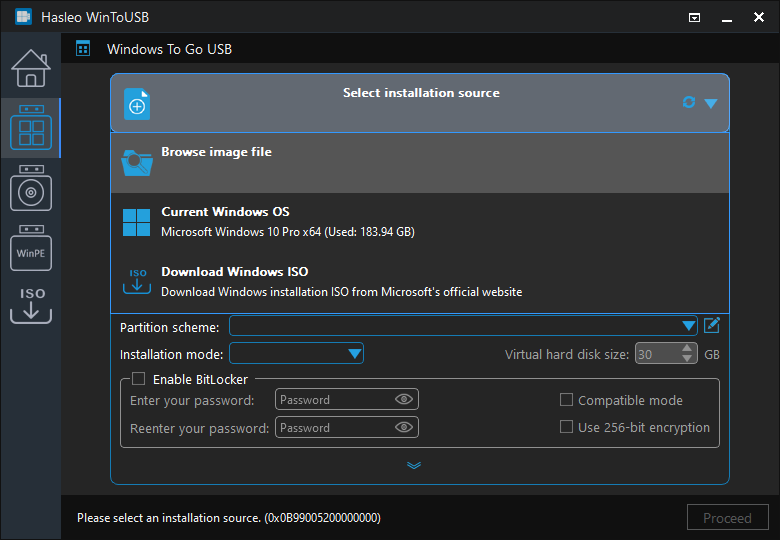
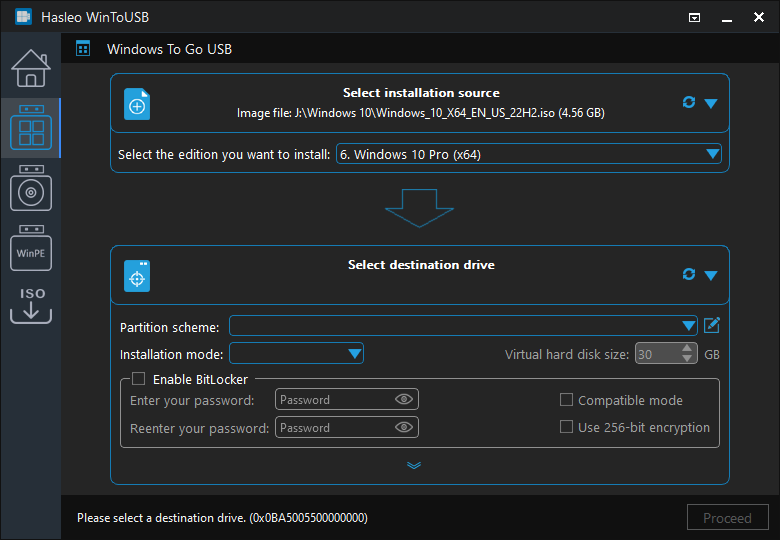
 pour lancer la reconnaissance du lecteur.
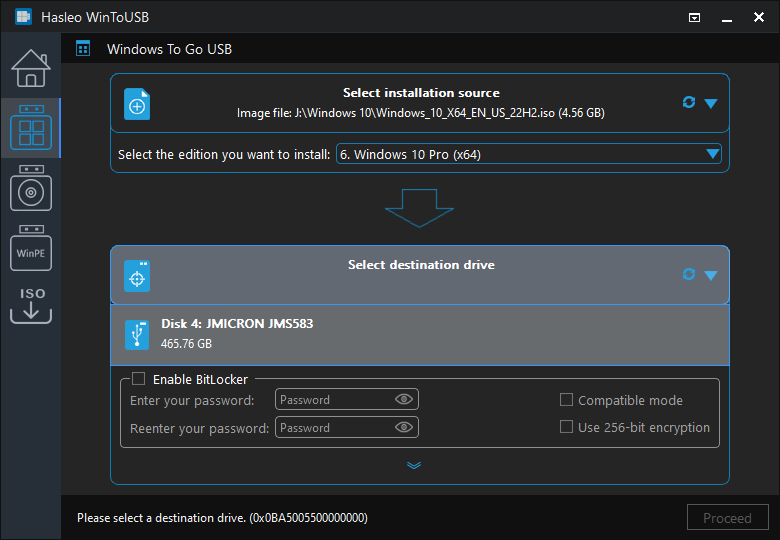
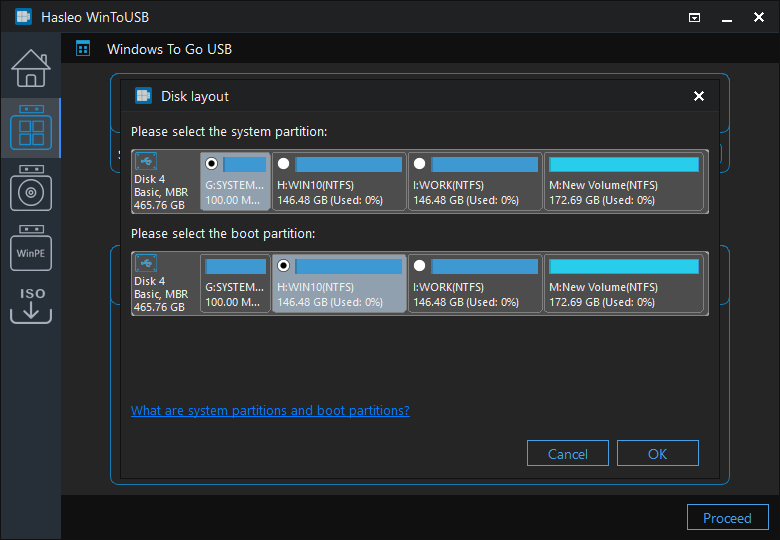
* Conseils:


Questions fréquentes (FAQ)
A: Oui, WinToUSB prend en charge la création de Windows To Go avec des agencements de partitions personnalisés. Vous pouvez créer plusieurs partitions sur votre lecteur USB avant de lancer le processus de création de Windows To Go, puis sélectionner l'option « Conserver le schéma de partition existant » pour utiliser votre agencement de partitions personnalisé.
A: WinToUSB prend en charge les schémas de partition MBR et GPT pour les agencements de partitions personnalisés. MBR est généralement préférable pour la compatibilité avec les ordinateurs BIOS et UEFI, tandis que GPT offre une meilleure prise en charge des disques de plus de 2 To et des systèmes UEFI modernes.
A: Oui, en utilisant des agencements de partitions personnalisés, vous pouvez installer plusieurs systèmes Windows ou même combiner Windows et Linux sur le même lecteur USB. Chaque système d'exploitation peut être installé sur une partition distincte, et vous pouvez choisir celui à démarrer lors du démarrage.
A: Utilisez la Gestion des disques de Windows pour créer des partitions sur votre lecteur USB. Créez une petite partition FAT32 (100 Mo ou plus) pour la partition système (ESP), et une partition NTFS plus grande pour l'installation de Windows. Vous pouvez également créer des partitions de données supplémentaires selon vos besoins.
A: Oui, la version gratuite de WinToUSB prend en charge la création de Windows To Go avec des agencements de partitions personnalisés. Vous pouvez préparer vos partitions dans la Gestion des disques, puis utiliser WinToUSB pour installer Windows sur la partition de votre choix.
Conclusion
En tant qu'outil professionnel de création de Windows To Go, Hasleo WinToUSB prend en charge les agencements de partitions personnalisés pour créer un Windows To Go, ce qui vous permet de créer plusieurs partitions sur le lecteur USB selon vos besoins de travail, avec des schémas de partition MBR et GPT personnalisés.
Vous pouvez soit installer Windows sur un lecteur USB en Windows To Go avec un agencement de partitions personnalisé, soit cloner un Windows existant vers un lecteur USB (avec un partitionnement personnalisé) en système portable, les deux méthodes suivant les mêmes étapes.