

您好,我可以將 2TB 的外接硬碟分割成多個區段,並將 Windows To Go 安裝在特定的磁碟分割上嗎?例如用 300GB 的磁碟分割給 Windows、300GB 給 Linux(從該 HDD 多重開機),剩餘空間則作為資料磁碟分割。謝謝。
Microsoft 內建的 Windows To Go Creator 精靈會自動使用整顆磁碟的空間來建立 Windows To Go。但在某些情況下,您可能會想使用自訂磁碟分割配置來建立可攜式 Windows,以便儲存個人檔案與文件。Hasleo WinToUSB 是專業的 Windows To Go 建立工具,可作為 Microsoft Windows To Go Creator 的全功能替代方案。它支援以自訂磁碟分割配置建立 Windows To Go,並可在同一支 USB 磁碟機上建立多個系統。
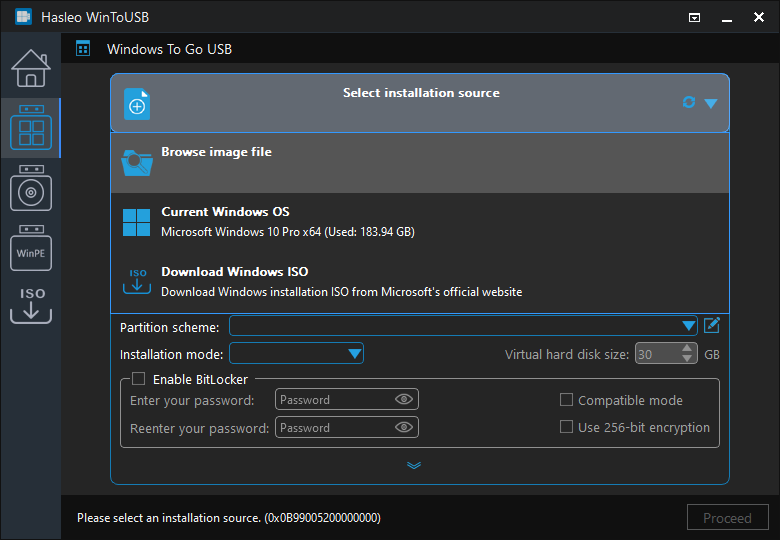
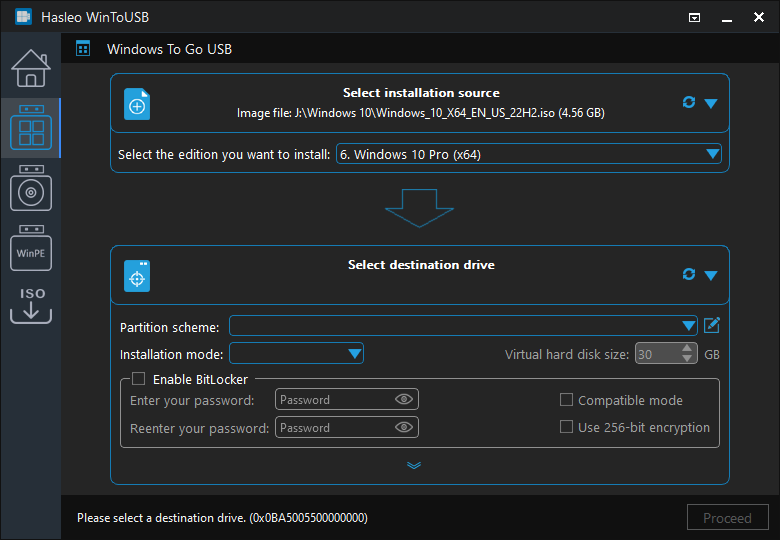
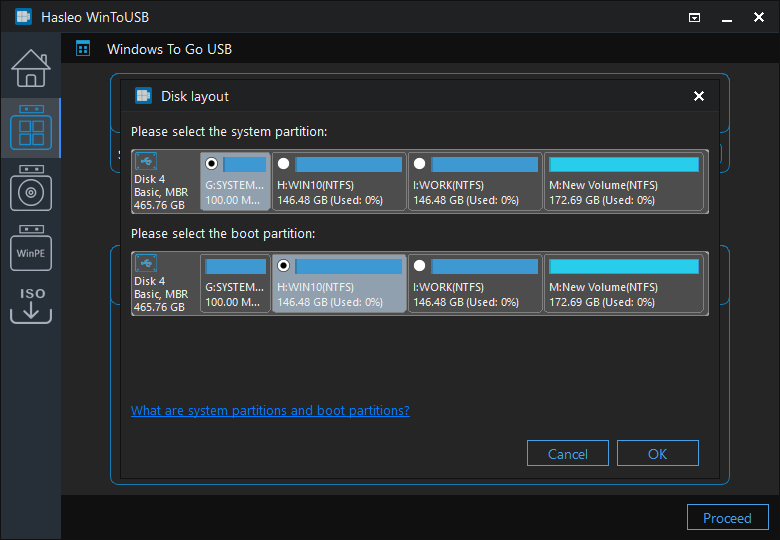
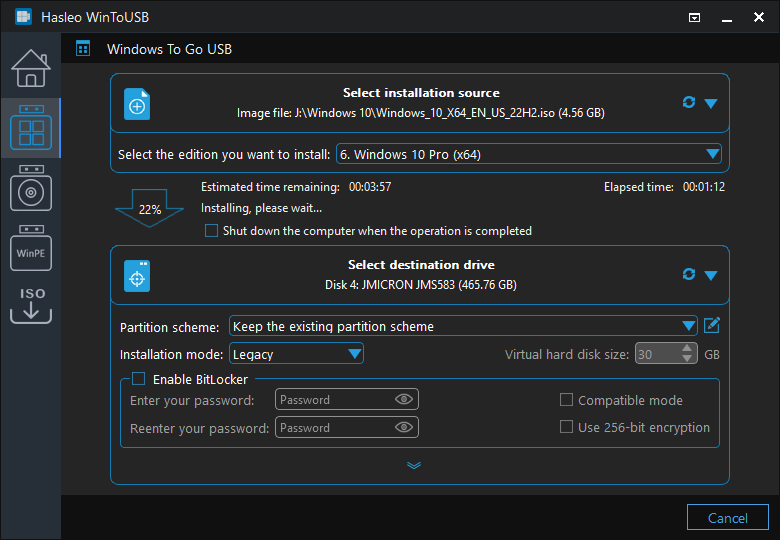
本教學提供逐步指南,說明如何在外接磁碟機上建立自訂 MBR 磁碟分割配置,並使用 Hasleo WinToUSB 將 Windows 安裝到該磁碟機。請注意,您可以使用自訂 MBR 與 GPT 磁碟分割配置來建立 Windows To Go。本教學說明如何以自訂 MBR 磁碟分割配置建立 Windows To Go。若使用 GPT 配置,請依照相同流程,但在磁碟分割時選擇 GPT。
以自訂磁碟分割配置建立 Windows To Go 的教學。

* 提示:

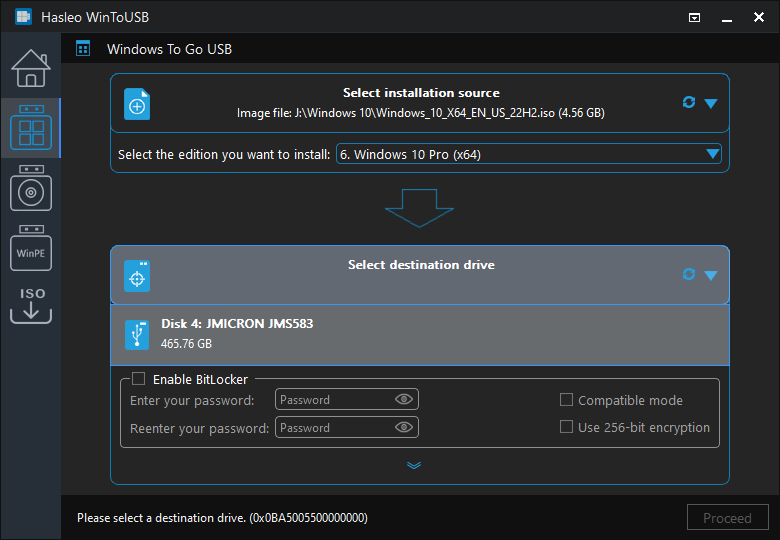
 按鈕以啟動磁碟機辨識。
* 提示:


常見問題(FAQ)
A: 可以。WinToUSB 支援以自訂磁碟分割配置建立 Windows To Go。您可以在開始建立 Windows To Go 之前,先在 USB 磁碟機上建立多個磁碟分割,然後選擇「保留現有的磁碟分割配置」選項,即可使用您的自訂磁碟分割配置。
A: WinToUSB 的自訂磁碟分割配置同時支援 MBR 與 GPT 磁碟分割配置。MBR 通常更能相容於 BIOS 與 UEFI 電腦,而 GPT 則對大於 2TB 的磁碟機與現代 UEFI 系統提供更好的支援。
A: 可以。透過自訂磁碟分割配置,您可以在同一支 USB 磁碟機上安裝多個 Windows 系統,甚至混合安裝 Windows 與 Linux。每個作業系統可以安裝在各自的磁碟分割上,您可以在啟動時選擇要開機的系統。
A: 使用 Windows 磁碟管理在 USB 磁碟機上建立磁碟分割。建立一個小型 FAT32 磁碟分割(100MB 或更大)作為系統磁碟分割(ESP),以及一個較大的 NTFS 磁碟分割用於安裝 Windows。您也可以視需要建立其他資料磁碟分割。
A: 是的,WinToUSB 免費版支援以自訂磁碟分割配置建立 Windows To Go。您可以在磁碟管理中準備好磁碟分割,然後使用 WinToUSB 將 Windows 安裝到您選擇的磁碟分割上。
總結
作為專業的 Windows To Go 建立工具,Hasleo WinToUSB 支援以自訂磁碟分割配置建立 Windows To Go,讓您可以在 USB 磁碟機上建立多個磁碟分割以符合工作需求,包括自訂 MBR 與 GPT 磁碟分割配置。
您可以使用自訂磁碟分割配置將 Windows 安裝到 USB 磁碟機作為 Windows To Go,也可以將現有的 Windows 複製到 USB 磁碟機(搭配自訂磁碟分割)作為可攜式系統,兩種方法的步驟相同。