

Hola, ¿puedo dividir mi disco duro externo de 2 TB en varias secciones e instalar Windows To Go en una partición específica? Por ejemplo, una partición de 300 GB para Windows, 300 GB para Linux (multiarranque desde ese HDD) y el espacio restante como particiones de datos. Gracias.
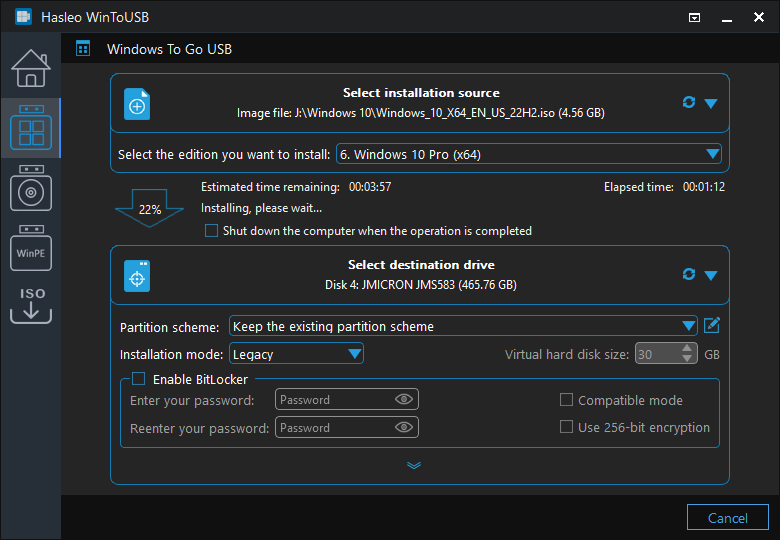
El Asistente para crear Windows To Go integrado de Microsoft usa automáticamente todo el espacio del disco para crear el Windows To Go. Sin embargo, en algunos casos puede querer usar un esquema de diseño de particiones personalizado para crear Windows portátil y almacenar archivos personales y documentos. Hasleo WinToUSB es una herramienta profesional de creación de Windows To Go que funciona como una alternativa completa al Creador de Windows To Go de Microsoft. Permite crear Windows To Go con un diseño de particiones personalizado y crear varios sistemas en la misma unidad USB.
Este tutorial ofrece una guía paso a paso para crear un diseño de particiones MBR personalizado en una unidad externa y usar Hasleo WinToUSB para instalar Windows en la unidad. Tenga en cuenta que puede crear Windows To Go con esquemas de partición MBR y GPT personalizados. Este tutorial explica cómo crear Windows To Go con un diseño de particiones MBR personalizado. Para el diseño GPT, siga el mismo proceso, pero seleccione GPT durante el particionado.
Tutorial para crear Windows To Go con un diseño de particiones personalizado.

* Consejos:

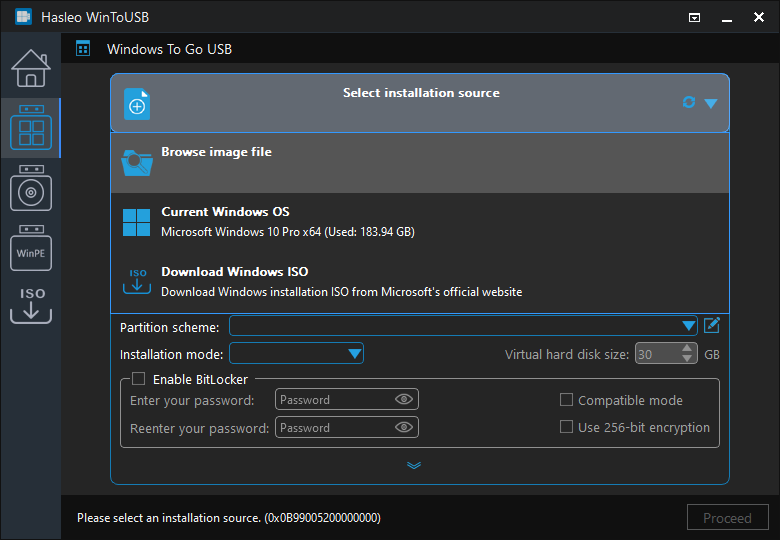
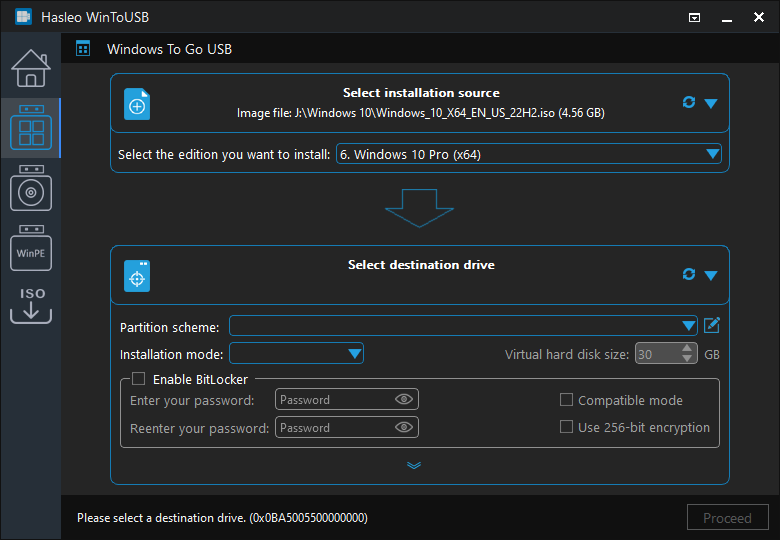
 para iniciar el reconocimiento de unidades.
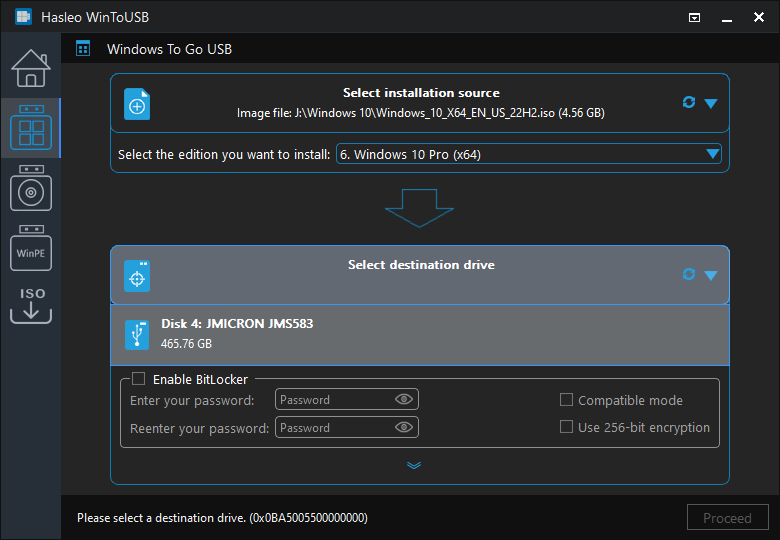
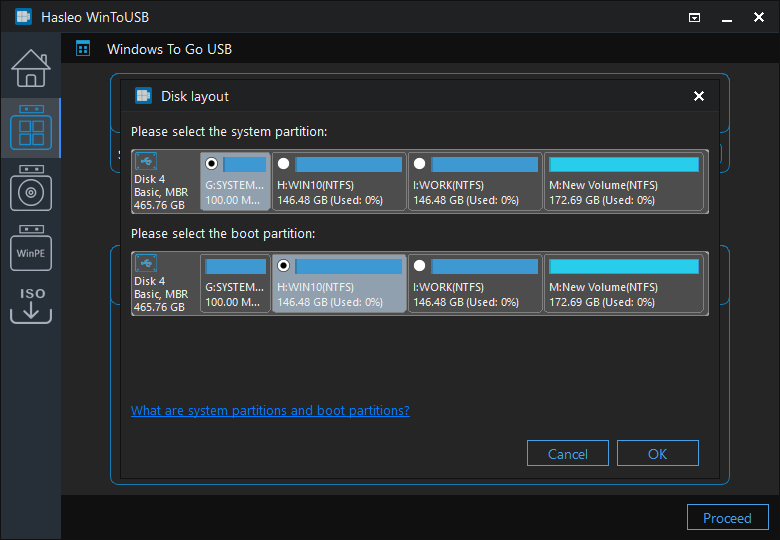
* Consejos:


Preguntas frecuentes (FAQ)
A: Sí. WinToUSB permite crear Windows To Go con diseños de particiones personalizados. Puede crear varias particiones en su unidad USB antes de iniciar el proceso de creación de Windows To Go y, a continuación, seleccionar la opción "Mantener el esquema de partición existente" para usar su diseño de particiones personalizado.
A: WinToUSB admite los esquemas de partición MBR y GPT para diseños de particiones personalizados. MBR suele ser mejor para la compatibilidad tanto con equipos BIOS como UEFI, mientras que GPT ofrece mejor compatibilidad con unidades de más de 2 TB y con sistemas UEFI modernos.
A: Sí. Mediante diseños de particiones personalizados, puede instalar varios sistemas Windows o incluso combinar Windows y Linux en la misma unidad USB. Cada sistema operativo se puede instalar en una partición independiente y puede seleccionar cuál arrancar durante el inicio.
A: Use Administración de discos de Windows para crear particiones en su unidad USB. Cree una partición FAT32 pequeña (100 MB o más) para la partición del sistema (ESP) y una partición NTFS más grande para la instalación de Windows. También puede crear particiones de datos adicionales según sea necesario.
A: Sí. La versión gratuita de WinToUSB permite crear Windows To Go con diseños de particiones personalizados. Puede preparar sus particiones en Administración de discos y, después, usar WinToUSB para instalar Windows en la partición elegida.
Conclusión
Como herramienta profesional de creación de Windows To Go, Hasleo WinToUSB admite diseños de particiones personalizados para crear Windows To Go, lo que le permite crear varias particiones en la unidad USB según sus necesidades de trabajo, con esquemas de partición MBR y GPT personalizados.
Puede instalar Windows en una unidad USB como Windows To Go con un diseño de particiones personalizado, o clonar un Windows existente en una unidad USB (con particionado personalizado) como sistema portátil; ambos métodos siguen los mismos pasos.