Luna - Hasleo 技术编辑
作者:Luna
Hasleo 技术编辑,专注于数据保护和实用解决方案。
更新于 2026年5月18日 | WinToUSB

经过多年的更新,Windows 10 变得越来越稳定和安全。尽管 Windows 11 已正式发布数年,Windows 10 仍是市场份额最高的操作系统。虽然 Windows 10 非常稳定,但当病毒破坏导致系统不稳定,或你需要用快速的 SSD 替换机械硬盘时,可能仍需要重新安装。近年出厂的电脑大多没有 CD/DVD 驱动器,因此用户通常需要创建 Windows 安装 U 盘来安装 Windows 10。

如今有许多工具可以创建可启动的 Windows U 盘,我们推荐 Hasleo WinToUSB,因为它可靠且易于使用。Hasleo WinToUSB 主要是一款用于创建便携版 Windows U 盘的工具,你不仅可以用它创建 Windows To Go 工作区,还可以创建可启动的 Windows 安装 U 盘。下面我们将详细介绍如何创建可启动的 Windows 10 安装 U 盘,以便在传统 BIOS和 UEFI 系统上安装 Windows。

创建支持 UEFI 启动的 Windows 10 安装 U 盘的教程。

1
下载并安装 Hasleo WinToUSB。然后手动从 Microsoft 下载Windows 10 安装 ISO 文件,或使用 WinToUSB 内置的下载功能。
2
将 U 盘连接到电脑。运行 Hasleo WinToUSB,然后点击“Windows 安装 U 盘”。
Click Windows Installation USB Creator
3
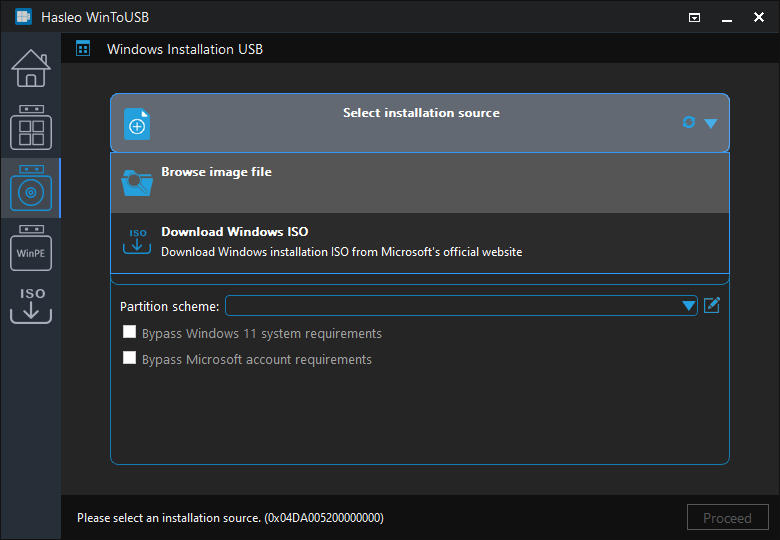
点击“选择安装源”=>“浏览映像文件”。在对话框中选择 Windows 10 安装 ISO 文件作为安装源。
Select Windows installation source
4
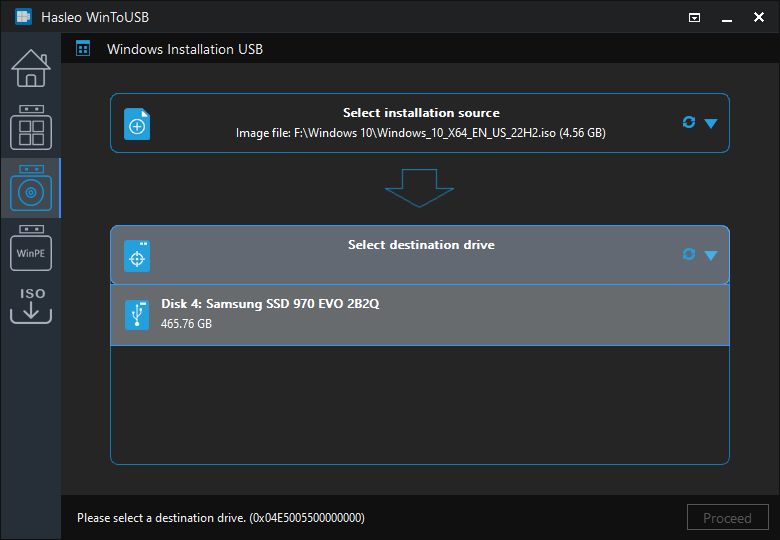
点击“选择目标驱动器”,然后从弹出的列表中选择目标驱动器。如果 Hasleo WinToUSB 无法检测到该驱动器,请点击 Click to refresh available drives 按钮以启动驱动器识别。
Select destination drive
5
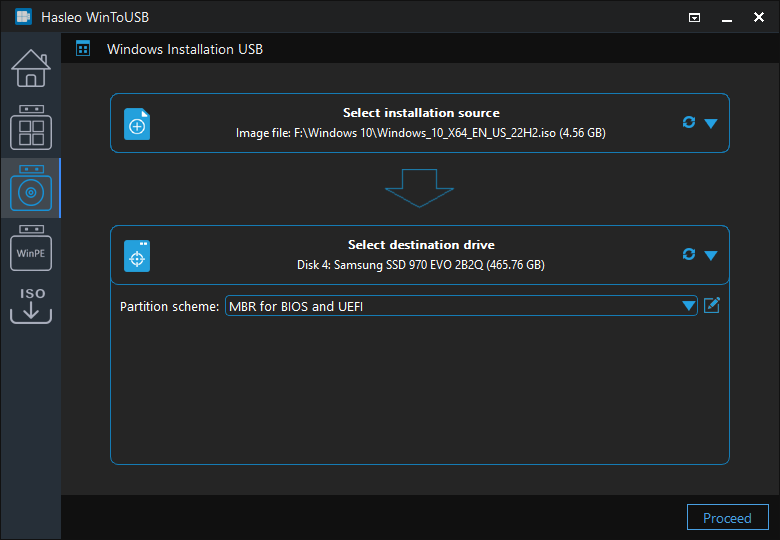
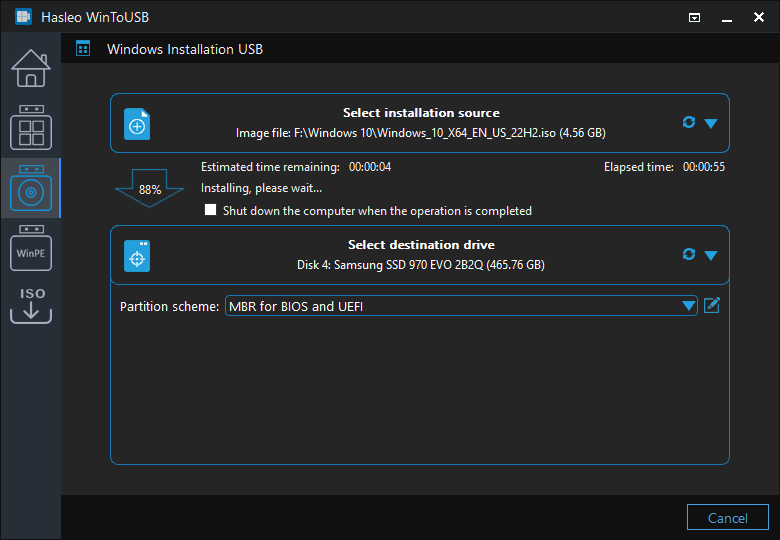
选择“MBR for BIOS and UEFI”分区方案。
Select partition scheme

* 分区方案:

1
MBR for BIOS:此选项创建的 Windows 安装 U 盘只能在 BIOS 电脑上启动。
2
GPT for UEFI:此选项创建的 Windows 安装 U 盘只能在 UEFI 电脑上启动。
3
MBR for BIOS and UEFI:此选项创建的 Windows 安装 U 盘既可在 BIOS 电脑上启动,也可在 UEFI 电脑上启动。
6
选择分区方案后,点击 edit 按钮打开“磁盘布局”窗口。在此你可以按需调整分区大小和位置、设置卷标及其他信息。然后点击“确定”保存更改。
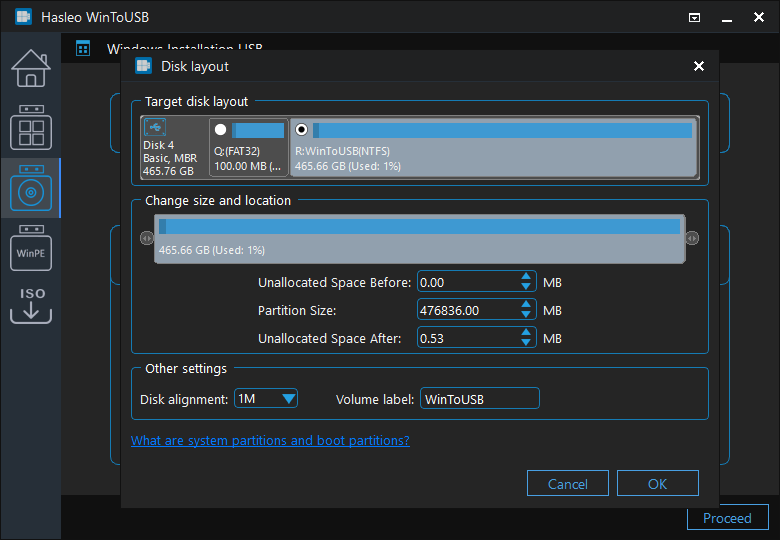
review and change disk layout
7
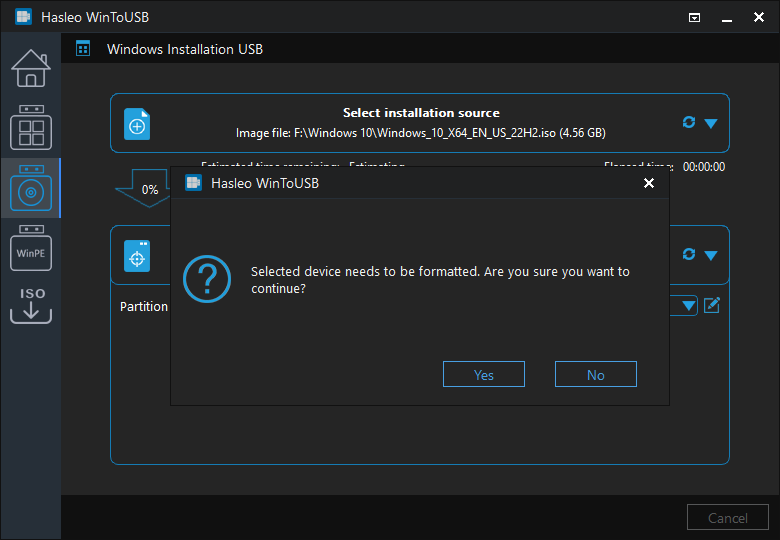
点击“继续”后会出现确认对话框,询问是否继续格式化驱动器。如果你接受该操作,请点击“是”。
The drive needs to be formatted prompt
8
点击“是”后,WinToUSB 开始创建 Windows 安装 U 盘。
creating Windows Installation USB drive
9
创建完成后点击“完成”。

常见问题(FAQ)

Q: Windows 10 安装 U 盘应选择哪种分区方案?

A: 选择“MBR for BIOS and UEFI”,即可创建可在 BIOS 和 UEFI 电脑上启动的 Windows 10 安装 U 盘。这样在任何电脑上安装 Windows 10 都能获得最大兼容性。

Q: Windows 10 安装 U 盘至少需要多大的 U 盘?

A: Microsoft 建议 Windows 10 安装至少使用 8GB U 盘。我们建议至少使用 16GB,以确保有足够空间容纳 Windows 更新和其他文件。

Q: 我可以使用 WinToUSB 免费版创建 Windows 10 安装 U 盘吗?

A: 可以,WinToUSB 免费版允许你从 ISO 文件创建 Windows 10 安装 U 盘。过程简单直接。

Q: 创建 Windows 10 安装 U 盘需要多长时间?

A: 时间取决于 U 盘速度。通常,使用 USB 3.0 驱动器需要 15-30 分钟,使用 USB 2.0 则需要更长时间。创建过程包括复制文件和配置启动设置。

Q: Windows 10 安装 U 盘会清除 U 盘上的所有数据吗?

A: 会,WinToUSB 会在创建过程中格式化 U 盘,这将清除所有数据。继续操作前,请备份 U 盘上的所有重要文件。

结论

按照本指南,你可以使用 WinToUSB 从 ISO 文件轻松创建可启动的 Windows 10 安装 U 盘。该 U 盘支持在传统 BIOS和 UEFI 系统上安装。

此外,你还可以使用 Hasleo WinToUSB 将 Windows 10 安装到 U 盘,或将 Windows 10 克隆到 U 盘作为便携版 Windows。