

¿Qué es BitLocker Drive Encryption?
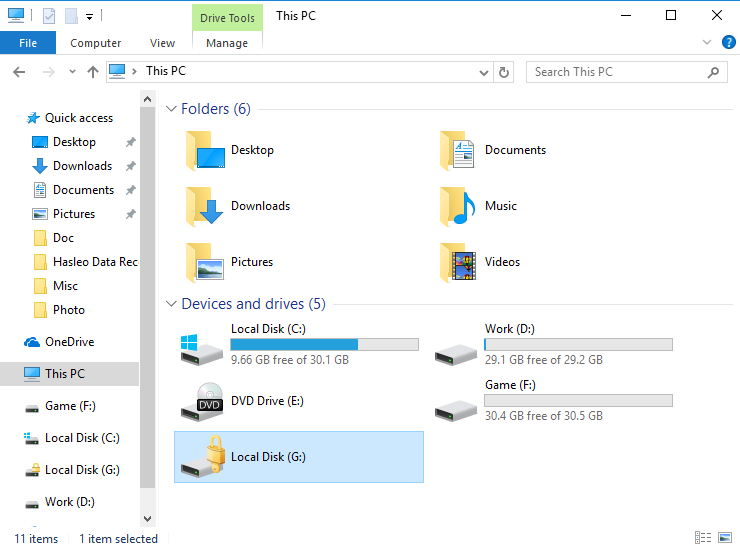
BitLocker (oficialmente BitLocker Drive Encryption) es una función de cifrado de volumen completo disponible en algunas versiones de Windows Vista y sistemas operativos posteriores. BitLocker nos permite cifrar fácilmente cualquier volumen de nuestro equipo y restringir el acceso con una contraseña o una clave de recuperación de BitLocker. Después de cifrar una partición con BitLocker, aparece un icono de candado sobre el icono de la partición, como se muestra en la unidad G de la siguiente imagen:
Habilitar BitLocker Drive Encryption en un volumen requiere establecer una contraseña de acceso, que debe introducirse en cada acceso al volumen. También se genera una clave de recuperación de BitLocker. Puedes usar la clave de recuperación para recuperar el acceso al volumen cuando olvides tu contraseña. Una vez habilitado BitLocker, los datos del volumen quedan inaccesibles sin la contraseña o la clave de recuperación de BitLocker. Esto garantiza la seguridad de los datos incluso si el equipo se pierde o es robado, o si el disco duro se traslada a otro equipo.
¿Qué es BitLocker To Go?
BitLocker To Go aplica la tecnología BitLocker Drive Encryption para cifrar medios de almacenamiento extraíbles (por ejemplo, unidades flash USB). Al igual que BitLocker, BitLocker To Go permite cifrar unidades extraíbles (por ejemplo, unidades flash USB) con control de acceso mediante una contraseña de BitLocker o una clave de recuperación de BitLocker. Por lo tanto, incluso si el dispositivo se pierde, los datos cifrados permanecen seguros. El flujo de autenticación de BitLocker To Go requiere introducir la contraseña al conectar la unidad USB cifrada a un sistema Windows. El acceso de lectura y escritura solo se concede tras una autenticación correcta.
BitLocker To Go solo está disponible y se recomienda activamente en Windows 7 y sistemas operativos posteriores. Aunque técnicamente se puede aplicar el cifrado BitLocker a unidades USB en Windows Vista, no constituye un verdadero BitLocker To Go y carece del soporte y la recomendación de Microsoft. Aunque Windows XP/Vista no admiten BitLocker To Go de forma nativa, estos sistemas conservan el acceso de lectura a las unidades USB cifradas con BitLocker. Durante el proceso de cifrado, Windows instala un lector especial en la unidad USB. Cuando conectas la unidad USB cifrada a un equipo con Windows XP/Vista, BitLocker To Go Reader toma el control, solicita la contraseña y, básicamente, convierte la unidad USB en un dispositivo de solo lectura.
Preguntas frecuentes
R: BitLocker es una función de cifrado de volumen completo disponible en Windows Vista y versiones posteriores. Cifra unidades completas para proteger los datos y requiere una contraseña o una clave de recuperación para el acceso. Una vez habilitado, los datos quedan inaccesibles sin la autenticación adecuada.
R: BitLocker cifra los discos duros internos, mientras que BitLocker To Go cifra específicamente medios de almacenamiento extraíbles como las unidades flash USB. BitLocker To Go está diseñado para dispositivos portátiles y admite protección con contraseña para la seguridad de los datos.
R: BitLocker está totalmente disponible en las ediciones Professional, Enterprise y Education de Windows 10/11. En Windows 10 Home, puedes usar BitLocker mediante herramientas de terceros como Hasleo BitLocker Anywhere, que lleva el cifrado BitLocker a los usuarios de Home.
R: Si olvidaste tu contraseña de BitLocker, puedes usar la clave de recuperación de BitLocker que se generó al habilitar el cifrado. La clave de recuperación se puede encontrar en tu cuenta de Microsoft, en una copia impresa en papel o almacenada en otra unidad, según la opción de respaldo que eligieras.
R: Aunque Windows XP y Vista no pueden usar BitLocker To Go de forma nativa, pueden leer unidades cifradas mediante BitLocker To Go Reader. La unidad USB cifrada pasa a ser de solo lectura en estos sistemas más antiguos, lo que permite el acceso con la contraseña correcta.
R: Sí, puedes cifrar discos duros externos con BitLocker To Go. Esto proporciona protección portátil de los datos para dispositivos de almacenamiento externos, garantizando que tus datos sigan seguros incluso si la unidad externa se pierde o es robada.
R: Si pierdes tu clave de recuperación de BitLocker y olvidas tu contraseña, los datos cifrados no se pueden recuperar. Es fundamental guardar la clave de recuperación de forma segura en varios lugares, como tu cuenta de Microsoft, una copia impresa o un almacenamiento en la nube seguro.
R: BitLocker tiene un impacto mínimo en el rendimiento de los equipos modernos con cifrado por hardware (TPM). El cifrado y el descifrado se realizan de forma transparente durante las operaciones normales, y la mayoría de los usuarios no notan ninguna diferencia de rendimiento tras habilitar BitLocker.