

Existen dos estilos de disco duro: MBR y GPT. En la mayoría de los casos, no necesitamos saber qué esquema de particiones (MBR o GPT) usa nuestro disco. Sin embargo, a veces algunas herramientas profesionales necesitan especificar el esquema de particiones que requieren. En ese caso, necesitamos comprobar qué esquema de particiones usa nuestro disco. Este tutorial te muestra cómo comprobar qué esquema de particiones usa tu disco mediante la administración de discos integrada de Windows.
¿Cómo comprobar si mi disco usa MBR o GPT?
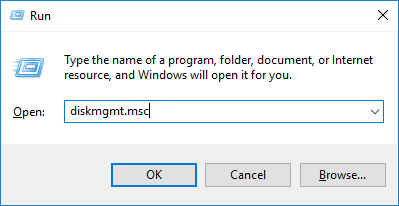
1. Pulsa las teclas Windows + R para abrir el cuadro de diálogo Ejecutar de Windows, escribe diskmgmt.msc y luego pulsa Entrar para abrir la ventana Administración de discos.
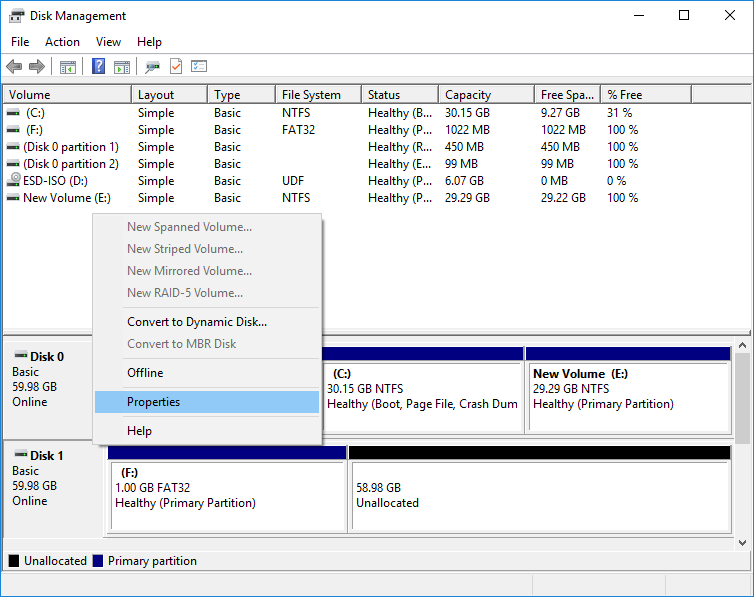
2. Localiza en la ventana Administración de discos el disco que quieres comprobar. Haz clic con el botón derecho sobre él y selecciona "Propiedades".
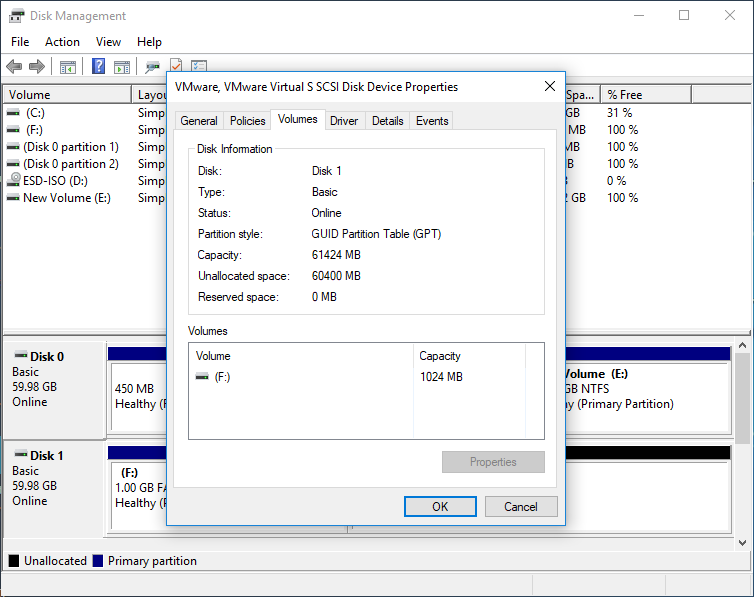
3. Haz clic en la pestaña "Volúmenes". A la derecha de "Estilo de partición", verás "Registro de arranque maestro (MBR)" o "Tabla de particiones GUID (GPT)", según el que use el disco.
Preguntas frecuentes
R: MBR (Master Boot Record) es el estilo de partición más antiguo, con un límite de almacenamiento de 2 TB y compatibilidad con solo 4 particiones primarias. GPT (GUID Partition Table) es el estándar más reciente, que admite unidades de más de 2 TB y hasta 128 particiones. GPT también incluye sumas de comprobación CRC para una mejor integridad de los datos y almacena la información de particiones de forma redundante.
R: Abre la Administración de discos (diskmgmt.msc), haz clic con el botón derecho en el disco que quieres comprobar, selecciona Propiedades, ve a la pestaña Volúmenes y busca 'Estilo de partición'. Mostrará 'Registro de arranque maestro (MBR)' o 'Tabla de particiones GUID (GPT)'.
R: Puedes convertir MBR a GPT sin perder datos usando herramientas integradas de Windows o software de particiones de terceros. Sin embargo, algunos métodos requieren eliminar primero las particiones existentes. Windows ofrece la herramienta 'mbr2gpt.exe' para la conversión in situ en discos de datos, o puedes usar software de administración de particiones como Hasleo Backup Suite.
R: Windows 11 requiere firmware UEFI, que normalmente funciona con el estilo de partición GPT. Aunque técnicamente es posible instalar Windows 11 en MBR, GPT es la opción recomendada y más moderna por su mejor compatibilidad de hardware y su compatibilidad con unidades más grandes.
R: GPT ofrece varias ventajas: admite unidades de más de 2 TB (hasta 256 TB), permite un número casi ilimitado de particiones (128 de forma predeterminada), incluye protección CRC para la integridad de los datos, almacena la tabla de particiones de forma redundante para la recuperación y funciona perfectamente con el firmware UEFI para tiempos de arranque más rápidos.
R: Sí, un mismo equipo puede tener varios discos con estilos de partición diferentes. Puedes tener discos MBR y GPT coexistiendo en el mismo sistema. Sin embargo, cada disco individual solo puede usar un estilo de partición; no puede ser un híbrido de MBR y GPT.
R: No hay una diferencia de rendimiento significativa entre MBR y GPT para el uso diario. El estilo de partición afecta principalmente a los límites de capacidad de almacenamiento y al número de particiones, no a las velocidades de lectura y escritura. Sin embargo, GPT con arranque UEFI ofrece tiempos de inicio más rápidos en comparación con el BIOS heredado con MBR.
R: Es un problema habitual de las limitaciones de MBR. MBR solo admite discos de hasta 2 TB, por lo que una unidad de 3 TB solo mostrará 2 TB de espacio utilizable si se inicializa como MBR. Para usar toda la capacidad, debes convertir el disco al estilo de partición GPT, que admite unidades mucho más grandes.