

¿Buscas una herramienta para crear varias particiones en una unidad flash USB? Este tutorial te muestra cómo crear varias particiones en una unidad flash USB y presenta los conocimientos relacionados.
¿Es posible crear varias particiones en una unidad flash USB?
En los sistemas operativos Windows anteriores a Windows 10, como Windows 7 y Windows 8, normalmente no podemos crear varias particiones en unidades flash USB, e incluso si usamos una herramienta de terceros para crear varias particiones en una unidad flash USB, Windows solo puede reconocer y usar la primera partición. De hecho, en las primeras versiones de Windows 10 esta situación seguía existiendo, y no recuerdo a partir de qué versión de Windows 10 se empezó a permitir a los usuarios crear varias particiones en la unidad flash USB; esta mejora acabó heredándose en las versiones posteriores de Windows 10 y Windows 11.
Entonces, ¿es posible crear varias particiones en una unidad flash USB? La respuesta depende del sistema operativo Windows que uses: si utilizas una versión anterior de Windows 10 o una versión del sistema operativo Windows anterior a Windows 10, la respuesta es NO; mientras que si utilizas una versión más reciente de Windows 10 o Windows 11, la respuesta es SÍ.
Como se ha mencionado, para la gran mayoría de los usuarios de Windows 10 y todos los de Windows 11 es posible crear varias particiones en una unidad flash USB; los pasos concretos se describen en detalle a continuación.
 Notas: Esto destruirá todos los datos de la unidad flash USB en la que elijas crear varias particiones; recomendamos usar Hasleo Backup Suite Free para hacer una copia de seguridad de los datos de esta unidad antes de continuar.
Tutorial para crear varias particiones en una unidad flash USB en Windows 10/11.
1. Abre la Administración de discos de Windows.
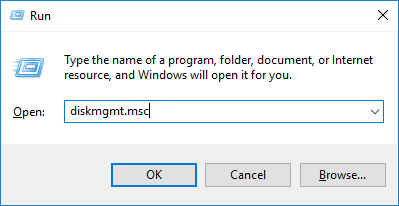
Método 1: Pulsa las teclas Windows + R para abrir el cuadro de diálogo Ejecutar de Windows, escribe diskmgmt.msc y luego pulsa Entrar para abrir la Administración de discos de Windows.
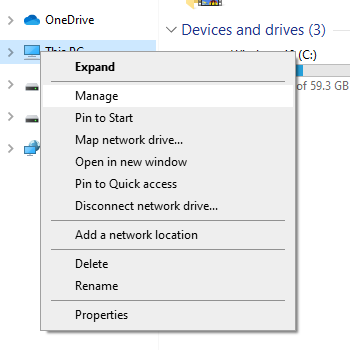
Método 2: Abre el Explorador de Windows, haz clic con el botón derecho en "Este equipo" y selecciona "Administrar" en el menú emergente para abrir la Administración de discos de Windows.
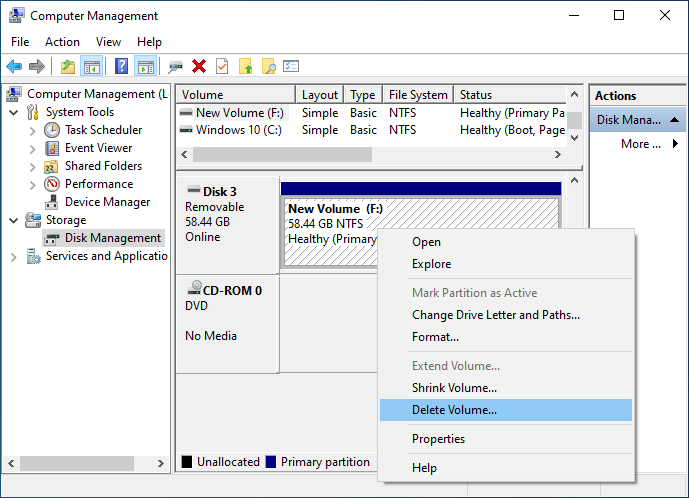
2. Localiza en la Administración de discos de Windows la unidad flash USB en la que quieres crear varias particiones, haz clic con el botón derecho en una partición existente en la unidad USB y selecciona "Eliminar volumen" para eliminarla; repite este proceso con cada partición de esa unidad flash USB.
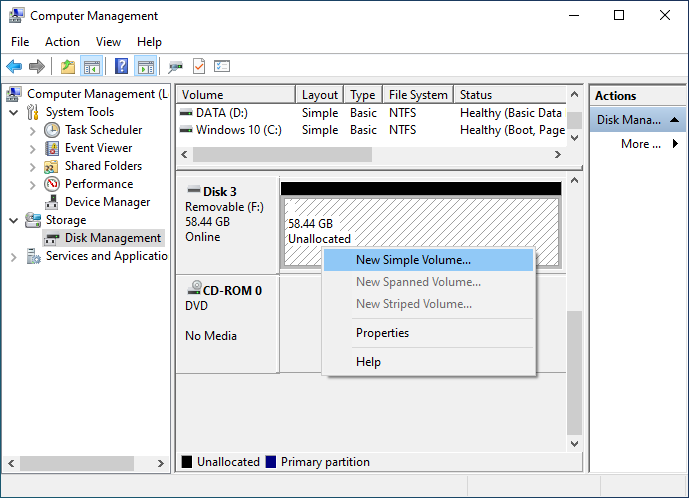
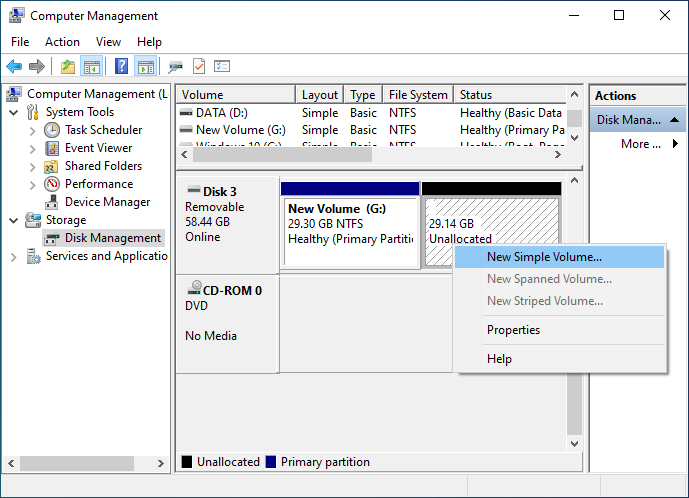
3. Después de eliminar todas las particiones de la unidad flash USB, haz clic con el botón derecho en el espacio no asignado de la unidad flash USB y selecciona "Nuevo volumen simple".
4. La Administración de discos de Windows abrirá el Asistente para nuevo volumen simple; solo tienes que hacer clic en el botón "Siguiente".
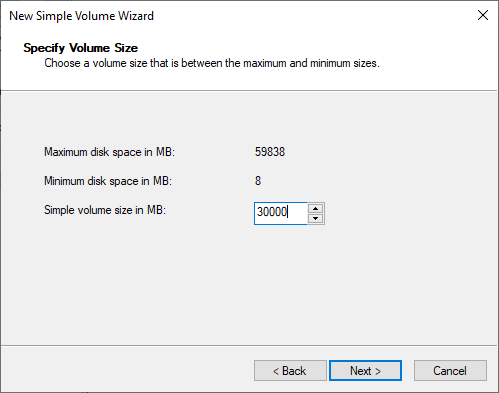
5. En este paso, debes especificar el tamaño de la primera partición que quieres crear. Puedes ver aquí los tamaños máximo y mínimo de partición permitidos; introduce un valor razonable según sea necesario y haz clic en el botón "Siguiente".
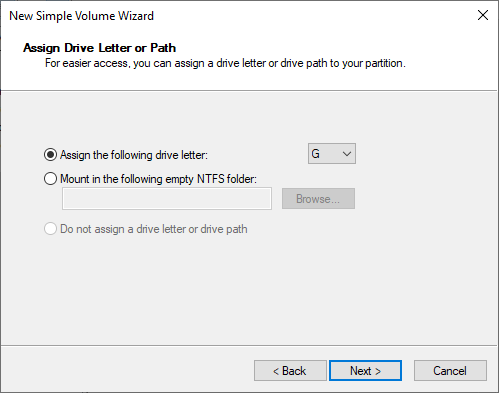
6. Asigna una letra de unidad a la partición recién creada y haz clic en el botón "Siguiente".
7. Selecciona el sistema de archivos de la partición recién creada según corresponda y especifica el tamaño de clúster (normalmente se usa el valor predeterminado) y la etiqueta del volumen; luego haz clic en el botón "Siguiente".
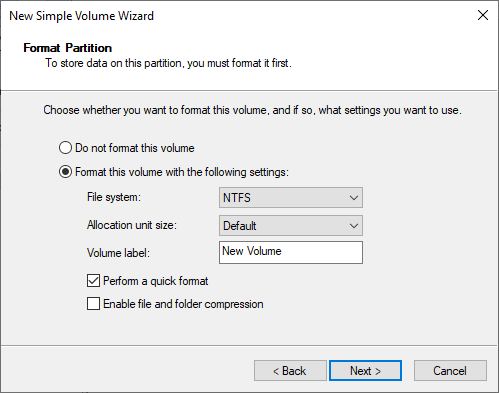
* Si creas una partición de más de 32 GB, no podrás formatearla como FAT/FAT32, así que establece el tamaño máximo de la partición en 32768 MB para usar el sistema de archivos FAT/FAT32.
* Si quieres usar el sistema de archivos exFat, establece el tamaño mínimo de la partición en 32769 MB.
* Si solo accedes a la unidad en un equipo Windows, se recomienda elegir el sistema de archivos NTFS, que es más seguro que FAT/FAT32 y exFat.
* Si necesitas acceder a la unidad en un equipo Mac, se recomienda elegir el sistema de archivos FAT/FAT32 o exFat, porque Mac no admite la escritura en particiones NTFS; debes usar una herramienta de terceros para escribir en particiones NTFS en Mac.
8. El Asistente para nuevo volumen simple mostrará los detalles de la partición que se va a crear; haz clic en el botón "Finalizar" después de confirmar que son correctos.
9. Ahora has creado la primera partición en la unidad flash USB, como se muestra en la siguiente imagen:
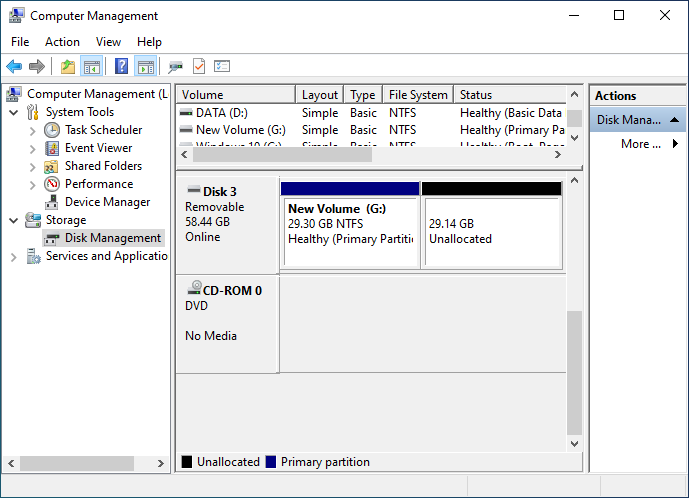
10. Haz clic con el botón derecho en el espacio no asignado de la unidad flash USB, selecciona de nuevo "Nuevo volumen simple" y repite los pasos 4 a 7 anteriores para crear una nueva partición en la unidad flash USB.
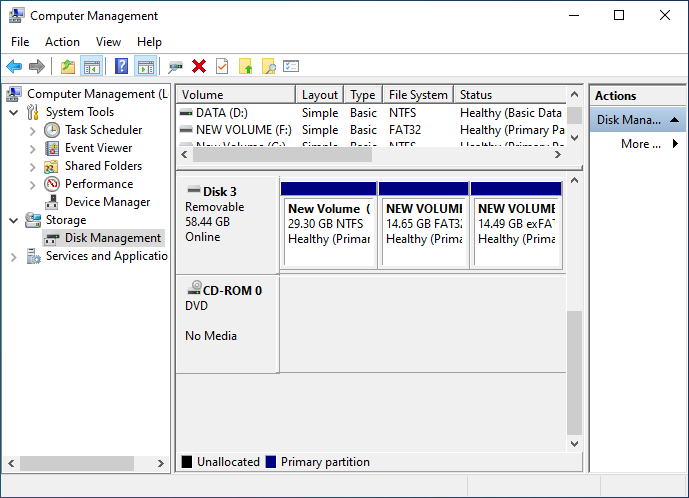
11. Puedes repetir el paso 10 para crear más particiones en esta unidad USB, como se muestra en la siguiente imagen:
Preguntas frecuentes
R: Puedes crear varias particiones en una unidad flash USB, de forma similar a un disco duro normal. El número exacto depende del estilo de partición que uses: MBR permite hasta 4 particiones primarias (o 3 primarias + 1 extendida con unidades lógicas), mientras que GPT admite hasta 128 particiones.
R: No, la visibilidad depende del sistema operativo. En equipos modernos con Windows 10/11, todas las particiones deberían ser visibles. Sin embargo, en versiones anteriores de Windows (anteriores a Windows 10), en equipos Mac o en sistemas Linux, es posible que solo sea accesible la primera partición. Algunos dispositivos como televisores o consolas de videojuegos también pueden reconocer solo la primera partición.
R: Para obtener la mejor compatibilidad: usa NTFS si solo utilizas la unidad USB en equipos Windows y necesitas archivos de más de 4 GB. Usa FAT32 si necesitas compatibilidad multiplataforma (Windows, Mac, Linux) pero los archivos son de menos de 4 GB. Usa exFAT si necesitas compatibilidad multiplataforma y archivos de más de 4 GB. Nota: FAT32 tiene un límite de tamaño de partición de 32 GB al formatear en Windows.
R: Sí, puedes cifrar particiones individuales de una unidad flash USB con BitLocker To Go en Windows 10/11. Cada partición puede tener su propia contraseña y protección. Esto resulta útil para mantener los datos confidenciales separados de otros archivos de la misma unidad USB.
R: Esto suele ocurrir porque: 1) el equipo ejecuta una versión anterior de Windows que no admite varias particiones, 2) la unidad USB tiene un estilo de partición (como MBR) que el sistema no admite por completo, o 3) el controlador USB del equipo solo admite una partición. Prueba a conectarla a un equipo más reciente con Windows 10/11 para ver todas las particiones.
R: Sí, puedes hacer que una unidad flash USB sea de arranque con varias particiones. Por ejemplo, podrías tener una partición con los archivos de instalación de Windows (FAT32 para el arranque UEFI) y otra partición para almacenar utilidades o herramientas de recuperación. Sin embargo, solo una partición debe marcarse como activa o de arranque.
Conclusión
Este tutorial detalla cómo crear varias particiones en una unidad flash USB; puedes comprobar que es fácil crear varias particiones en una unidad flash USB con la Administración de discos integrada en Windows.
Si tienes archivos importantes almacenados en tu unidad flash USB, recomendamos cifrar la unidad flash USB con BitLocker para proteger tus datos.