

WinPE es una versión ligera del sistema operativo Windows, y algunos programas de terceros suelen usar WinPE como entorno de recuperación. Por ejemplo, los proveedores de software de copia de seguridad suelen usar WinPE como entorno de restauración, para que puedas arrancar desde WinPE y restaurar el sistema si Windows no arranca correctamente. Este tutorial detalla cómo agregar WinPE (aquí suponemos que ya tienes un archivo WinPE.iso) al menú de arranque de Windows con Hasleo EasyUEFI, para que luego puedas elegir arrancar desde ese WinPE en el menú de Windows.
Tutorial para agregar WinPE al menú de arranque de Windows con Hasleo EasyUEFI.
Paso 1. Monta el archivo ISO de WinPE en Windows. Solo tienes que hacer doble clic en el archivo ISO para montarlo en Windows 10/11, ya que es una función integrada de Windows 10/11; en sistemas operativos Windows más antiguos debes usar una herramienta de terceros para montar el archivo ISO.
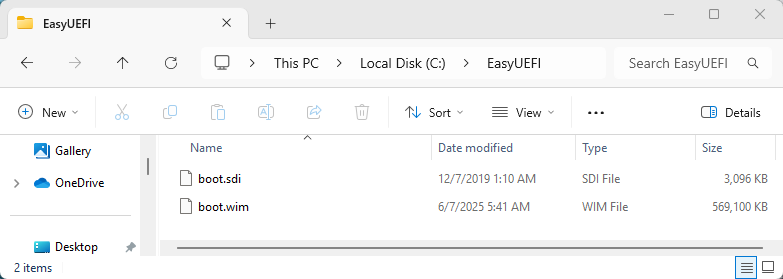
Paso 2. Copia sources\boot.wim y boot\boot.sdi desde el WinPE montado a una carpeta de tu unidad local, por ejemplo, C:\EasyUEFI.
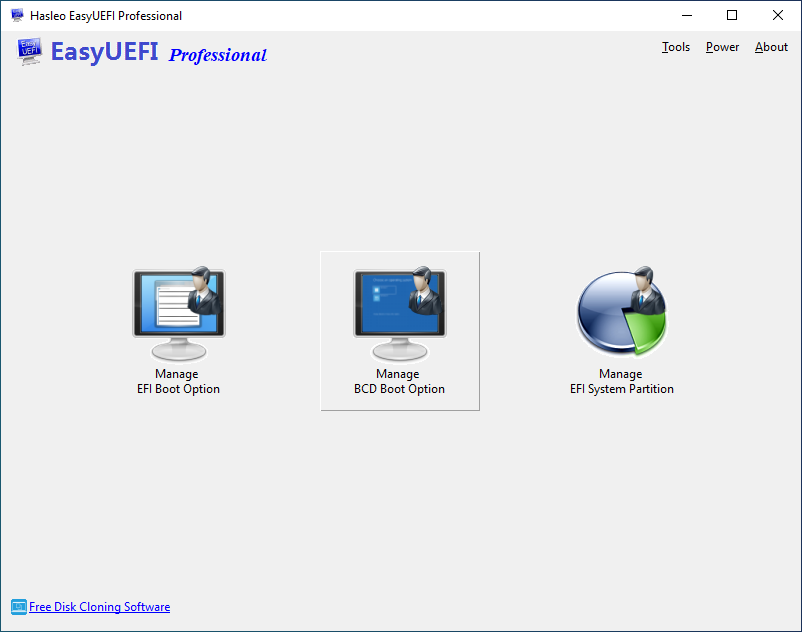
Paso 3. Ejecuta EasyUEFI como administrador y haz clic en el botón 'Administrar opción de arranque BCD'.
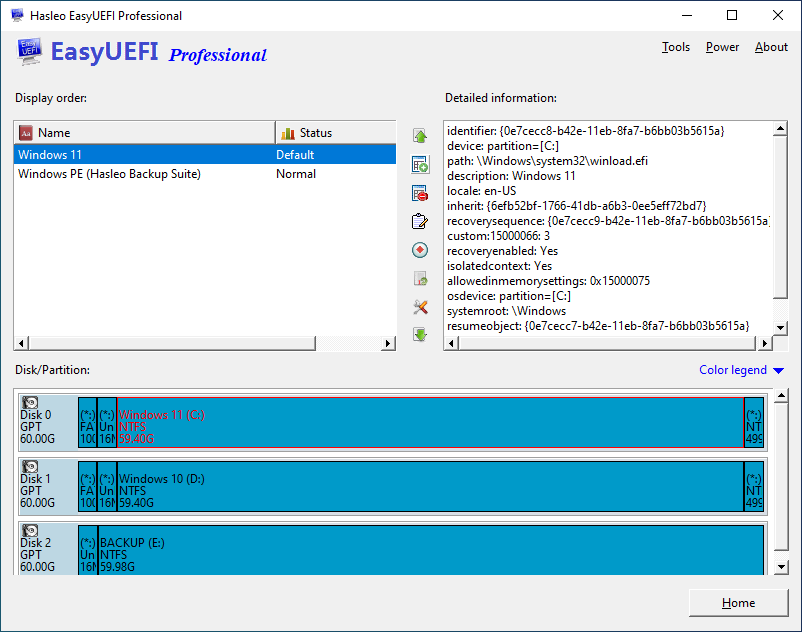
Paso 4. Haz clic en el botón  de la ventana.
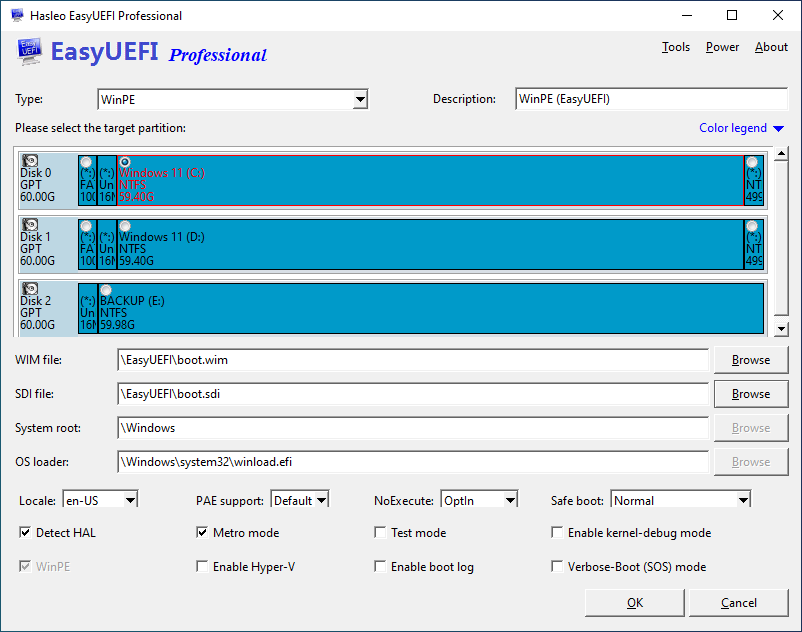
Paso 5. En la ventana de creación de una entrada de arranque, selecciona WinPE como tipo e introduce una descripción (la descripción se mostrará en el menú de arranque de Windows); a continuación, selecciona la partición donde se encuentra el WinPE extraído y especifica la ruta de almacenamiento de los archivos WIM y SDI. Por supuesto, puedes elegir otras opciones si las conoces.
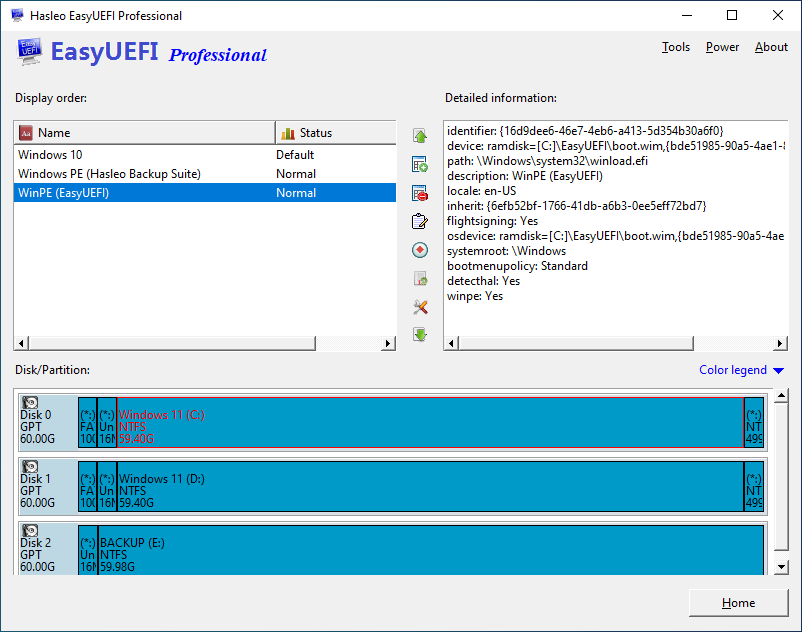
Paso 6. Haz clic en "Aceptar" para crear la entrada de arranque, y verás la entrada de arranque BCD recién creada una vez completada correctamente la creación.
Paso 7. Reinicia el equipo y verás que la entrada de arranque WinPE recién creada se muestra en el menú de arranque de Windows, y podrás arrancar WinPE normalmente desde esa entrada.
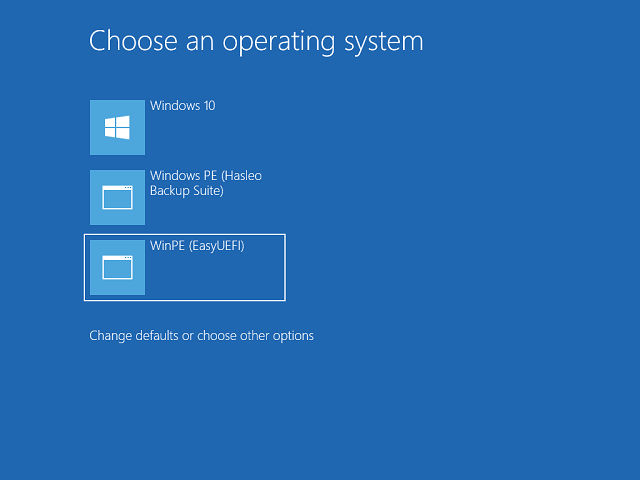
Como se describe, puedes ver que en solo unos pocos pasos sencillos puedes agregar un WinPE de terceros al menú de arranque de Windows y luego elegir arrancar WinPE desde el menú de arranque de Windows.
Preguntas frecuentes
R: WinPE (Windows Preinstallation Environment) es un Windows ligero que se usa para la recuperación del sistema y la solución de problemas. Agregarlo al menú de arranque te permite acceder a herramientas de recuperación sin crear una unidad USB de arranque independiente. Muchos programas de copia de seguridad y recuperación usan WinPE como entorno de recuperación.
R: Debes extraer dos archivos clave del ISO de WinPE montado: sources\boot.wim y boot\boot.sdi. Estos archivos contienen la imagen de arranque de WinPE y son necesarios para que EasyUEFI cree una entrada de arranque BCD para WinPE.
R: Sí, puedes agregar varias versiones de WinPE al menú de arranque creando entradas de arranque BCD independientes para cada una. Asigna a cada entrada una descripción única (como 'WinPE 10' o 'WinPE 8') para distinguirlas en el menú de arranque.
R: Las causas habituales son: rutas de archivo incorrectas para boot.wim o boot.sdi, que la partición seleccionada no tenga suficiente espacio, o que los archivos WIM/SDI estén dañados. Comprueba que los archivos se hayan extraído correctamente y vuelve a intentar crear la entrada de arranque.
R: Sí, puedes usar el comando bcdedit en un Símbolo del sistema elevado para agregar WinPE manualmente. Sin embargo, EasyUEFI ofrece una interfaz gráfica mucho más sencilla y gestiona automáticamente toda la compleja configuración del BCD.
R: No, agregar WinPE al menú de arranque no modifica los archivos de arranque de Windows existentes. Solo añade una entrada de arranque adicional que puedes seleccionar cuando sea necesario. El arranque normal de Windows permanece sin cambios.
R: Sí, puedes usar la función Administrar opción de arranque BCD de EasyUEFI para eliminar la entrada de arranque WinPE en cualquier momento. Esto solo elimina la entrada del menú de arranque, no los archivos WinPE reales de tu disco duro.
R: Si mueves o eliminas los archivos WinPE extraídos, la entrada de arranque dejará de funcionar. Tendrías que volver a crear la entrada de arranque con la nueva ruta de archivo o restaurar los archivos en su ubicación original.