

WinPE è una versione ridotta del sistema operativo Windows e alcuni software di terze parti usano solitamente WinPE come ambiente di ripristino. Ad esempio, i fornitori di software di backup usano spesso WinPE come ambiente di ripristino, così puoi avviare da WinPE e ripristinare il sistema se Windows non si avvia correttamente. Questo tutorial spiega in dettaglio come aggiungere WinPE (qui presupponiamo che tu abbia già un file WinPE.iso) al menu di avvio di Windows con Hasleo EasyUEFI, così potrai scegliere di avviare da quel WinPE dal menu di Windows.
Tutorial per aggiungere WinPE al menu di avvio di Windows con Hasleo EasyUEFI.
Passaggio 1. Monta il file ISO di WinPE in Windows. Basta fare doppio clic sul file ISO per montarlo in Windows 10/11: questa è una funzionalità integrata di Windows 10/11; per i sistemi operativi Windows più vecchi devi usare uno strumento di terze parti per montare il file ISO.
Passaggio 2. Copia sources\boot.wim e boot\boot.sdi dal WinPE montato in una cartella sull'unità locale, ad esempio C:\EasyUEFI.
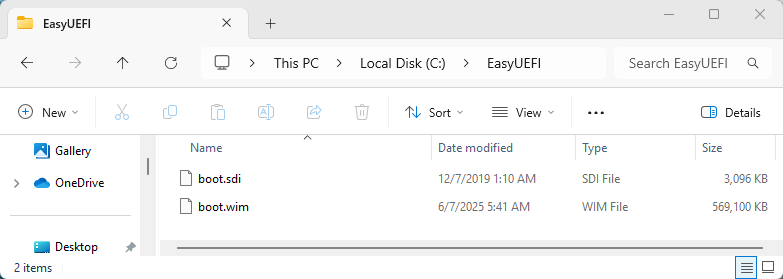
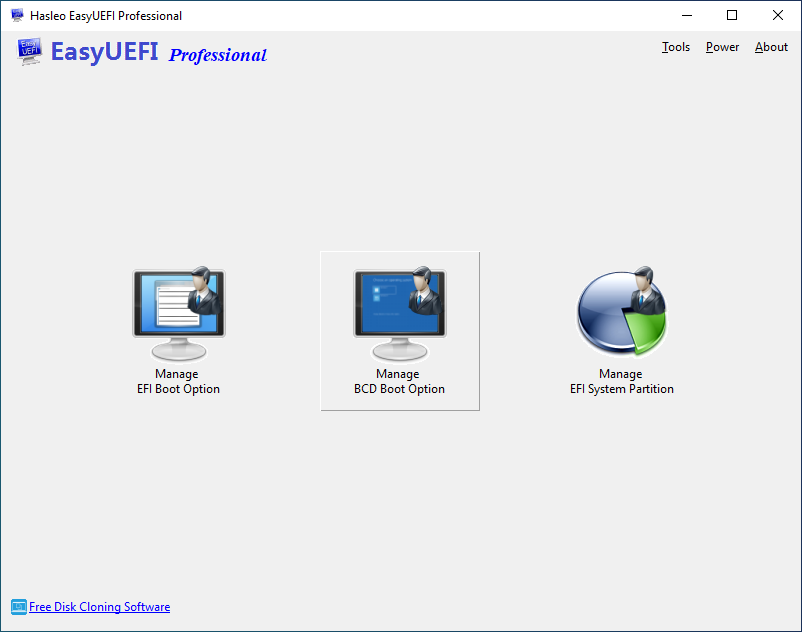
Passaggio 3. Esegui EasyUEFI come amministratore, quindi fai clic sul pulsante 'Gestisci opzione di avvio BCD'.
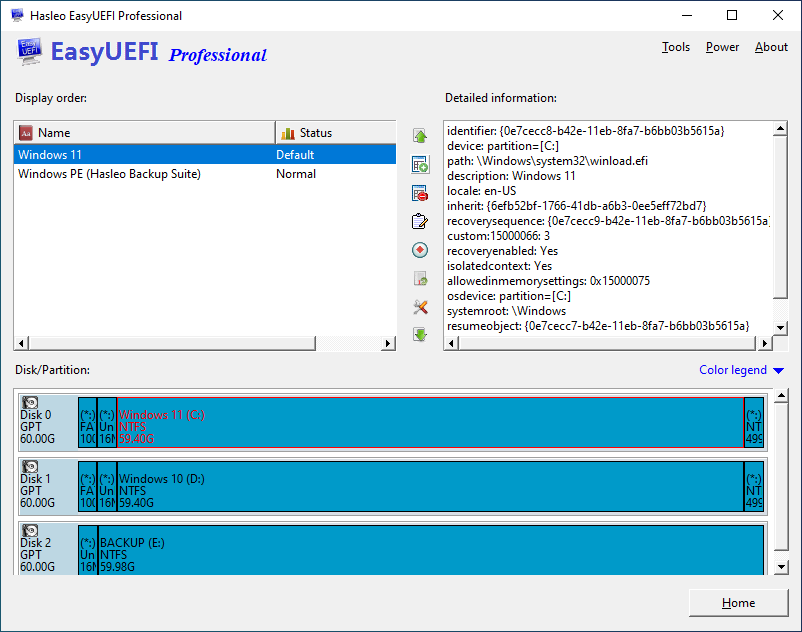
Passaggio 4. Fai clic sul pulsante  nella finestra.
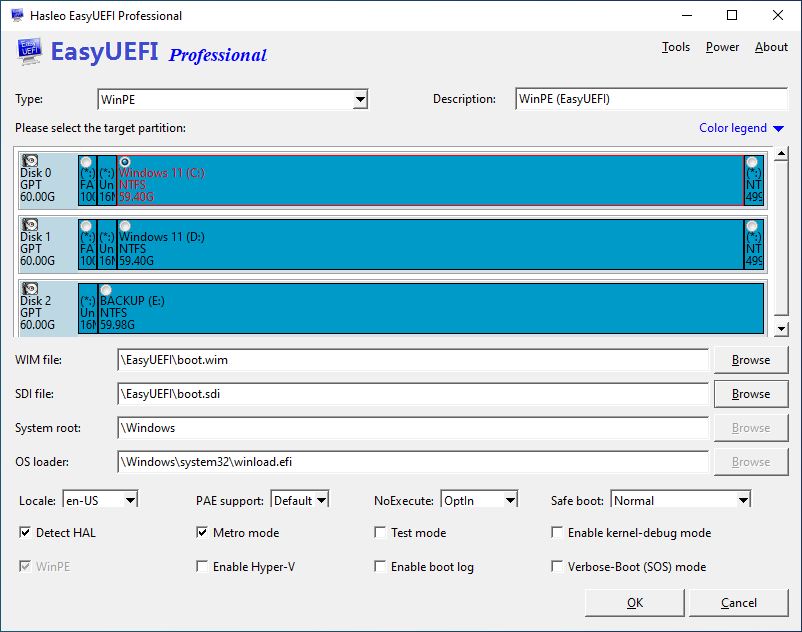
Passaggio 5. Nella finestra per la creazione di una voce di avvio, seleziona WinPE come tipo e inserisci una descrizione (la descrizione verrà visualizzata nel menu di avvio di Windows), quindi seleziona la partizione in cui si trova il WinPE estratto e specifica il percorso di archiviazione per i file WIM e SDI; naturalmente puoi scegliere altre opzioni se le conosci.
Passaggio 6. Fai clic su "OK" per creare la voce di avvio; al termine della creazione vedrai la voce di avvio BCD appena creata.
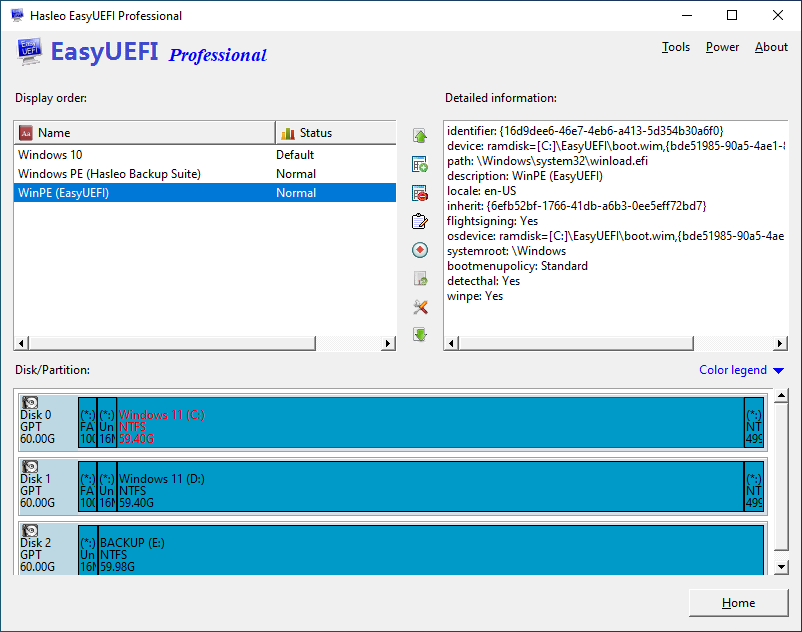
Passaggio 7. Riavvia il computer e vedrai la voce di avvio WinPE appena creata visualizzata nel menu di avvio di Windows; potrai avviare WinPE normalmente da quella voce di avvio.
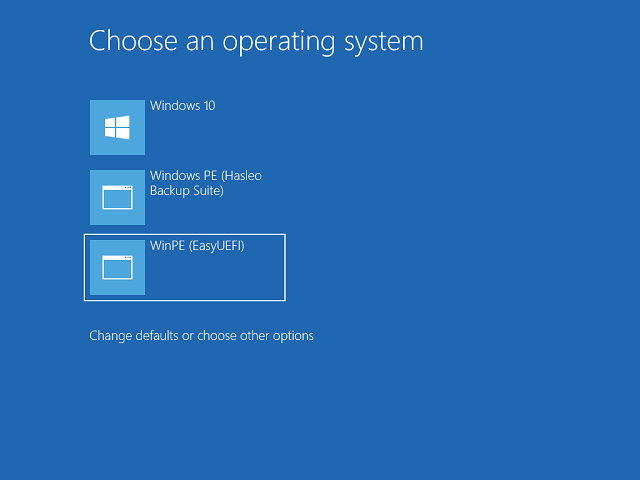
Come descritto sopra, puoi vedere che in pochi semplici passaggi puoi aggiungere un WinPE di terze parti al menu di avvio di Windows e quindi scegliere di avviare WinPE dal menu di avvio di Windows.
Domande frequenti
R: WinPE (Windows Preinstallation Environment) è un Windows leggero usato per il ripristino del sistema e la risoluzione dei problemi. Aggiungerlo al menu di avvio ti consente di accedere agli strumenti di ripristino senza creare un'unità USB avviabile separata. Molti software di backup e ripristino usano WinPE come ambiente di ripristino.
R: Devi estrarre due file chiave dall'ISO di WinPE montato: sources\boot.wim e boot\boot.sdi. Questi file contengono l'immagine di avvio WinPE e sono necessari affinché EasyUEFI crei una voce di avvio BCD per WinPE.
R: Sì, puoi aggiungere più versioni di WinPE al menu di avvio creando voci di avvio BCD separate per ciascuna. Assegna a ogni voce una descrizione univoca (come 'WinPE 10' o 'WinPE 8') per distinguerle nel menu di avvio.
R: Le cause comuni includono: percorsi dei file boot.wim o boot.sdi errati, spazio insufficiente nella partizione selezionata oppure file WIM/SDI danneggiati. Verifica che i file siano stati estratti correttamente e prova a creare di nuovo la voce di avvio.
R: Sì, puoi usare il comando bcdedit in un prompt dei comandi con privilegi elevati per aggiungere WinPE manualmente. Tuttavia, EasyUEFI offre un'interfaccia grafica molto più semplice e gestisce automaticamente tutte le impostazioni BCD complesse.
R: No, l'aggiunta di WinPE al menu di avvio non modifica i file di avvio di Windows esistenti. Aggiunge solo una voce di avvio aggiuntiva che puoi selezionare quando necessario. Il normale avvio di Windows rimane invariato.
R: Sì, puoi usare la funzionalità Gestisci opzione di avvio BCD di EasyUEFI per eliminare la voce di avvio WinPE in qualsiasi momento. Questo rimuove solo la voce del menu di avvio, non i file WinPE effettivi sul disco rigido.
R: Se sposti o elimini i file WinPE estratti, la voce di avvio non funzionerà più. Dovrai ricreare la voce di avvio con il nuovo percorso dei file o ripristinare i file nella posizione originale.