

WinPE 是 Windows 作業系統的精簡版本,部分第三方軟體通常使用 WinPE 作為復原環境。例如,備份軟體廠商經常使用 WinPE 作為還原環境,讓您在 Windows 無法正常開機時,能從 WinPE 開機並還原系統。本教學詳細說明如何使用 Hasleo EasyUEFI 將 WinPE(在此假設您已經有 WinPE.iso 檔案)加入 Windows 開機功能表,之後您就能在 Windows 功能表中選擇從該 WinPE 開機。
使用 Hasleo EasyUEFI 將 WinPE 加入 Windows 開機功能表的教學。
步驟 1. 在 Windows 中掛接 WinPE 的 ISO 檔案。在 Windows 10/11 中,您只需按兩下 ISO 檔案即可掛接,這是 Windows 10/11 的內建功能;對於較舊的 Windows 作業系統,您必須使用第三方工具才能掛接 ISO 檔案。
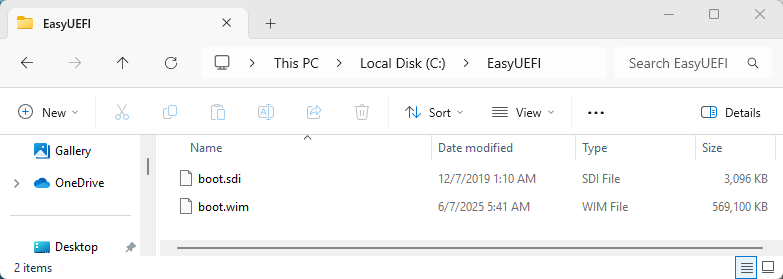
步驟 2. 將掛接的 WinPE 中的 sources\boot.wim 與 boot\boot.sdi 複製到本機磁碟機上的資料夾,例如 C:\EasyUEFI。
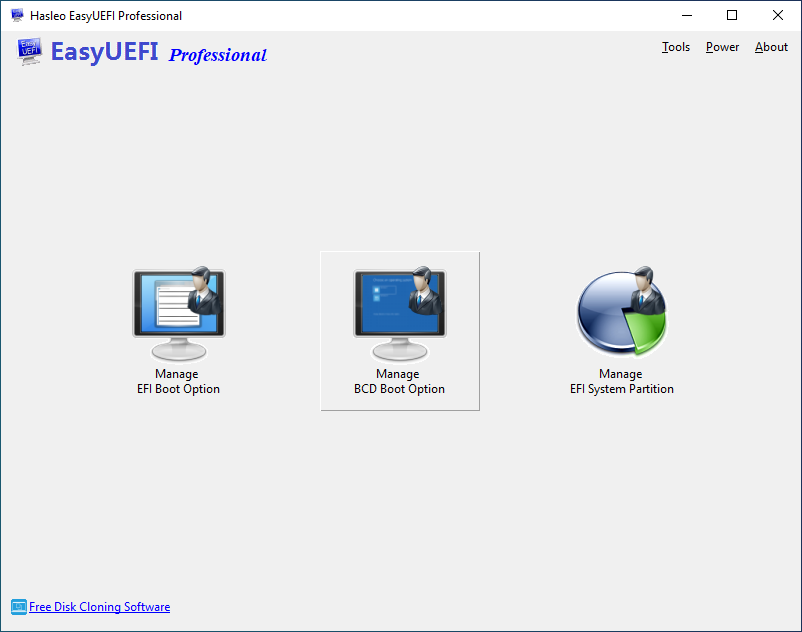
步驟 3. 以系統管理員身分執行 EasyUEFI,然後按一下「管理 BCD 開機選項」按鈕。
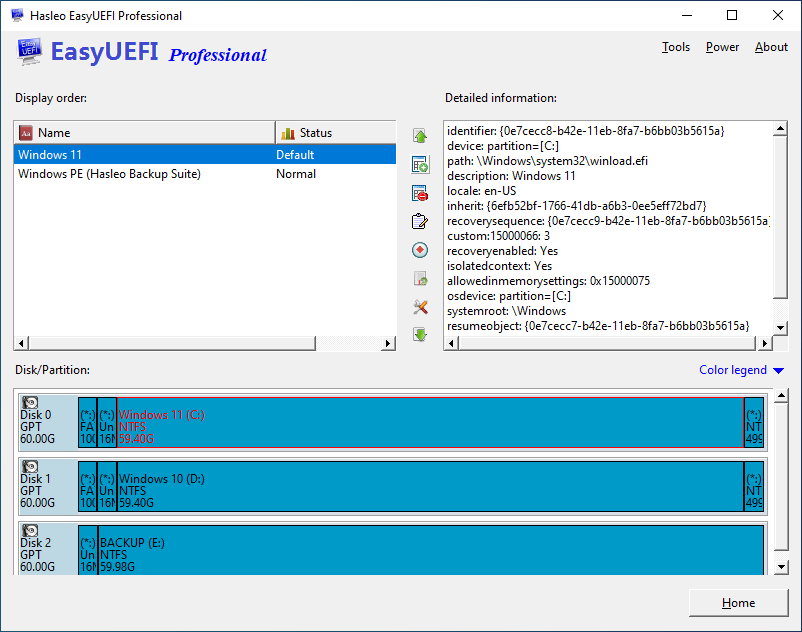
步驟 4. 按一下視窗中的  按鈕。
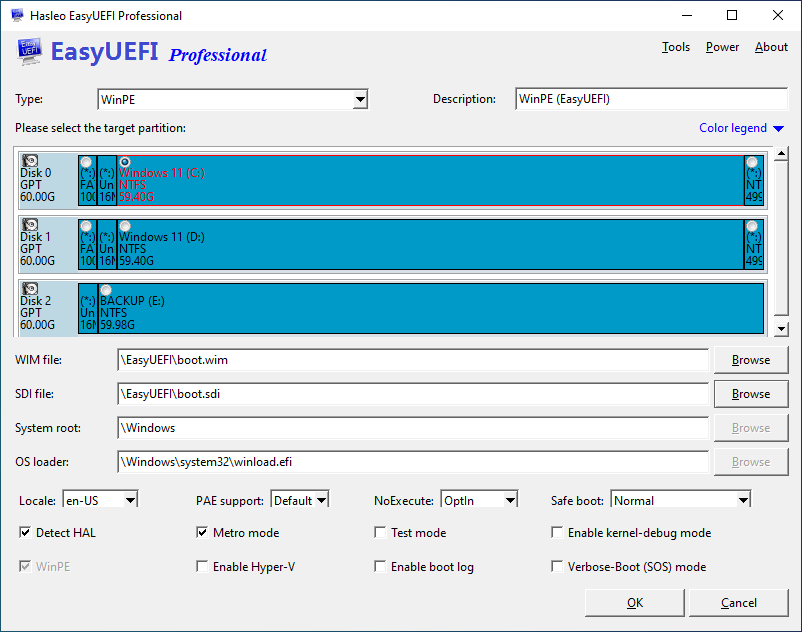
步驟 5. 在建立開機項目的視窗中,選擇 WinPE 作為類型並輸入描述(該描述將顯示於 Windows 開機功能表中),然後選取解壓縮後 WinPE 所在的分割區,並指定 WIM 與 SDI 檔案的儲存路徑;當然,如果您熟悉其他選項,也可以自行選擇。
步驟 6. 按一下「確定」以建立開機項目,建立成功完成後,您將看到新建立的 BCD 開機項目。
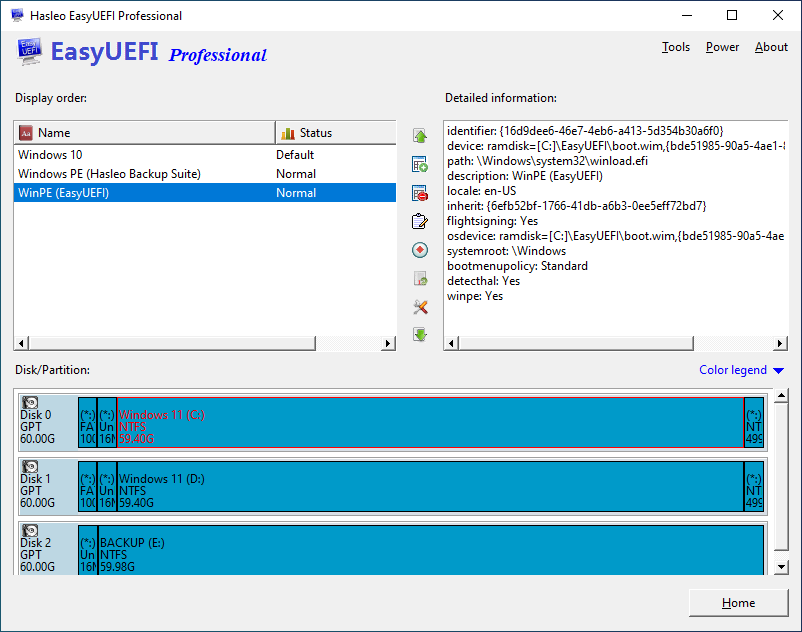
步驟 7. 重新開機,您會看到新建立的 WinPE 開機項目已顯示於 Windows 開機功能表中,您可以從該 WinPE 開機項目正常開機進入 WinPE。
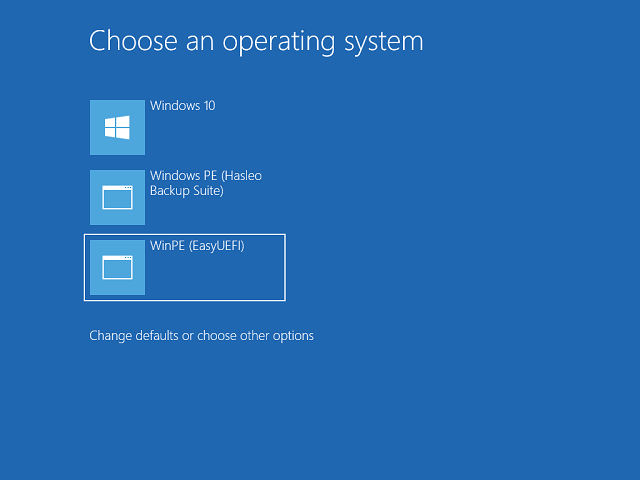
如上所述,您可以看到只需幾個簡單步驟,就能將第三方 WinPE 加入 Windows 開機功能表,之後您就能在 Windows 開機功能表中選擇開機進入 WinPE。
常見問題
答: WinPE(Windows 預安裝環境)是用於系統復原與疑難排解的輕量級 Windows。將它加入開機功能表,可讓您不需另行建立可開機 USB 磁碟機就能使用復原工具。許多備份與復原軟體都使用 WinPE 作為其復原環境。
答: 您需要從掛接的 WinPE ISO 中解壓縮兩個關鍵檔案:sources\boot.wim 與 boot\boot.sdi。這些檔案包含 WinPE 開機映像,EasyUEFI 需要它們才能為 WinPE 建立 BCD 開機項目。
答: 可以,您可以為每個版本建立個別的 BCD 開機項目,將多個 WinPE 版本加入開機功能表。為每個項目指定唯一描述(例如「WinPE 10」或「WinPE 8」),以便在開機功能表中區分。
答: 常見原因包括:boot.wim 或 boot.sdi 的檔案路徑不正確、選取的分割區空間不足,或 WIM/SDI 檔案損毀。請確認檔案已正確解壓縮,然後再次嘗試建立開機項目。
答: 可以,您可以在提高權限的命令提示字元中使用 bcdedit 命令手動加入 WinPE。不過,EasyUEFI 提供更簡單的圖形化介面,並會自動處理所有複雜的 BCD 設定。
答: 不會,將 WinPE 加入開機功能表不會修改您現有的 Windows 開機檔案。它只會新增一個額外的開機項目,供您需要時選取。您正常的 Windows 開機維持不變。
答: 可以,您可以隨時使用 EasyUEFI 的「管理 BCD 開機選項」功能刪除 WinPE 開機項目。這只會移除開機功能表項目,不會刪除硬碟上實際的 WinPE 檔案。
答: 如果您移動或刪除解壓縮後的 WinPE 檔案,該開機項目將無法再運作。您需要使用新的檔案路徑重新建立開機項目,或將檔案還原到原本的位置。