

Clover 開機載入程式 是免費且開放原始碼的 EFI 開機載入程式,可讓您在以 UEFI 為基礎的電腦上多重開機 Windows、macOS 與 Linux,它能自動偵測電腦上所有已安裝的作業系統,並以圖形化功能表的形式顯示,供您選擇要開機的作業系統。
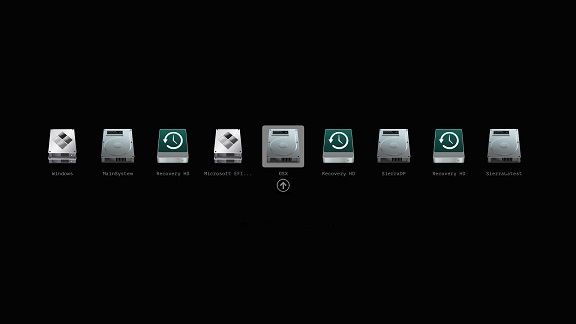
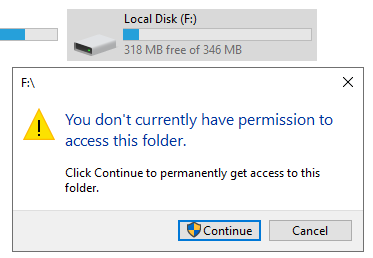
作為 EFI 開機載入程式,Clover 必須安裝到 EFI 系統分割區(ESP)。在較早版本的 Windows 10 與 Windows 8/7 中,我們可以使用 diskpart 為 ESP 指派磁碟機代號,然後手動將 Clover 複製到該分割區。在較新版本的 Windows 10 中,即使我們已使用 diskpart 為分割區指派磁碟機代號,仍無法將 Clover 複製到 ESP 分割區。當我們嘗試存取以 diskpart 指派磁碟機代號的 ESP 分割區時,會出現「您目前沒有存取此資料夾的權限。」的錯誤。
在 Windows 中,我們還有其他方法可以將 Clover 安裝到 ESP 分割區嗎?答案是可以,我們建議您使用 EasyUEFI。作為專業的 EFI 系統分割區管理軟體,EasyUEFI 提供 EFI 系統分割區瀏覽器,可協助您在 Windows 中瀏覽 EFI 系統分割區(ESP)並寫入檔案。本教學將說明如何手動將 Clover 安裝到 EFI 系統分割區,並使用 EasyUEFI 將 Clover 設為優先開機項目。
Clover 開機載入程式的主要功能包括:
- 圖形化開機功能表: 自動偵測所有已安裝的作業系統(Windows、Linux、macOS),並以可自訂主題的圖形化功能表顯示。
- macOS/Hackintosh 支援: 內建驅動程式(ApfsDriverLoader、VBoxHfs 等)、核心修補程式與 ACPI 熱修補,可在非 Apple 硬體上執行 macOS。
- UEFI 原生: 直接在 UEFI 環境中執行,不依賴傳統 BIOS,提供快速的開機時間。
- 可透過 config.plist 設定: 所有設定都透過單一 XML 設定檔管理,可精細控制開機行為、裝置屬性、SMBIOS 等。
- 主題引擎: 支援自訂主題,包含圖示、背景、字型與動畫,打造個人化的開機體驗。
- 驅動程式載入: 從
drivers/目錄載入額外的 UEFI 驅動程式(HFS+、APFS、NTFS 等),以存取各種檔案系統。
使用 Clover 與 EasyUEFI 設定 Windows、Mac 與 Linux 多重開機的教學。
步驟 1. 從 Clover 官方網站下載 Clover,若為壓縮檔請先解壓縮。
步驟 2. 下載、安裝並執行 EasyUEFI,按一下  按鈕,然後按一下
 按鈕。
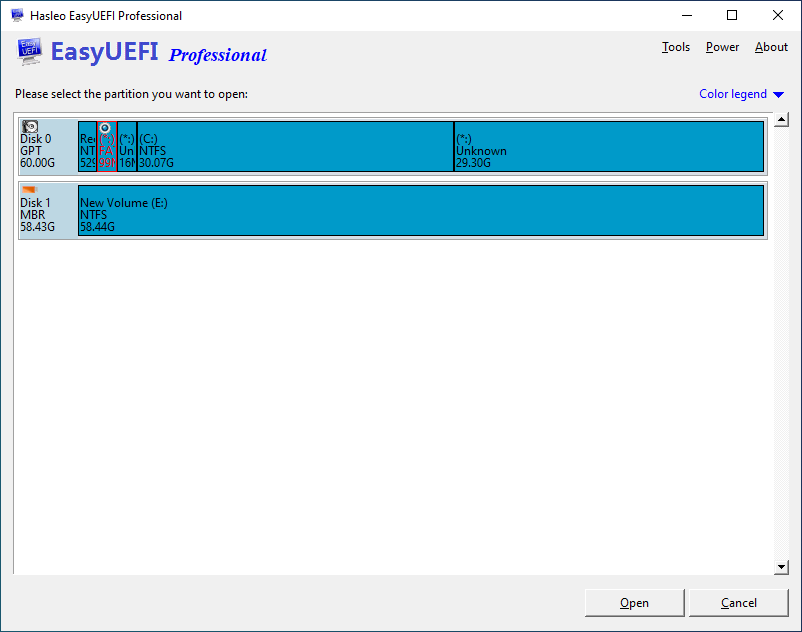
步驟 3. 在磁碟/分割區清單中選取您要安裝 Clover 開機載入程式的 EFI 系統分割區(ESP),然後按一下「開啟」按鈕開啟 EFI 系統分割區瀏覽器。
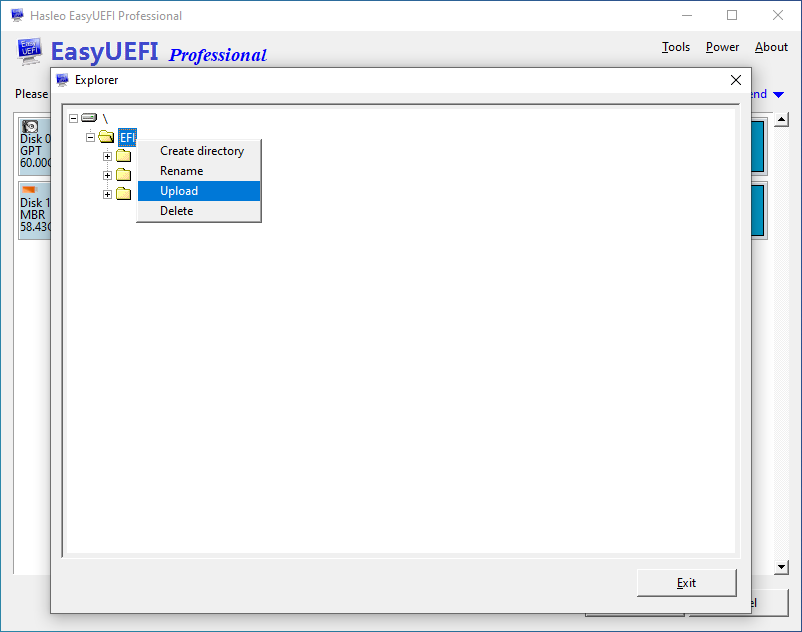
步驟 4. 在 EFI 目錄上按一下右鍵,然後選取「上傳」。
步驟 5. 在從 Clover 開機載入程式壓縮檔解壓縮的目錄中選取 CLOVER 資料夾,然後按一下「確定」按鈕上傳。
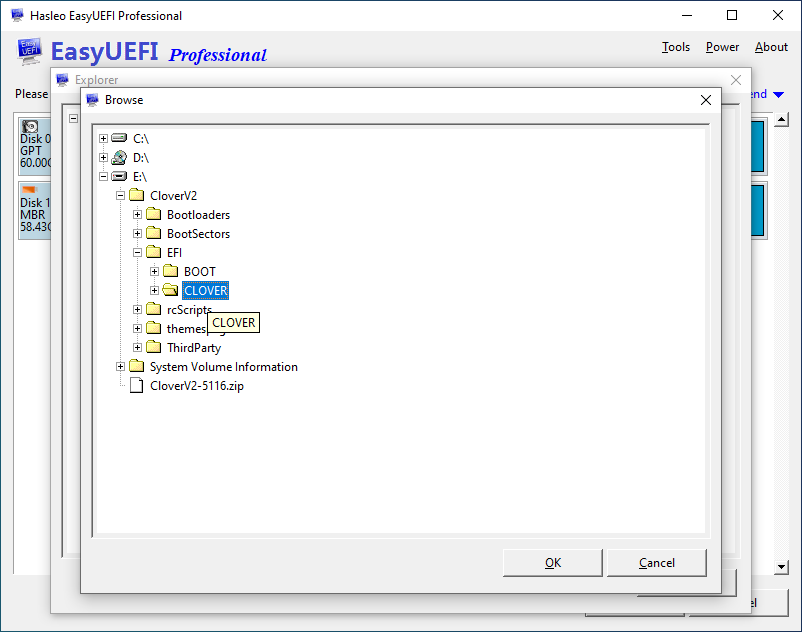
步驟 6. 上傳完成後,在 CLOVER 目錄中的「config-sample.plist」上按一下右鍵,然後選取「重新命名」。
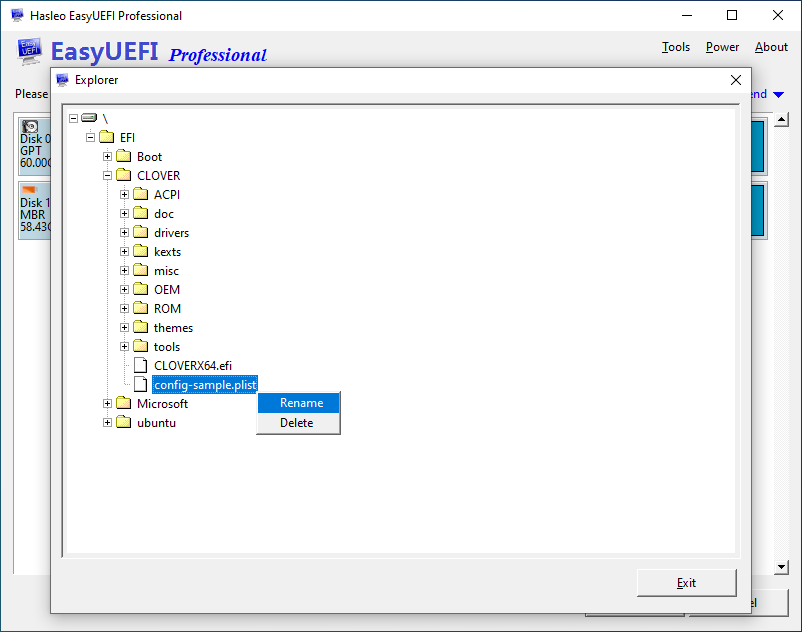
步驟 7. 在彈出的對話方塊中,將「config-sample.plist」重新命名為「config.plist」,然後按一下「確定」。
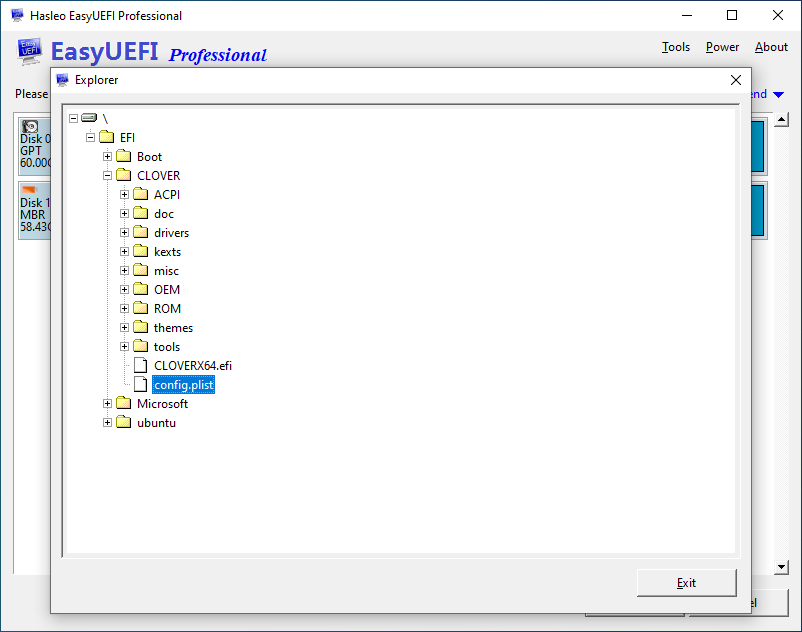
步驟 8. 完成上述所有操作後,按一下「結束」按鈕關閉 EFI 系統分割區瀏覽器。
步驟 9. 回到程式主頁面,按一下  按鈕,然後按一下
 按鈕。
步驟 10. 在此頁面中,將類型選為「Linux 或其他作業系統」,輸入「Clover bootloader」作為描述,選取已複製 Clover 開機載入程式的 ESP 分割區,然後按一下「瀏覽」按鈕並選取「\EFI\CLOVER\CLOVERX64.efi」作為檔案路徑。
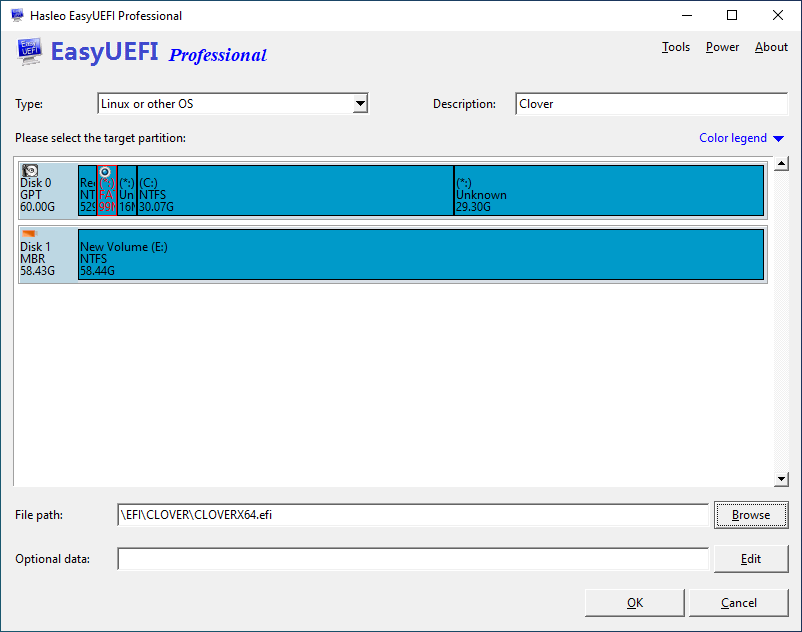
步驟 11. 完成設定後,按一下「確定」建立開機選項,然後將 Clover 移至開機順序清單的最上方,作為優先開機項目。
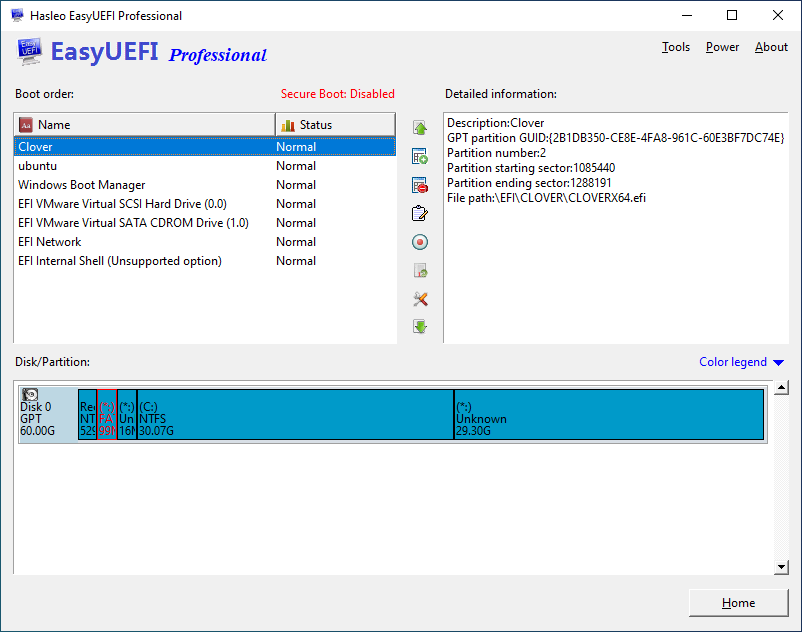
步驟 12. 重新開機,Clover 將會啟動並顯示多重開機功能表。
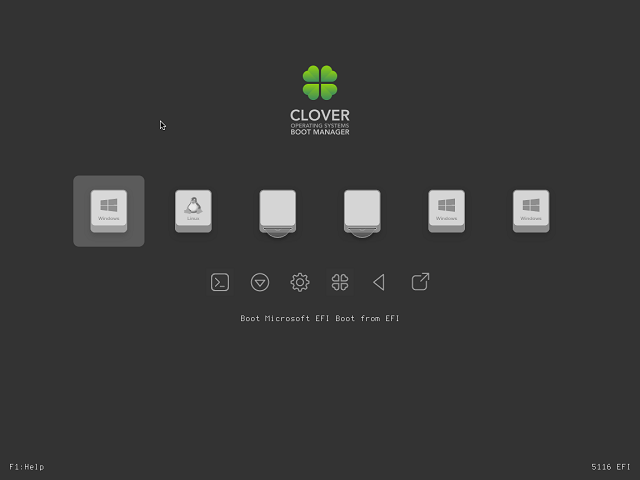
作為專業的 EFI 開機選項管理與 EFI 系統分割區管理軟體,EasyUEFI 可以協助您將 Clover 複製到 EFI 系統分割區,並將 Clover 設為優先開機項目。
常見問題
答: Clover 是免費且開放原始碼的 EFI 開機載入程式,可讓您在以 UEFI 為基礎的電腦上多重開機 Windows、macOS 與 Linux。它會自動偵測所有已安裝的作業系統,並以圖形化功能表呈現,方便您選擇。
答: 在較新版本的 Windows 10 及後續版本中,即使已指派磁碟機代號,您仍無法直接將檔案複製到 EFI 系統分割區,這是因為權限限制。EasyUEFI 提供 ESP 瀏覽器,可讓您繞過這些限制並將檔案寫入 EFI 分割區。
答: 您需要將解壓縮後 Clover 套件中的整個 CLOVER 資料夾複製到 ESP 上的 EFI 資料夾。關鍵檔案是 CLOVERX64.efi,它作為開機項目的進入點。您也需要將 config-sample.plist 重新命名為 config.plist,Clover 才能正常運作。
答: Clover 主要為 Hackintosh 組裝(在非 Apple 硬體上執行 macOS)而設計。它包含讓 macOS 在標準 PC 硬體上運作所需的特殊驅動程式與修補程式。不過,這需要技術知識,且可能會有相容性限制。
答: Clover 功能更豐富,包含大量自訂選項、主題與 macOS 專屬支援。rEFInd 較為簡單,著重於自動偵測開機載入程式。Clover 需要較多設定,而 rEFInd 則較為隨插即用。
答: 使用 EasyUEFI 建立 Clover 開機項目後,您可以重新排列開機項目,讓 Clover 成為第一優先。只需在 EasyUEFI 的「管理 EFI 開機選項」區段中,將 Clover 拖曳到開機順序清單的最上方。
答: 可以,Clover 可以與 Windows Boot Manager 並存。您可以在開機時選擇要使用哪一個。有些使用者偏好將 Windows Boot Manager 保留為主要開機項目,只在需要開機進入其他作業系統時使用 Clover。
答: 請檢查開機項目中的 CLOVERX64.efi 路徑是否正確。確認 ESP 上具有 EFI\\CLOVER 資料夾及所有必要檔案。確認開機項目已在 EasyUEFI 中啟用並設為作用中。