

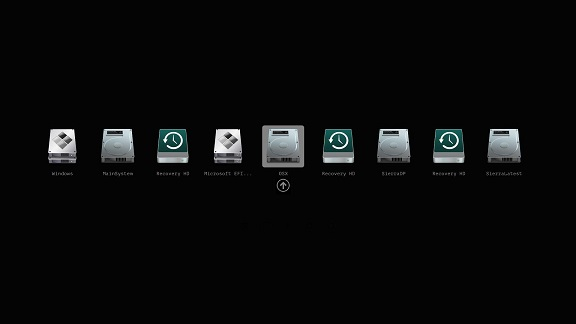
Clover ブートローダーは無料のオープンソース EFI ブートローダーで、UEFI ベースのコンピューターで Windows、macOS、Linux のマルチブートを可能にします。コンピューターにインストールされているすべてのオペレーティングシステムを自動検出し、GUI メニューの形式で表示して、起動するオペレーティングシステムを選択できます。
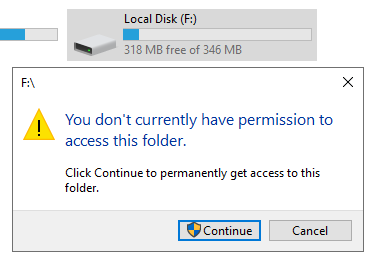
EFI ブートローダーとして、Clover は EFI システムパーティション(ESP)にインストールする必要があります。Windows 10 の初期バージョンや Windows 8/7 では、diskpart を使用して ESP にドライブ文字を割り当て、Clover をそのパーティションに手動でコピーできます。新しいバージョンの Windows 10 では、diskpart を使用してパーティションにドライブ文字を割り当てても、Clover を ESP パーティションにコピーできません。diskpart でドライブ文字を割り当てた ESP パーティションにアクセスしようとすると、「このフォルダーにアクセスするためのアクセス許可がありません。」というエラーが表示されます。
Windows で ESP パーティションに Clover をインストールする他の方法はあるのでしょうか?答えは「はい」です。ここでは EasyUEFI の使用をお勧めします。プロフェッショナルな EFI システムパーティション管理ソフトウェアである EasyUEFI は、EFI システムパーティションエクスプローラーを提供し、Windows で EFI システムパーティション(ESP)を参照してファイルを書き込むのを支援します。このチュートリアルでは、Clover を手動で EFI システムパーティションにインストールし、EasyUEFI で Clover を優先起動項目として設定する方法を説明します。
Clover ブートローダーの主な機能:
- グラフィカルブートメニュー:インストールされているすべてのオペレーティングシステム(Windows、Linux、macOS)を自動検出し、テーマ付きのカスタマイズ可能な GUI メニューに表示します。
- macOS/Hackintosh サポート:内蔵ドライバー(ApfsDriverLoader、VBoxHfs など)、カーネルパッチ、ACPI ホットパッチを備え、Apple 以外のハードウェアで macOS を実行できます。
- UEFI ネイティブ:レガシー BIOS に依存せず UEFI 環境で直接動作し、高速な起動時間を実現します。
- config.plist で構成可能:すべての設定を単一の XML 構成ファイルで管理し、ブート動作、デバイスプロパティ、SMBIOS などを細かく制御できます。
- テーマエンジン:アイコン、背景、フォント、アニメーションを使用したカスタムテーマをサポートし、パーソナライズされたブート体験を提供します。
- ドライバーの読み込み:
drivers/ディレクトリから追加の UEFI ドライバー(HFS+、APFS、NTFS など)を読み込み、さまざまなファイルシステムにアクセスします。
Clover と EasyUEFI を使用して Windows、Mac、Linux のマルチブートを設定するチュートリアル。
ステップ 1. Clover の公式サイトから Clover をダウンロードし、圧縮パッケージの場合は解凍します。
ステップ 2. EasyUEFI をダウンロード、インストールして実行し、 ボタンをクリックしてから、
 ボタンをクリックします。
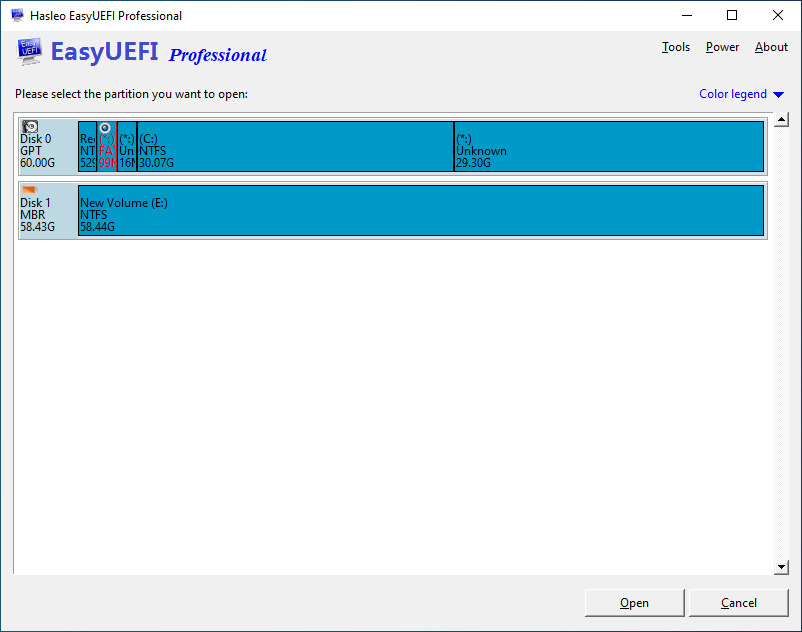
ステップ 3. ディスク/パーティション一覧で Clover ブートローダーをインストールする EFI システムパーティション(ESP)を選択し、「開く」ボタンをクリックして EFI システムパーティションエクスプローラーを開きます。
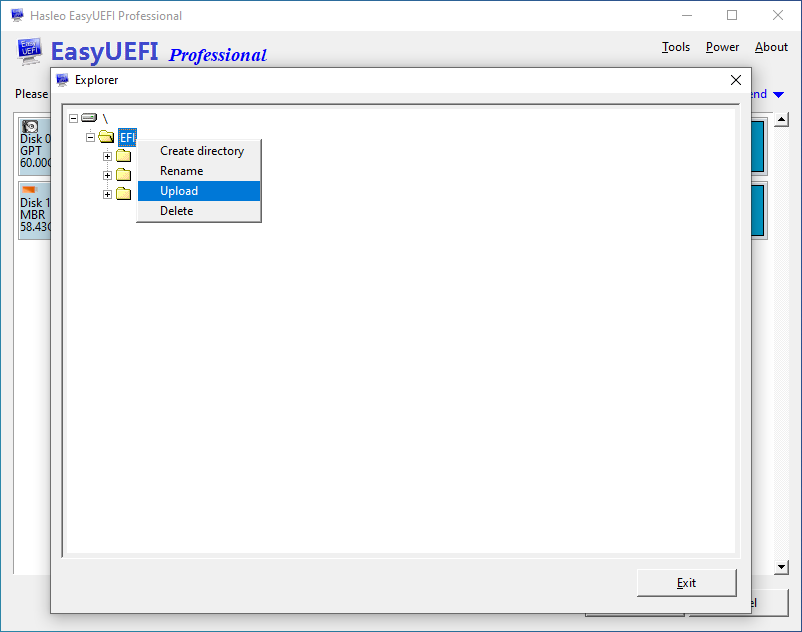
ステップ 4. EFI ディレクトリを右クリックし、「アップロード」を選択します。
ステップ 5. Clover ブートローダーの圧縮ファイルから展開したディレクトリ内の CLOVER フォルダーを選択し、「OK」ボタンをクリックしてアップロードします。
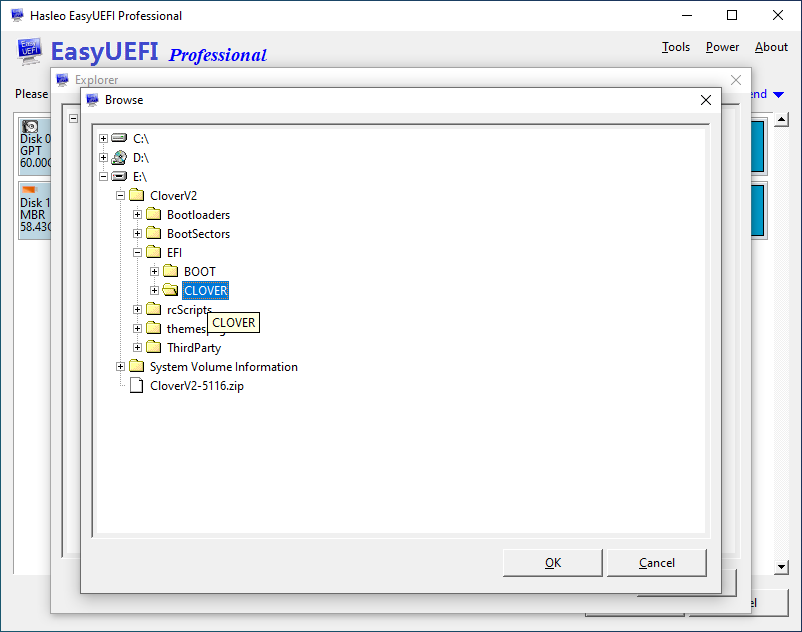
ステップ 6. アップロードが完了したら、CLOVER ディレクトリの「config-sample.plist」を右クリックし、「名前の変更」を選択します。
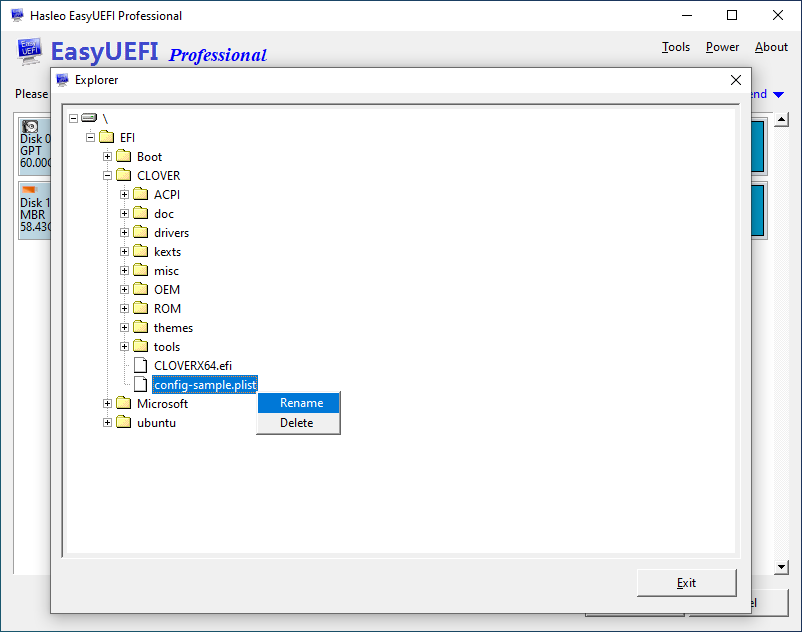
ステップ 7. 表示されるダイアログボックスで「config-sample.plist」を「config.plist」に名前変更し、「OK」をクリックします。
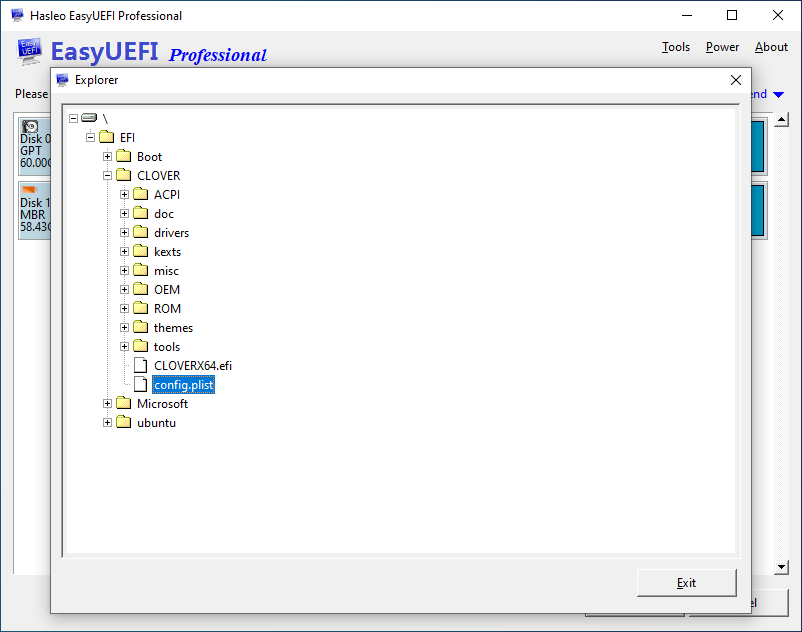
ステップ 8. 上記のすべての操作が完了したら、「終了」ボタンをクリックして EFI システムパーティションエクスプローラーを閉じます。
ステップ 9. プログラムのメインページに戻り、 ボタンをクリックしてから、
 ボタンをクリックします。
ステップ 10. このページで、種類として「Linux またはその他の OS」を選択し、説明として「Clover ブートローダー」を入力し、Clover ブートローダーをコピーした ESP パーティションを選択して、「参照」ボタンをクリックし、ファイルパスとして「\EFI\CLOVER\CLOVERX64.efi」を選択します。
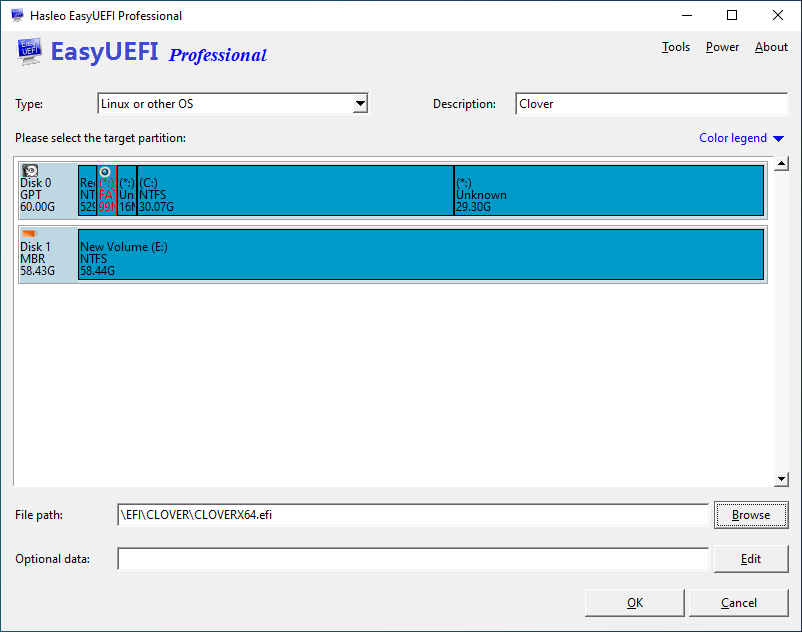
ステップ 11. 設定が完了したら「OK」をクリックしてブートオプションを作成し、Clover を優先起動項目としてブート順序一覧の先頭に移動します。
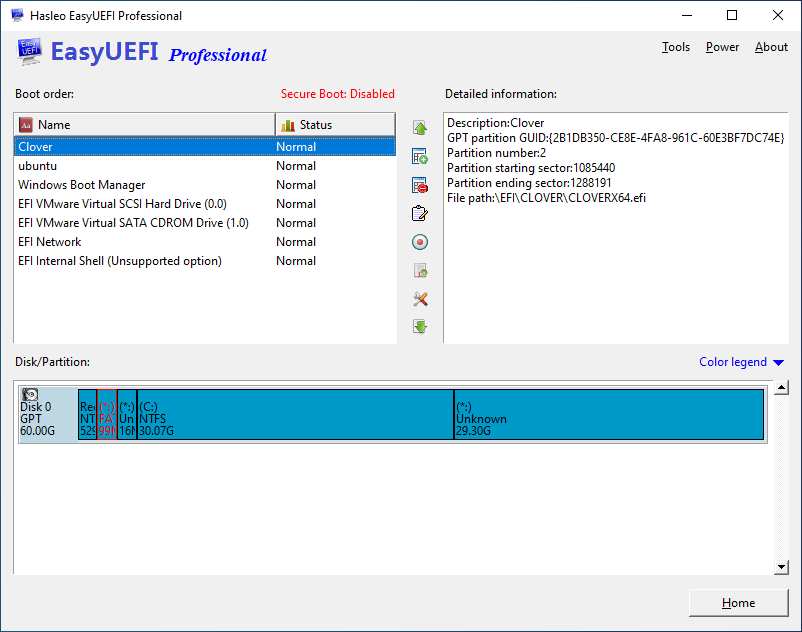
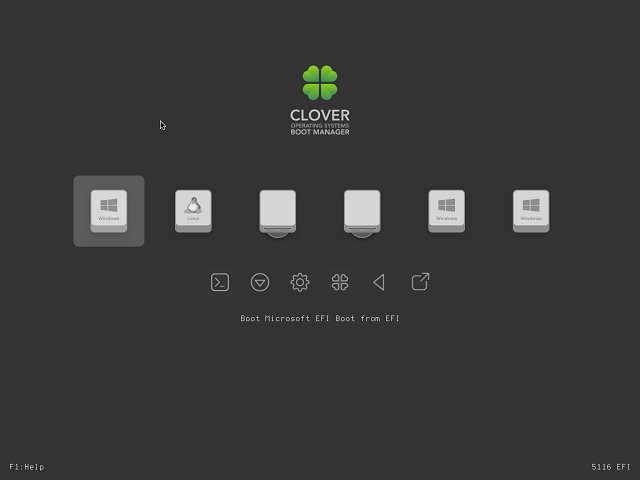
ステップ 12. コンピューターを再起動すると、Clover が起動してマルチブートメニューが表示されます。
プロフェッショナルな EFI ブートオプション管理および EFI システムパーティション管理ソフトウェアである EasyUEFI は、Clover を EFI システムパーティションにコピーし、Clover を優先起動項目として設定するのに役立ちます。
よくある質問
A: Clover は無料のオープンソース EFI ブートローダーで、UEFI ベースのコンピューターで Windows、macOS、Linux のマルチブートを可能にします。インストールされているすべてのオペレーティングシステムを自動検出し、グラフィカルメニューに表示して簡単に選択できるようにします。
A: 新しいバージョンの Windows 10 以降では、ドライブ文字を割り当てても、アクセス許可の制限により EFI システムパーティションに直接ファイルをコピーできません。EasyUEFI は ESP エクスプローラーを提供し、これらの制限を回避して EFI パーティションにファイルを書き込むことができます。
A: 展開した Clover パッケージから CLOVER フォルダー全体を ESP の EFI フォルダーにコピーする必要があります。主要なファイルはブートエントリの起点となる CLOVERX64.efi です。Clover を正しく動作させるには、config-sample.plist を config.plist に名前変更する必要もあります。
A: Clover は主に Hackintosh ビルド(Apple 以外のハードウェアで macOS を実行する)向けに設計されています。標準的な PC ハードウェアで macOS を動作させるために必要な特別なドライバーとパッチが含まれています。ただし、これには技術的な知識が必要で、互換性の制限がある場合があります。
A: Clover はより高機能で、豊富なカスタマイズオプション、テーマ、macOS 固有のサポートを含みます。rEFInd はよりシンプルで、ブートローダーの自動検出に重点を置いています。Clover はより多くの構成が必要ですが、rEFInd はよりプラグアンドプレイです。
A: EasyUEFI を使用して Clover ブートエントリを作成した後、ブートエントリを並べ替えて Clover を最優先にできます。EasyUEFI の「EFI ブートオプションの管理」セクションで、Clover をブート順序一覧の先頭にドラッグするだけです。
A: はい。Clover は Windows Boot Manager と共存できます。起動時にどちらを使用するかを選択できます。Windows Boot Manager をプライマリとして維持し、他のオペレーティングシステムを起動する必要がある場合にのみ Clover を使用することを好むユーザーもいます。
A: ブートエントリの CLOVERX64.efi パスが正しいことを確認してください。ESP に必要なファイルがすべて含まれた EFI\\CLOVER フォルダーがあることを確認してください。ブートエントリが有効になっていて、EasyUEFI でアクティブに設定されていることを確認してください。