

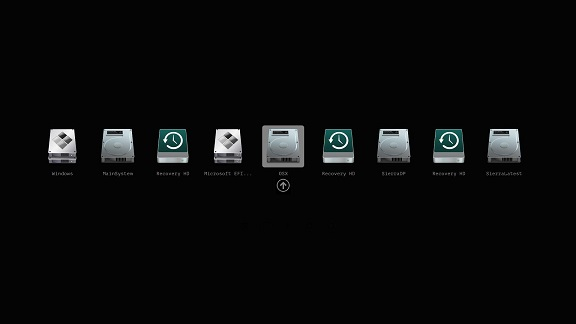
Der Clover-Bootloader ist ein kostenloser und quelloffener EFI-Bootloader, mit dem Sie Windows, macOS und Linux auf einem UEFI-basierten Computer im Multi-Boot betreiben können. Er erkennt automatisch alle auf dem Computer installierten Betriebssysteme und zeigt sie in einem GUI-Menü an, in dem Sie das zu startende Betriebssystem auswählen können.
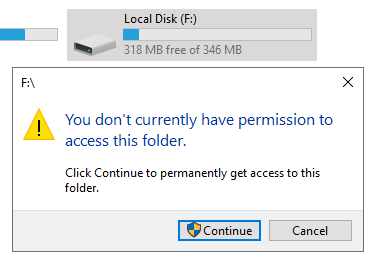
Als EFI-Bootloader muss Clover auf der EFI-Systempartition (ESP) installiert werden. In früheren Versionen von Windows 10 und in Windows 8/7 können wir diskpart verwenden, um der ESP einen Laufwerksbuchstaben zuzuweisen, und Clover dann manuell auf diese Partition kopieren. In der neueren Version von Windows 10 können wir Clover selbst dann nicht auf die ESP-Partition kopieren, wenn wir mit diskpart einen Laufwerksbuchstaben zugewiesen haben. Wenn wir versuchen, auf eine ESP-Partition zuzugreifen, der mit diskpart ein Laufwerksbuchstabe zugewiesen wurde, erhalten wir den Fehler „Sie haben derzeit keine Berechtigung zum Zugriff auf diesen Ordner.“.
Gibt es eine andere Möglichkeit, Clover in Windows auf der ESP-Partition zu installieren? Die Antwort ist ja – wir empfehlen Ihnen hier die Verwendung von EasyUEFI. Als professionelle Software zur Verwaltung von EFI-Systempartitionen bietet EasyUEFI einen Explorer für die EFI-Systempartition, mit dem Sie Dateien in einer EFI-Systempartition (ESP) in Windows durchsuchen und schreiben können. Dieses Tutorial zeigt, wie Sie Clover manuell auf der EFI-Systempartition installieren und Clover mit EasyUEFI als vorrangiges Startelement festlegen.
Zu den wichtigsten Funktionen des Clover-Bootloaders gehören:
- Grafisches Bootmenü: Erkennt alle installierten Betriebssysteme (Windows, Linux, macOS) automatisch und zeigt sie in einem anpassbaren GUI-Menü mit Designs an.
- macOS-/Hackintosh-Unterstützung: Enthält integrierte Treiber (ApfsDriverLoader, VBoxHfs usw.), Kernel-Patches und ACPI-Hotpatching, um macOS auf Nicht-Apple-Hardware auszuführen.
- UEFI-nativ: Läuft direkt in der UEFI-Umgebung ohne Abhängigkeiten von Legacy-BIOS und bietet schnelle Startzeiten.
- Konfigurierbar über config.plist: Alle Einstellungen werden über eine einzige XML-Konfigurationsdatei verwaltet, die eine feingranulare Steuerung des Startverhaltens, der Geräteeigenschaften, SMBIOS und mehr ermöglicht.
- Design-Engine: Unterstützt benutzerdefinierte Designs mit Symbolen, Hintergründen, Schriftarten und Animationen für ein personalisiertes Starterlebnis.
- Treiberladen: Lädt zusätzliche UEFI-Treiber (HFS+, APFS, NTFS usw.) aus dem Verzeichnis
drivers/, um auf verschiedene Dateisysteme zuzugreifen.
Tutorial zum Einrichten eines Multi-Boots von Windows, Mac und Linux mit Clover und EasyUEFI.
Schritt 1. Laden Sie Clover von der offiziellen Clover-Website herunter und entpacken Sie es, falls es sich um ein komprimiertes Paket handelt.
Schritt 2. Laden Sie EasyUEFI herunter, installieren Sie es und starten Sie es, klicken Sie auf die Schaltfläche  und dann auf die Schaltfläche
 .
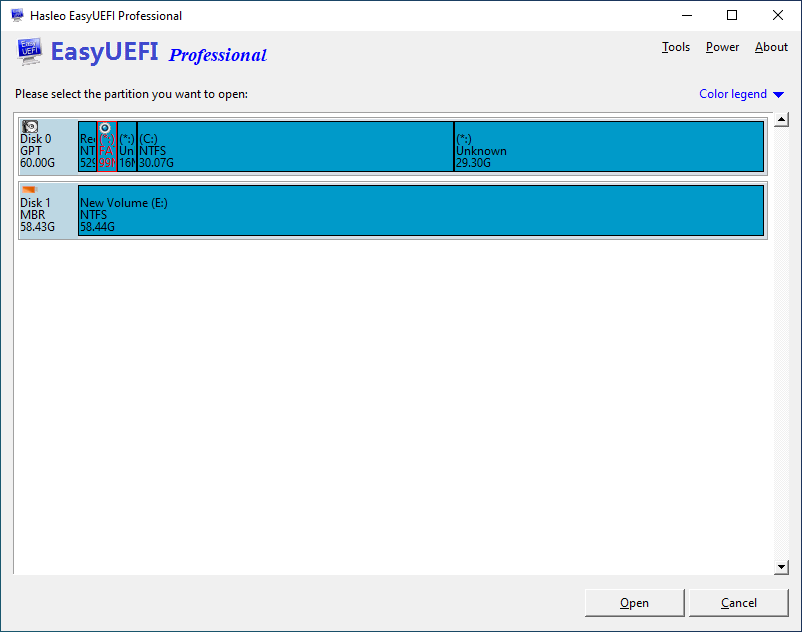
Schritt 3. Wählen Sie in der Datenträger-/Partitionsliste die EFI-Systempartition (ESP) aus, auf der Sie den Clover-Bootloader installieren möchten, und klicken Sie dann auf die Schaltfläche „Öffnen“, um den EFI-Systempartition-Explorer zu öffnen.
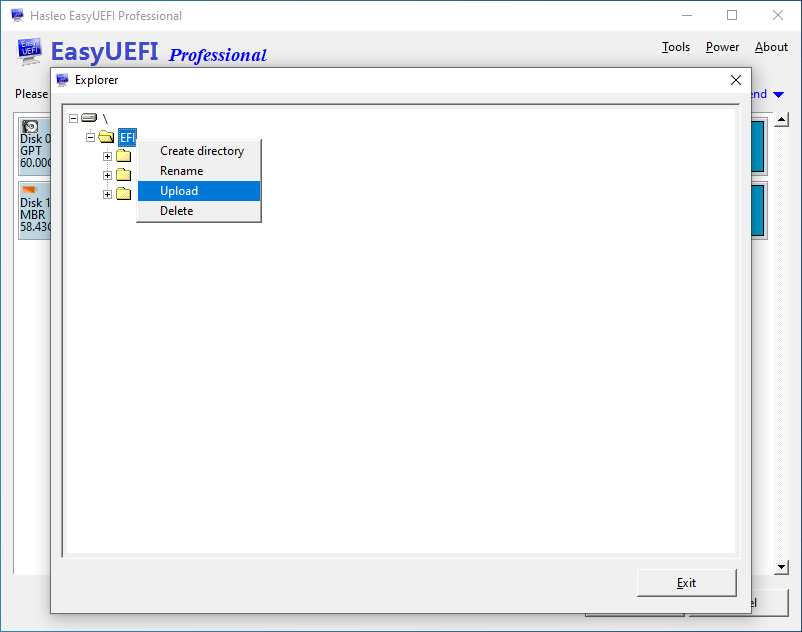
Schritt 4. Klicken Sie mit der rechten Maustaste auf das Verzeichnis EFI und wählen Sie „Hochladen“.
Schritt 5. Wählen Sie den Ordner CLOVER im Verzeichnis, das aus der komprimierten Clover-Bootloader-Datei entpackt wurde, und klicken Sie dann auf „OK“, um ihn hochzuladen.
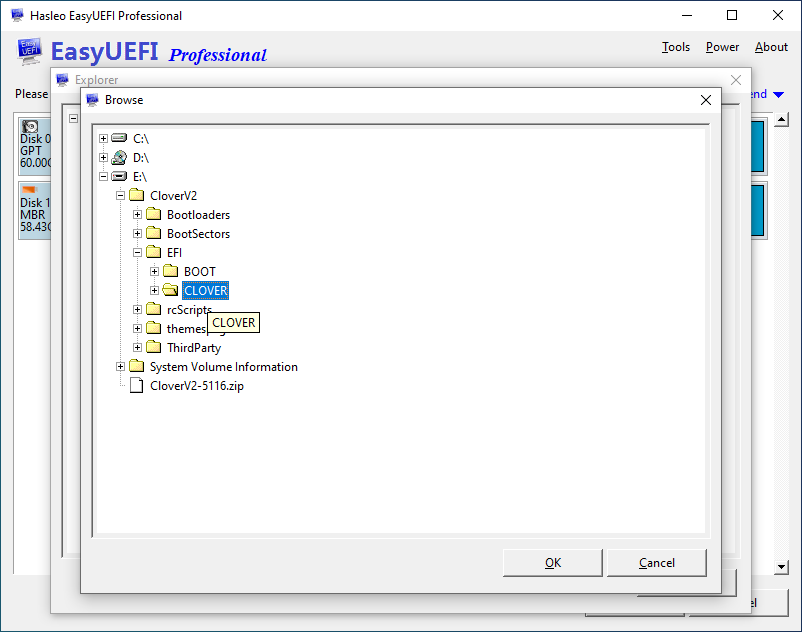
Schritt 6. Nachdem der Upload abgeschlossen ist, klicken Sie mit der rechten Maustaste auf „config-sample.plist“ im Verzeichnis CLOVER und wählen Sie „Umbenennen“.
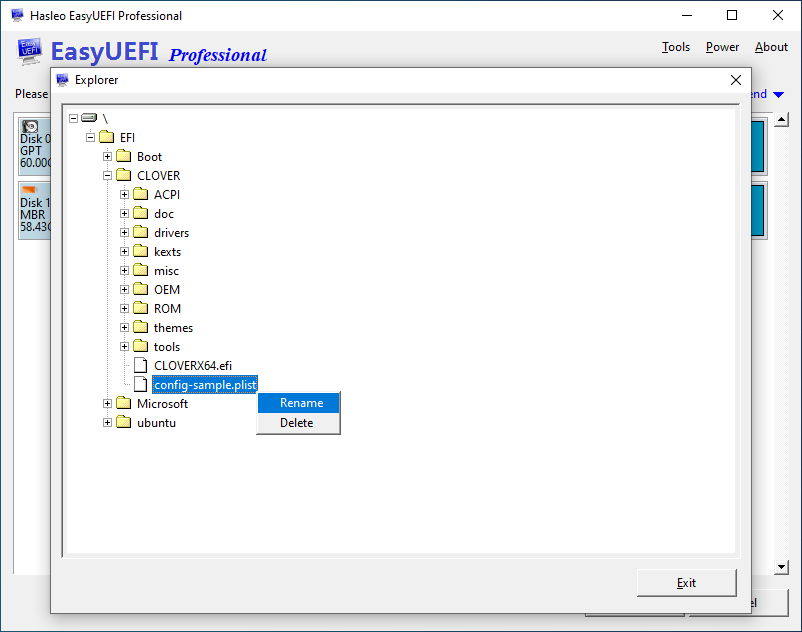
Schritt 7. Benennen Sie im angezeigten Dialogfeld „config-sample.plist“ in „config.plist“ um und klicken Sie dann auf „OK“.
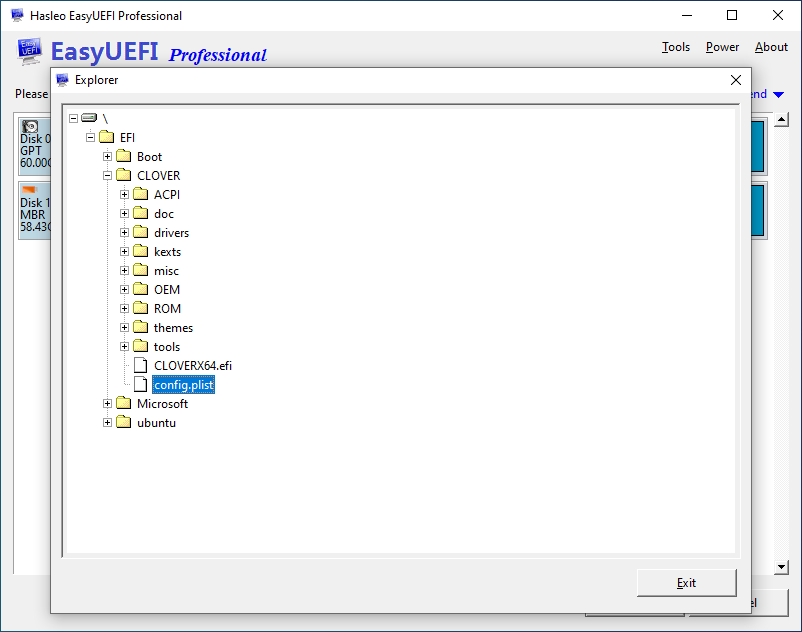
Schritt 8. Nachdem alle oben genannten Vorgänge abgeschlossen sind, klicken Sie auf die Schaltfläche „Beenden“, um den EFI-Systempartition-Explorer zu schließen.
Schritt 9. Kehren Sie zur Hauptseite des Programms zurück, klicken Sie auf die Schaltfläche  und dann auf die Schaltfläche
 .
Schritt 10. Wählen Sie auf dieser Seite als Typ „Linux oder anderes Betriebssystem“, geben Sie „Clover bootloader“ als Beschreibung ein, wählen Sie die ESP-Partition aus, in die der Clover-Bootloader kopiert wurde, und klicken Sie dann auf die Schaltfläche „Durchsuchen“ und wählen Sie „\EFI\CLOVER\CLOVERX64.efi“ als Dateipfad.
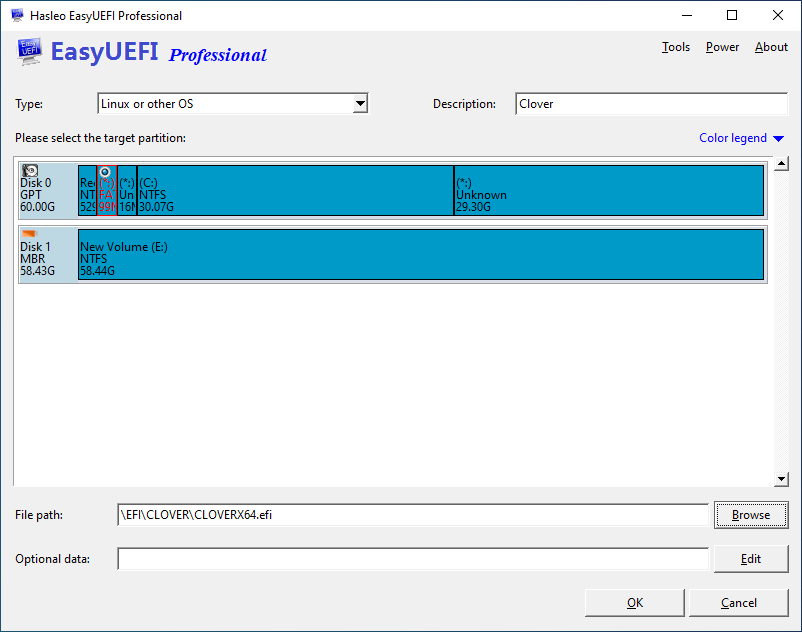
Schritt 11. Nachdem Sie die Einstellungen vorgenommen haben, klicken Sie auf „OK“, um die Bootoption zu erstellen, und verschieben Sie Clover dann als vorrangiges Startelement an die Spitze der Bootreihenfolgeliste.
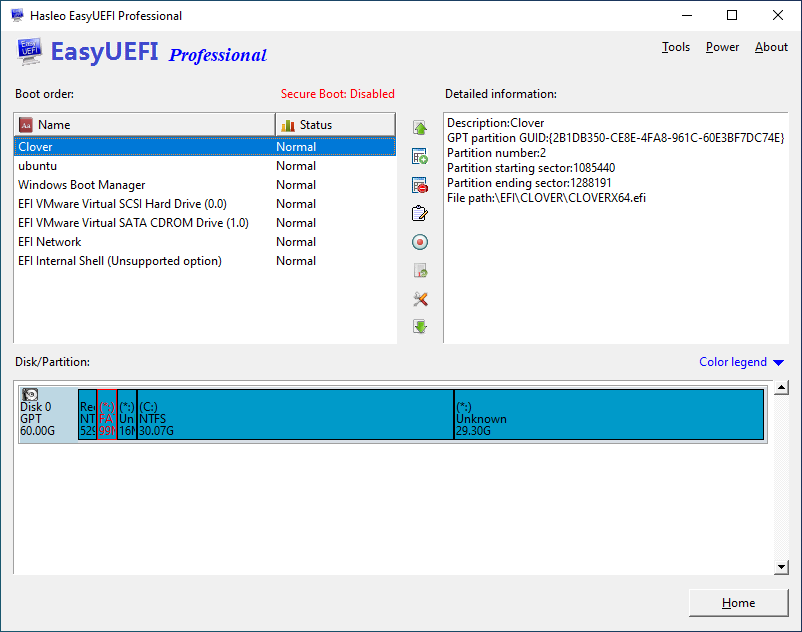
Schritt 12. Starten Sie den Computer neu. Clover wird gestartet und zeigt das Multi-Boot-Menü an.
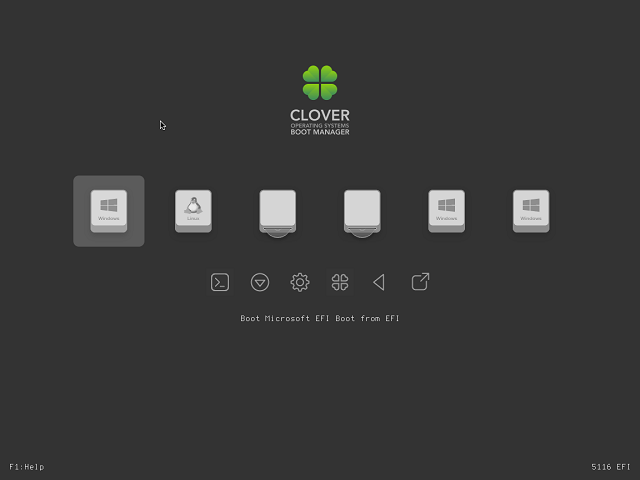
Als professionelle Software zur Verwaltung von EFI-Bootoptionen und EFI-Systempartitionen kann EasyUEFI Ihnen helfen, Clover auf eine EFI-Systempartition zu kopieren und Clover als vorrangiges Startelement festzulegen.
Häufig gestellte Fragen
A: Clover ist ein kostenloser und quelloffener EFI-Bootloader, mit dem Sie Windows, macOS und Linux auf UEFI-basierten Computern im Multi-Boot betreiben können. Er erkennt alle installierten Betriebssysteme automatisch und zeigt sie in einem grafischen Menü zur einfachen Auswahl an.
A: In neueren Versionen von Windows 10 und später können Sie aufgrund von Berechtigungsbeschränkungen selbst mit zugewiesenem Laufwerksbuchstaben keine Dateien direkt auf die EFI-Systempartition kopieren. EasyUEFI bietet einen ESP-Explorer, mit dem Sie diese Einschränkungen umgehen und Dateien auf die EFI-Partition schreiben können.
A: Sie müssen den gesamten Ordner CLOVER aus dem entpackten Clover-Paket in den Ordner EFI auf der ESP kopieren. Die Schlüsseldatei ist CLOVERX64.efi, die als Einstiegspunkt für den Start dient. Außerdem müssen Sie config-sample.plist in config.plist umbenennen, damit Clover ordnungsgemäß funktioniert.
A: Clover ist in erster Linie für Hackintosh-Setups konzipiert (Ausführen von macOS auf Nicht-Apple-Hardware). Es enthält spezielle Treiber und Patches, die erforderlich sind, damit macOS auf Standard-PC-Hardware läuft. Dies erfordert jedoch technisches Wissen und kann Kompatibilitätseinschränkungen haben.
A: Clover ist funktionsreicher und bietet umfangreiche Anpassungsoptionen, Designs und macOS-spezifische Unterstützung. rEFInd ist einfacher und konzentriert sich auf die automatische Erkennung von Bootloadern. Clover erfordert mehr Konfiguration, während rEFInd eher Plug-and-Play ist.
A: Nachdem Sie den Clover-Booteintrag mit EasyUEFI erstellt haben, können Sie die Booteinträge neu anordnen, um Clover an die erste Stelle zu setzen. Ziehen Sie Clover einfach im Bereich „EFI-Bootoption verwalten“ von EasyUEFI an die Spitze der Bootreihenfolgeliste.
A: Ja, Clover kann neben dem Windows Boot Manager bestehen. Sie können beim Start auswählen, welchen Sie verwenden möchten. Einige Benutzer behalten den Windows Boot Manager lieber als primären Eintrag und verwenden Clover nur, wenn sie in andere Betriebssysteme starten möchten.
A: Prüfen Sie, ob der Pfad CLOVERX64.efi in Ihrem Booteintrag korrekt ist. Stellen Sie sicher, dass die ESP den Ordner EFI\\CLOVER mit allen erforderlichen Dateien enthält. Vergewissern Sie sich, dass der Booteintrag in EasyUEFI aktiviert und als aktiv festgelegt ist.