

El gestor de arranque Clover es un gestor de arranque EFI gratuito y de código abierto que permite el arranque múltiple de Windows, macOS y Linux en equipos basados en UEFI; puede detectar automáticamente todos los sistemas operativos instalados en el equipo y mostrarlos en forma de menú gráfico para que elijas el sistema operativo que quieres iniciar.
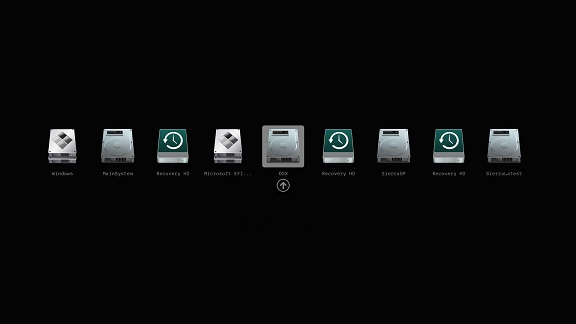
Como gestor de arranque EFI, Clover debe instalarse en la partición del sistema EFI (ESP). En versiones anteriores de Windows 10 y en Windows 8/7, podemos usar diskpart para asignar una letra de unidad a la ESP y luego copiar Clover manualmente a esa partición. En la versión más reciente de Windows 10, no podemos copiar Clover a la partición ESP aunque hayamos usado diskpart para asignar una letra de unidad a la partición. Cuando intentamos acceder a una partición ESP a la que se ha asignado una letra de unidad con diskpart, aparece el error "Actualmente no tienes permiso para acceder a esta carpeta.".
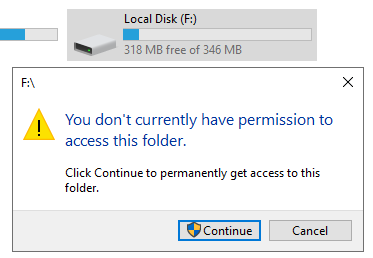
¿Hay alguna otra forma de instalar Clover en la partición ESP en Windows? La respuesta es sí; te recomendamos usar EasyUEFI. Como software profesional de administración de particiones del sistema EFI, EasyUEFI ofrece un Explorador de particiones del sistema EFI que te ayuda a explorar y escribir archivos en una partición del sistema EFI (ESP) en Windows. Este tutorial muestra cómo instalar Clover manualmente en la partición del sistema EFI y establecer Clover como elemento de inicio prioritario con EasyUEFI.
Las principales características del gestor de arranque Clover incluyen:
- Menú de arranque gráfico: Detecta automáticamente todos los sistemas operativos instalados (Windows, Linux, macOS) y los muestra en un menú gráfico personalizable con temas.
- Compatibilidad con macOS/Hackintosh: Incluye controladores integrados (ApfsDriverLoader, VBoxHfs, etc.), parches del kernel y aplicación de parches en caliente de ACPI para ejecutar macOS en hardware que no es de Apple.
- UEFI nativo: Se ejecuta directamente en el entorno UEFI sin dependencias del BIOS heredado, lo que proporciona tiempos de arranque rápidos.
- Configurable mediante config.plist: Todos los ajustes se gestionan a través de un único archivo de configuración XML, lo que permite un control detallado del comportamiento de arranque, las propiedades de los dispositivos, SMBIOS y mucho más.
- Motor de temas: Admite temas personalizados con iconos, fondos, fuentes y animaciones para una experiencia de arranque personalizada.
- Carga de controladores: Carga controladores UEFI adicionales (HFS+, APFS, NTFS, etc.) desde el directorio
drivers/para acceder a varios sistemas de archivos.
Tutorial para configurar el arranque múltiple de Windows, Mac y Linux con Clover y EasyUEFI.
Paso 1. Descarga Clover desde el sitio web oficial de Clover y descomprímelo si es un paquete comprimido.
Paso 2. Descarga, instala y ejecuta EasyUEFI, haz clic en el botón  y luego en el botón
 .
Paso 3. Selecciona en la lista de discos/particiones la partición del sistema EFI (ESP) en la que quieres instalar el gestor de arranque Clover y haz clic en el botón "Abrir" para abrir el Explorador de particiones del sistema EFI.
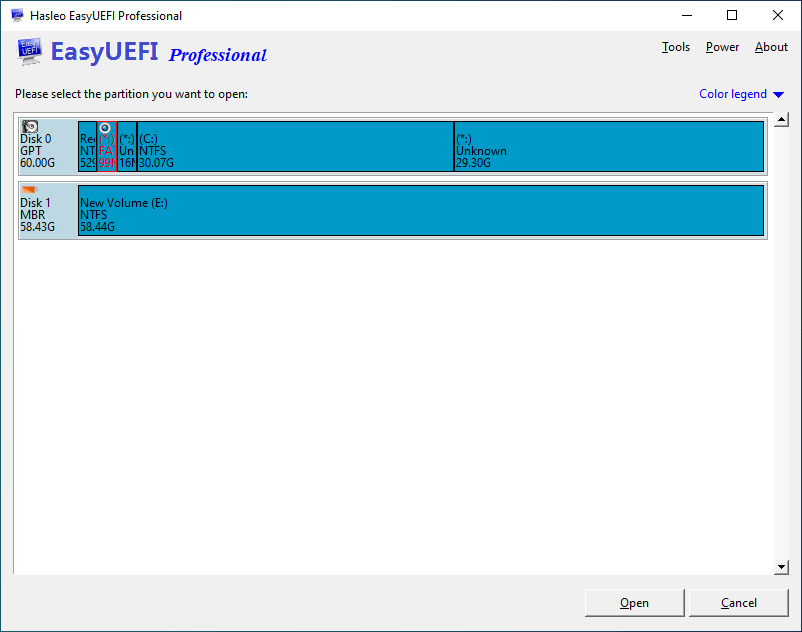
Paso 4. Haz clic con el botón derecho en el directorio EFI y selecciona "Cargar".
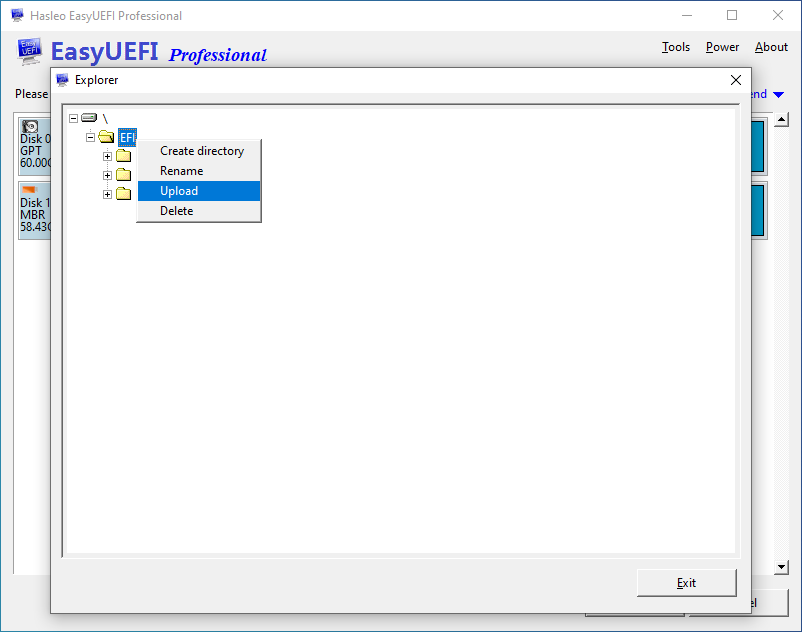
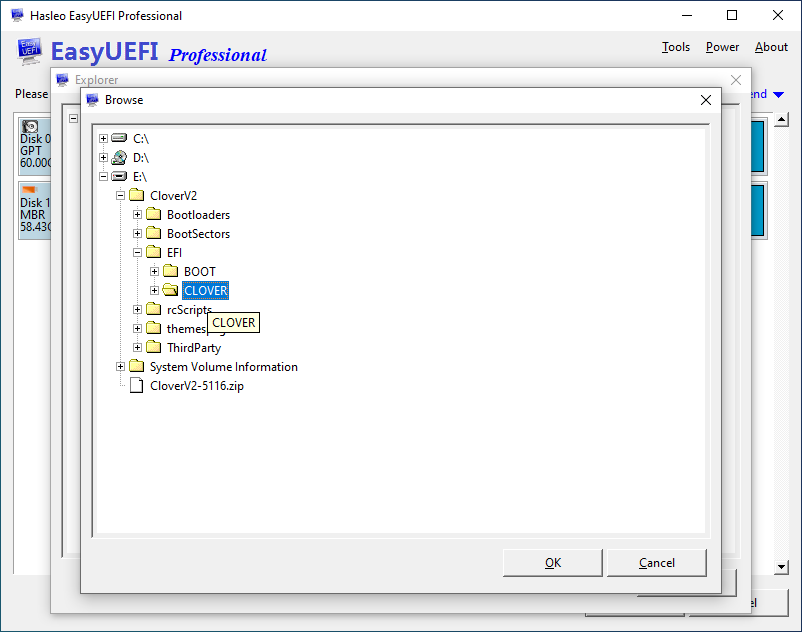
Paso 5. Selecciona la carpeta CLOVER en el directorio extraído del archivo comprimido del gestor de arranque Clover y haz clic en el botón "Aceptar" para cargarla.
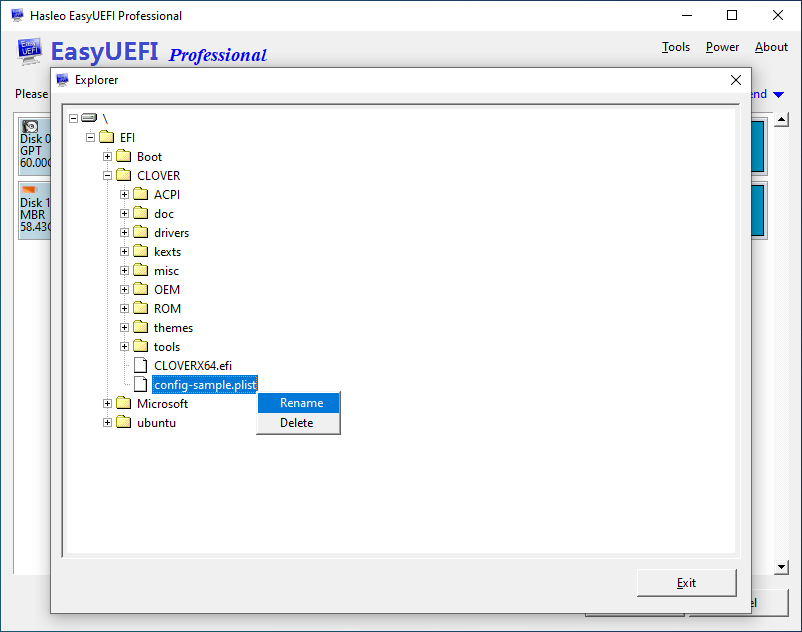
Paso 6. Una vez completada la carga, haz clic con el botón derecho en "config-sample.plist" del directorio CLOVER y selecciona "Cambiar nombre".
Paso 7. En el cuadro de diálogo que aparece, cambia el nombre de "config-sample.plist" a "config.plist" y haz clic en "Aceptar".
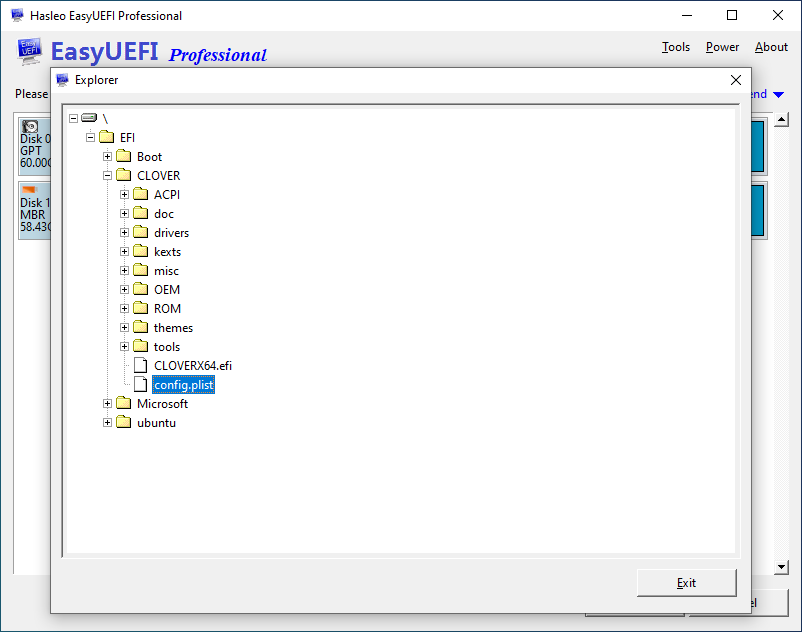
Paso 8. Una vez completadas todas las operaciones anteriores, haz clic en el botón "Salir" para cerrar el Explorador de particiones del sistema EFI.
Paso 9. Vuelve a la página principal del programa, haz clic en el botón  y luego en el botón
 .
Paso 10. En esta página, selecciona el tipo "Linux u otro SO", introduce "Clover bootloader" como descripción, selecciona la partición ESP en la que se ha copiado el gestor de arranque Clover y, a continuación, haz clic en el botón "Examinar" y selecciona "\EFI\CLOVER\CLOVERX64.efi" como ruta de archivo.
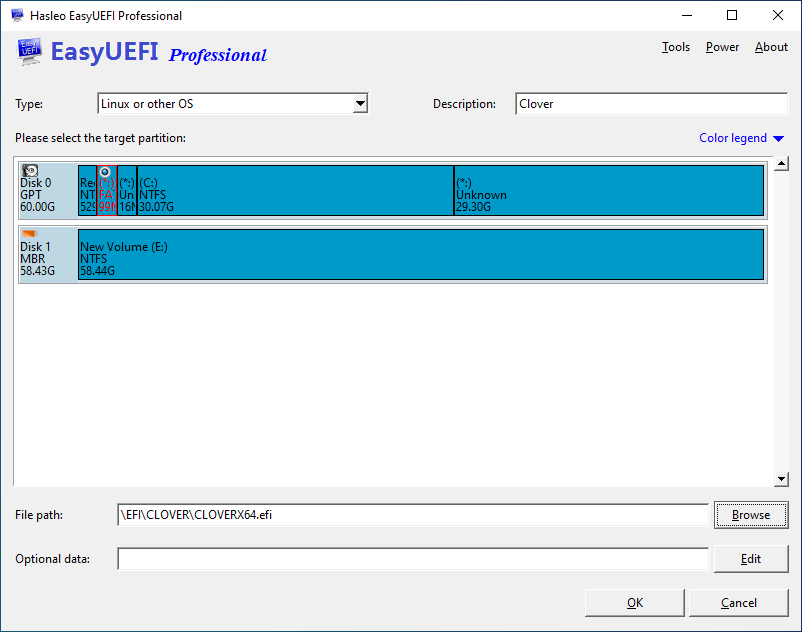
Paso 11. Después de completar la configuración, haz clic en "Aceptar" para crear la opción de arranque y, a continuación, mueve Clover a la parte superior de la lista de orden de arranque como elemento de inicio prioritario.
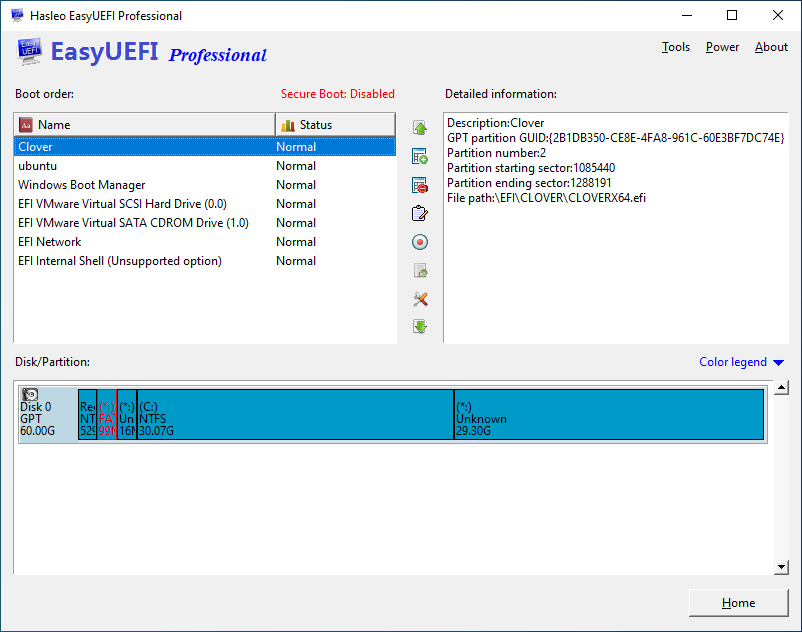
Paso 12. Reinicia el equipo; Clover se iniciará y mostrará el menú de arranque múltiple.
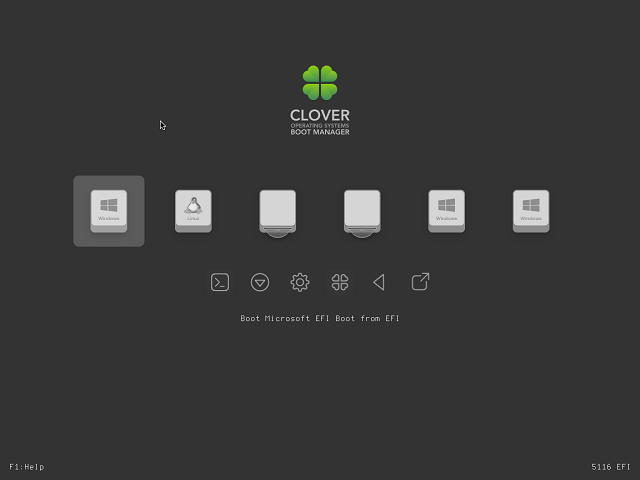
Como software profesional de administración de opciones de arranque EFI y de particiones del sistema EFI, EasyUEFI puede ayudarte a copiar Clover a una partición del sistema EFI y a establecer Clover como elemento de inicio prioritario.
Preguntas frecuentes
R: Clover es un gestor de arranque EFI gratuito y de código abierto que permite el arranque múltiple de Windows, macOS y Linux en equipos basados en UEFI. Detecta automáticamente todos los sistemas operativos instalados y los presenta en un menú gráfico para facilitar la selección.
R: En las versiones más recientes de Windows 10 y posteriores, no puedes copiar archivos directamente a la partición del sistema EFI ni siquiera con una letra de unidad asignada, debido a las restricciones de permisos. EasyUEFI ofrece un Explorador de ESP que te permite eludir estas limitaciones y escribir archivos en la partición EFI.
R: Debes copiar toda la carpeta CLOVER del paquete Clover extraído a la carpeta EFI de la ESP. El archivo clave es CLOVERX64.efi, que actúa como punto de entrada de arranque. También debes cambiar el nombre de config-sample.plist a config.plist para que Clover funcione correctamente.
R: Clover está diseñado principalmente para configuraciones Hackintosh (ejecutar macOS en hardware que no es de Apple). Incluye controladores y parches especiales necesarios para que macOS funcione en hardware de PC estándar. Sin embargo, esto requiere conocimientos técnicos y puede presentar limitaciones de compatibilidad.
R: Clover tiene más funciones e incluye amplias opciones de personalización, temas y compatibilidad específica con macOS. rEFInd es más sencillo y se centra en la detección automática de cargadores de arranque. Clover requiere más configuración, mientras que rEFInd es más plug-and-play.
R: Después de crear la entrada de arranque Clover con EasyUEFI, puedes reordenar las entradas de arranque para que Clover sea la primera. Simplemente arrastra Clover a la parte superior de la lista de orden de arranque en la sección Administrar opción de arranque EFI de EasyUEFI.
R: Sí, Clover puede coexistir con Windows Boot Manager. Puedes elegir cuál usar al iniciar. Algunos usuarios prefieren mantener Windows Boot Manager como principal y usar Clover solo cuando necesitan arrancar en otros sistemas operativos.
R: Comprueba que la ruta de CLOVERX64.efi sea correcta en tu entrada de arranque. Verifica que la ESP tenga la carpeta EFI\\CLOVER con todos los archivos necesarios. Asegúrate de que la entrada de arranque esté habilitada y establecida como activa en EasyUEFI.