

rEFInd es un gestor de arranque para equipos UEFI que te permite elegir entre Windows, Linux, macOS y otros sistemas operativos al iniciar el equipo; puede detectar automáticamente los sistemas operativos instalados y presentarlos en un menú gráfico. rEFInd es uno de los gestores de arranque múltiple más populares del mercado.
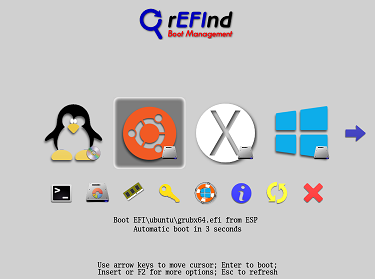
En los sistemas operativos Linux y macOS, puedes usar el script refind-install para instalar rEFInd; copia automáticamente los archivos de rEFInd a la partición del sistema EFI (ESP) y modifica la configuración de NVRAM del firmware para que rEFInd se inicie la próxima vez que arranques. Si el script refind-install no funciona correctamente o quieres instalarlo desde Windows, es posible que tengas que usar EasyUEFI para completar la instalación y la configuración. EasyUEFI es un software para Windows que permite a los usuarios administrar opciones de arranque EFI y particiones ESP; es la herramienta recomendada por el sitio oficial de rEFInd. A continuación te mostramos cómo configurar el arranque múltiple de Windows, Linux y Mac con rEFInd y EasyUEFI.
Tutorial para configurar el arranque múltiple de Windows, Linux y Mac con rEFInd y EasyUEFI.
Paso 1. Descarga rEFInd desde el sitio web oficial de rEFInd y descomprímelo si es un paquete comprimido.
Paso 2. Descarga, instala y ejecuta EasyUEFI, haz clic en el botón  y luego en el botón
 .
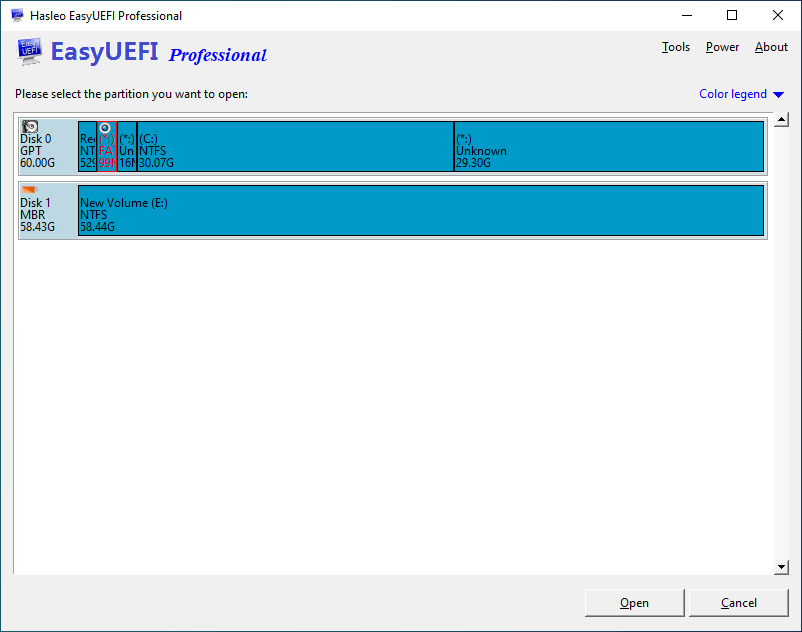
Paso 3. Selecciona en la lista de discos/particiones la partición del sistema EFI (ESP) en la que quieres instalar rEFInd y haz clic en el botón "Abrir" para abrir el Explorador de particiones del sistema EFI.
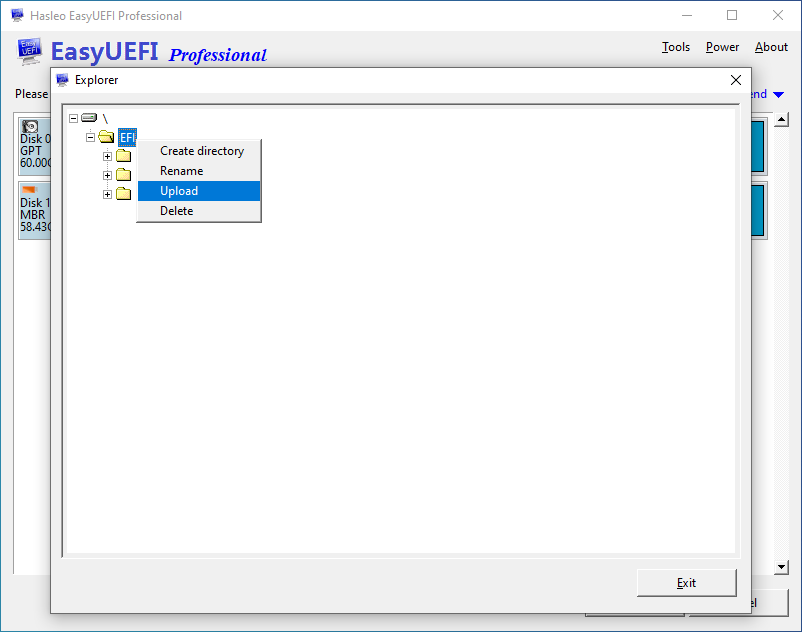
Paso 4. Haz clic con el botón derecho en el directorio EFI y selecciona "Cargar".
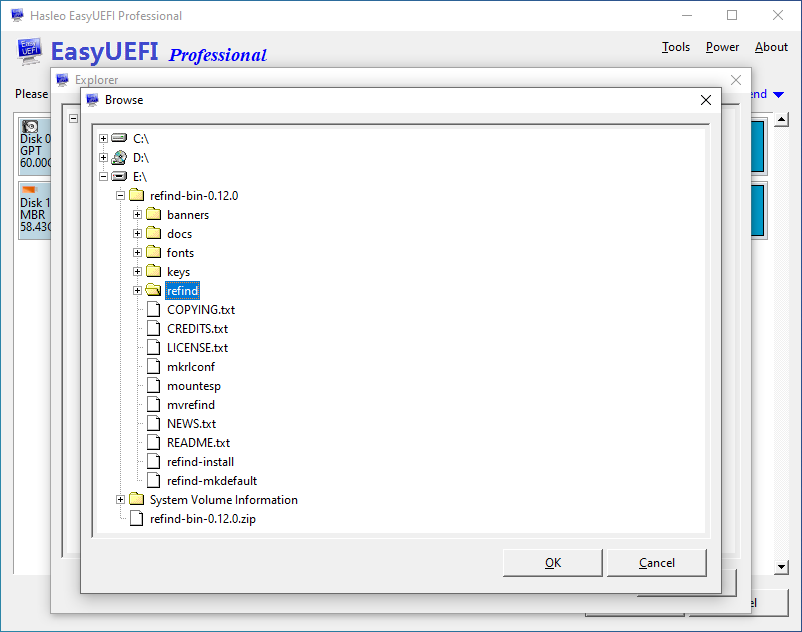
Paso 5. Selecciona refind en el directorio extraído del archivo comprimido de rEFInd y haz clic en el botón "Aceptar" para cargarlo.
Paso 6. Una vez completada la carga, haz clic con el botón derecho en "refind.conf-sample" del directorio refind y selecciona "Cambiar nombre".
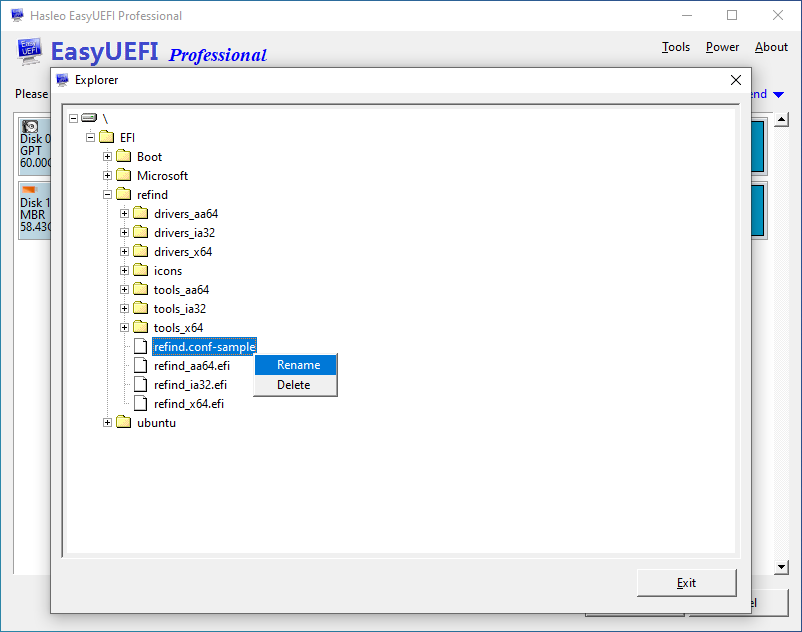
Paso 7. En el cuadro de diálogo que aparece, cambia el nombre de "refind.conf-sample" a "refind.conf" y haz clic en "Aceptar".
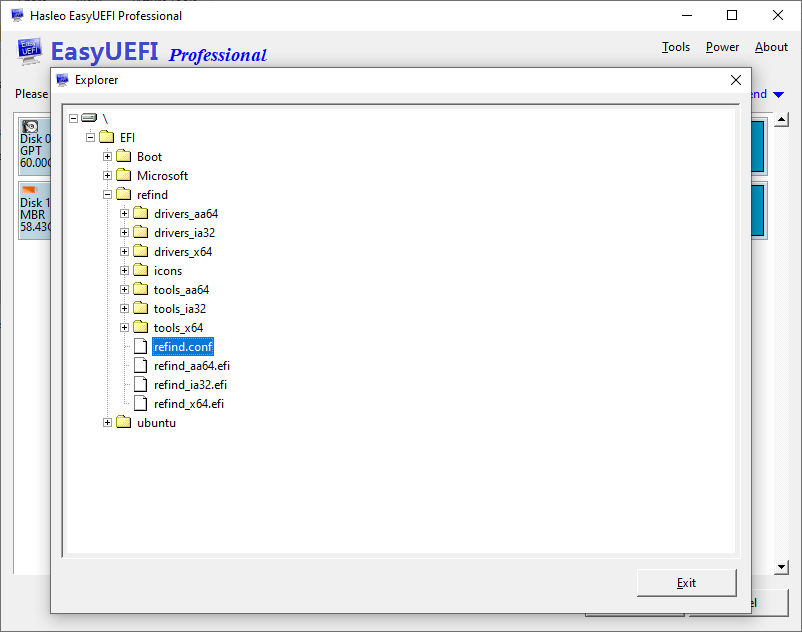
Paso 8. Una vez completadas todas las operaciones anteriores, haz clic en el botón "Salir" para cerrar el Explorador de particiones del sistema EFI.
Paso 9. Vuelve a la página principal del programa, haz clic en el botón  y luego en el botón
 .
Paso 10. En esta página, selecciona el tipo "Linux u otro SO", introduce "rEFInd" como descripción, selecciona la partición ESP en la que se ha copiado rEFInd y, a continuación, haz clic en el botón "Examinar" y selecciona "\EFI\refind\refind_*.efi" como ruta de archivo (ten en cuenta que debes seleccionar el archivo efi correspondiente a la arquitectura de tu equipo).
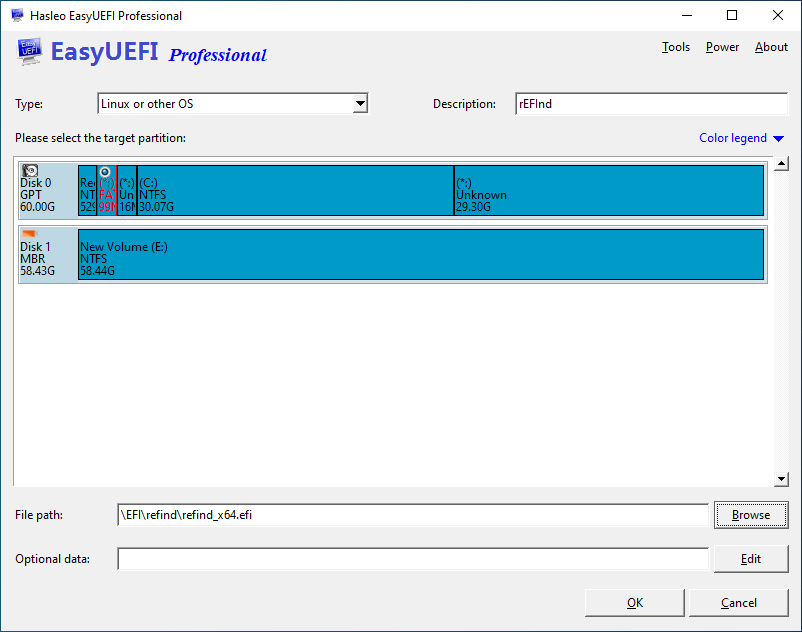
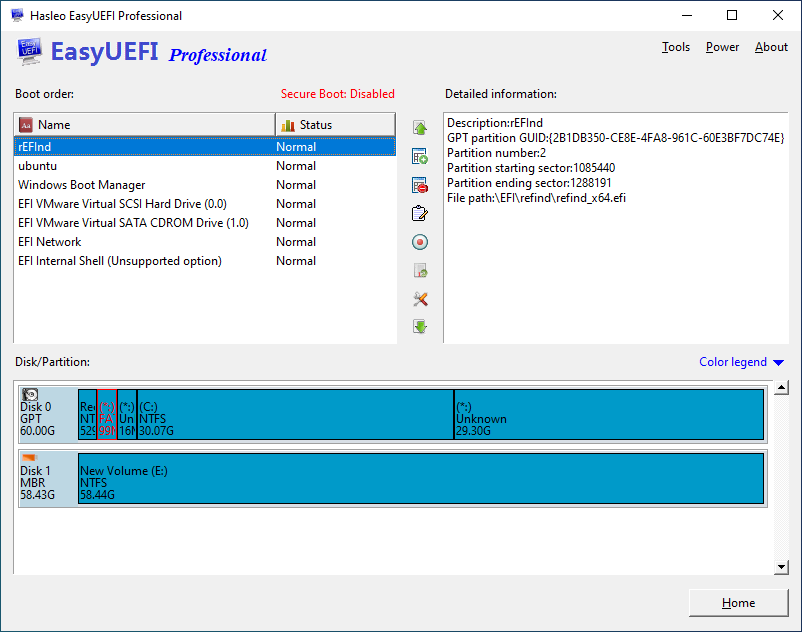
Paso 11. Después de completar la configuración, haz clic en "Aceptar" para crear la opción de arranque y, a continuación, mueve rEFInd a la parte superior de la lista de orden de arranque como elemento de inicio prioritario.
Paso 12. Reinicia el equipo; rEFInd se iniciará y mostrará el menú de arranque múltiple.
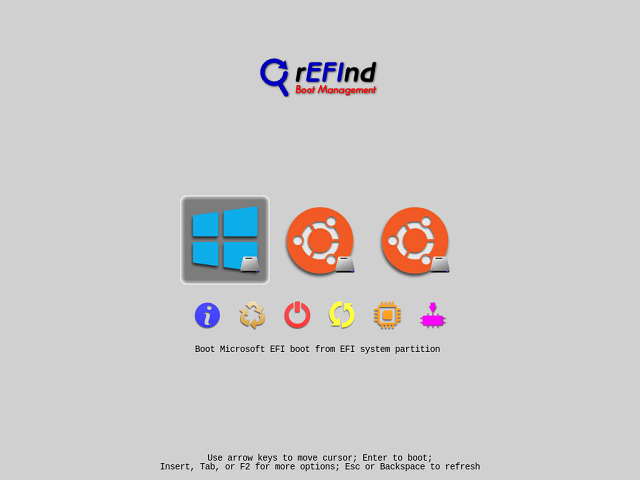
Como se describe, puedes configurar fácilmente el arranque múltiple de Windows, Linux y Mac con rEFInd y EasyUEFI; EasyUEFI es una gran sorpresa para los usuarios que utilizan rEFInd para la gestión del arranque múltiple.
Preguntas frecuentes
R: rEFInd es un gestor de arranque para equipos UEFI que detecta automáticamente los sistemas operativos instalados y presenta un menú gráfico para su selección. Admite Windows, Linux y macOS, y es una de las soluciones de arranque múltiple más populares disponibles.
R: El script refind-install funciona mejor en Linux y macOS. En Windows, puedes encontrarte con problemas de permisos al intentar copiar archivos a la partición del sistema EFI. EasyUEFI ofrece una interfaz gráfica sencilla para eludir estas restricciones e instalar rEFInd fácilmente.
R: Debes seleccionar el archivo .efi correcto según la arquitectura de tu CPU. La mayoría de los equipos modernos usan procesadores x64 (64 bits) y deberían usar refind_x64.efi. Los sistemas de 32 bits más antiguos usarían refind_ia32.efi. Puedes comprobar el tipo de sistema en la Información del sistema de Windows.
R: Sí, rEFInd admite varios temas que cambian la apariencia del menú de arranque. Puedes descargar temas de la comunidad de rEFInd y configurarlos editando el archivo refind.conf. Los temas pueden añadir fondos, iconos y fuentes personalizadas.
R: Sí, una de las características clave de rEFInd es la detección automática. Examina las particiones EFI en busca de cargadores de arranque y crea automáticamente entradas de menú para Windows, Linux (incluido GRUB) y macOS. Esto facilita mucho la configuración en comparación con la configuración manual de las entradas de arranque.
R: rEFIt fue el proyecto original, que se discontinuó. rEFInd es una bifurcación de rEFIt con funciones adicionales, mejor compatibilidad con UEFI y desarrollo continuo. rEFInd incluye más opciones de configuración y mejor compatibilidad con los sistemas modernos.
R: Puedes ajustar el tiempo de espera editando refind.conf. Establece 'timeout' en el número de segundos que quieres que rEFInd espere antes de arrancar automáticamente la opción predeterminada. Establece 'timeout = 0' para selección manual únicamente, o 'timeout = -1' para esperar indefinidamente.
R: Sí, rEFInd puede detectar cargadores de arranque en unidades USB externas y otros medios extraíbles. Esto resulta útil para crear herramientas de recuperación portátiles o ejecutar distribuciones Linux en modo Live. Las opciones de arranque externas aparecerán en el menú de rEFInd cuando el medio esté conectado.