

rEFInd は UEFI コンピューター用のブートマネージャーで、コンピューターの起動時に Windows、Linux、macOS、その他のオペレーティングシステムを選択できます。インストールされているオペレーティングシステムを自動検出し、これらのオペレーティングシステムの美しい GUI メニューを表示します。rEFInd は市場で最も人気のあるマルチブートマネージャーの 1 つです。
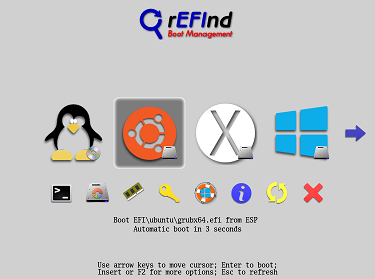
Linux および macOS オペレーティングシステムでは、refind-install スクリプトを使用して rEFInd をインストールできます。このスクリプトは rEFInd のファイルを EFI システムパーティション(ESP)に自動的にコピーし、次回の起動時に rEFInd が起動するようにファームウェアの NVRAM 設定を変更します。refind-install スクリプトが正しく動作しない場合、または Windows を使用してインストールしたい場合は、EasyUEFI を使用してインストールと構成を完了する必要があります。EasyUEFI は、EFI ブートオプションと ESP パーティションを管理するための Windows ソフトウェアで、rEFInd 公式が推奨するツールです。以下では、rEFInd と EasyUEFI を使用して Windows、Linux、Mac のマルチブートを設定する方法を説明します。
rEFInd と EasyUEFI を使用して Windows、Linux、Mac のマルチブートを設定するチュートリアル。
ステップ 1. rEFInd の公式サイトから rEFInd をダウンロードし、圧縮パッケージの場合は解凍します。
ステップ 2. EasyUEFI をダウンロード、インストールして実行し、 ボタンをクリックしてから、
 ボタンをクリックします。
ステップ 3. ディスク/パーティション一覧で rEFInd をインストールする EFI システムパーティション(ESP)を選択し、「開く」ボタンをクリックして EFI システムパーティションエクスプローラーを開きます。
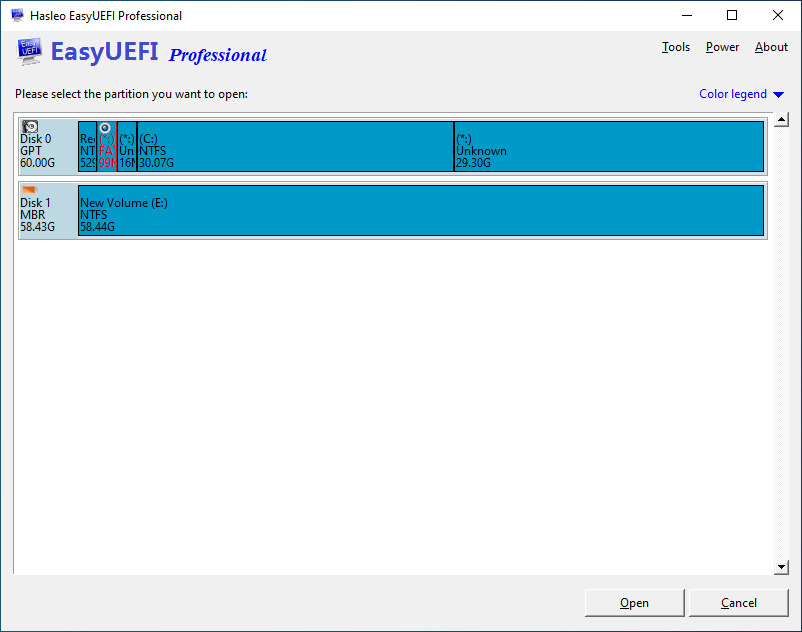
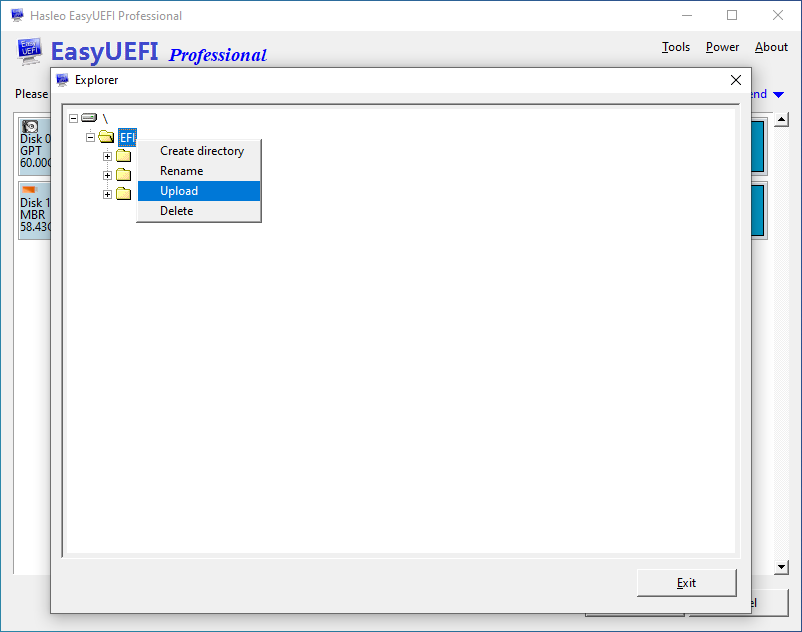
ステップ 4. EFI ディレクトリを右クリックし、「アップロード」を選択します。
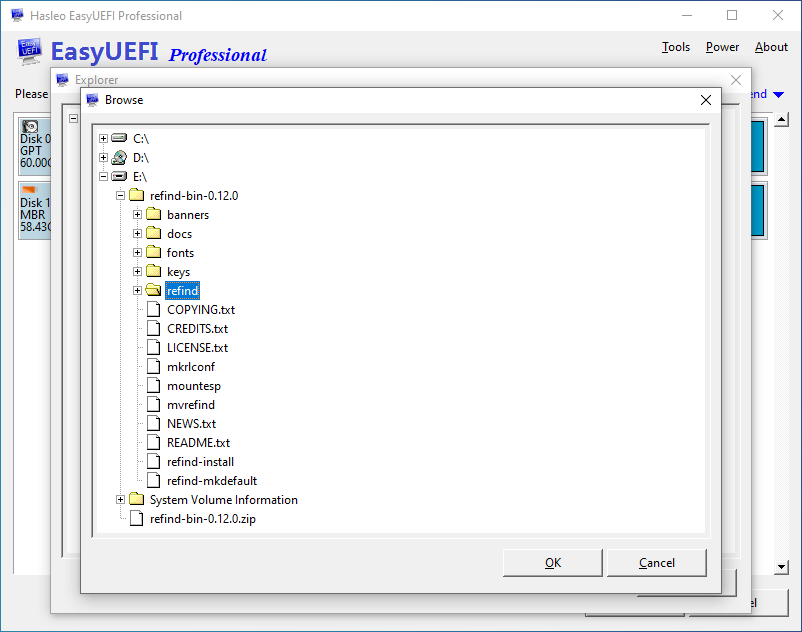
ステップ 5. rEFInd の圧縮ファイルから展開したディレクトリ内の refind を選択し、「OK」ボタンをクリックしてアップロードします。
ステップ 6. アップロードが完了したら、refind ディレクトリの「refind.conf-sample」を右クリックし、「名前の変更」を選択します。
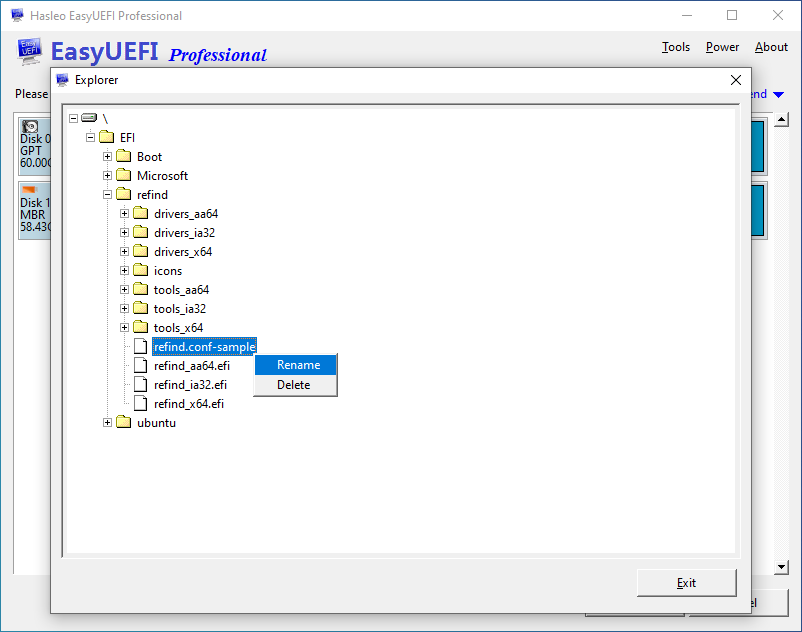
ステップ 7. 表示されるダイアログボックスで「refind.conf-sample」を「refind.conf」に名前変更し、「OK」をクリックします。
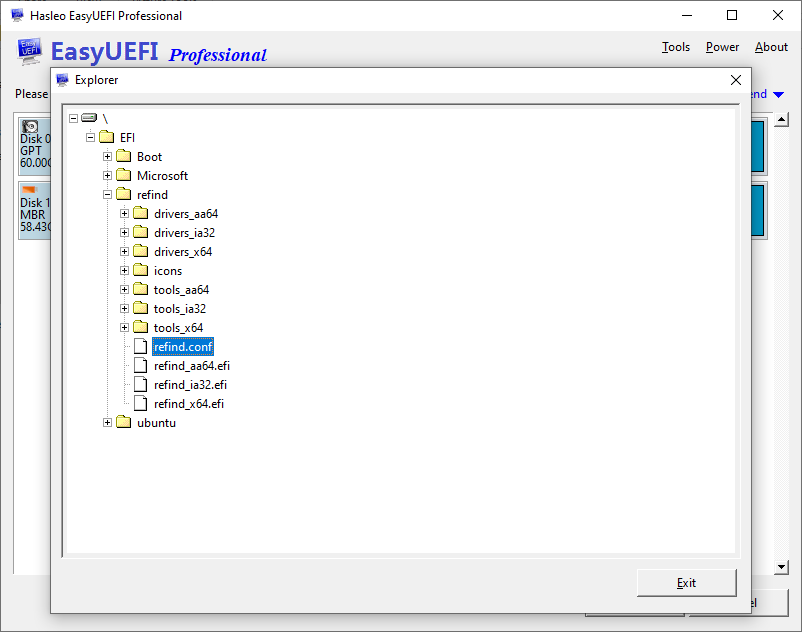
ステップ 8. 上記のすべての操作が完了したら、「終了」ボタンをクリックして EFI システムパーティションエクスプローラーを閉じます。
ステップ 9. プログラムのメインページに戻り、 ボタンをクリックしてから、
 ボタンをクリックします。
ステップ 10. このページで、種類として「Linux またはその他の OS」を選択し、説明として「rEFInd」を入力し、rEFInd をコピーした ESP パーティションを選択して、「参照」ボタンをクリックし、ファイルパスとして「\EFI\refind\refind_*.efi」を選択します(コンピューターのアーキテクチャに応じて対応する efi ファイルを選択する必要があることに注意してください)。
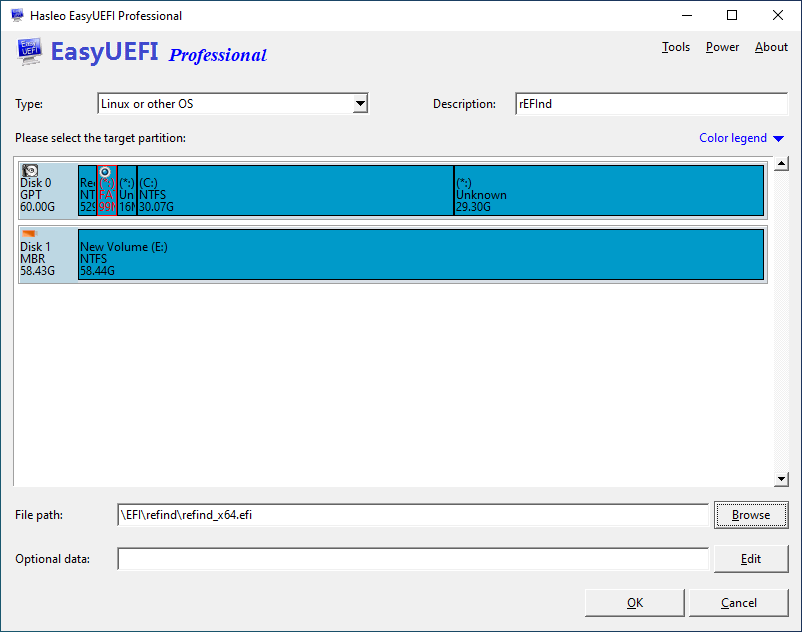
ステップ 11. 設定が完了したら「OK」をクリックしてブートオプションを作成し、rEFInd を優先起動項目としてブート順序一覧の先頭に移動します。
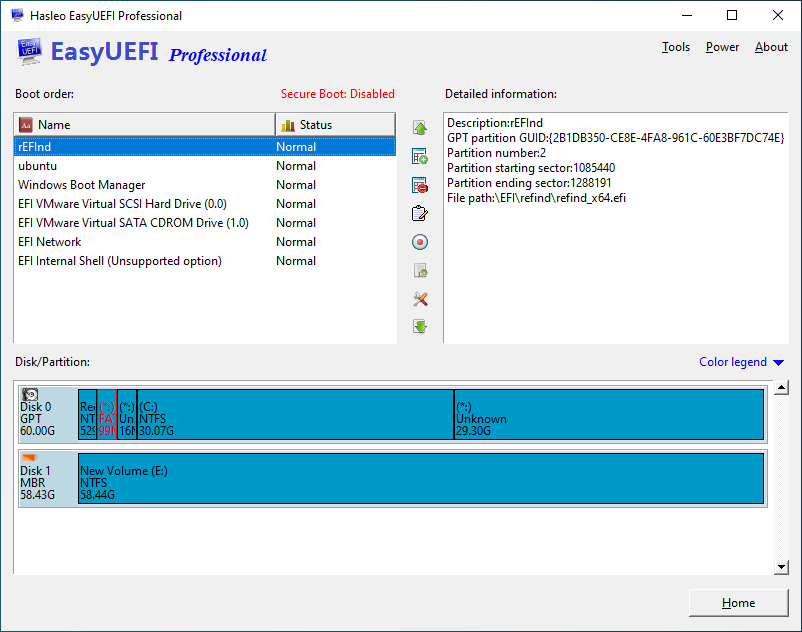
ステップ 12. コンピューターを再起動すると、refind が起動してマルチブートメニューが表示されます。
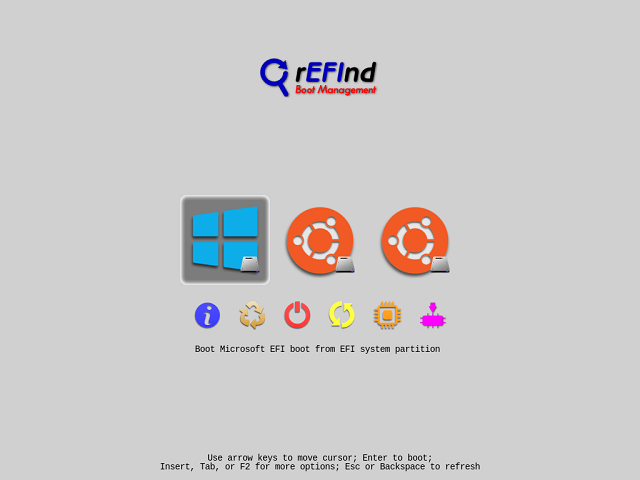
前述のように、rEFInd と EasyUEFI を使用して Windows、Linux、Mac のマルチブートを簡単に設定できます。EasyUEFI は、rEFInd をマルチブート管理に使用するユーザーにとっての驚きです。
よくある質問
A: rEFInd は UEFI コンピューター用のブートマネージャーで、インストールされているオペレーティングシステムを自動検出し、選択用のグラフィカルメニューを表示します。Windows、Linux、macOS をサポートし、利用可能な最も人気のあるマルチブートソリューションの 1 つです。
A: refind-install スクリプトは Linux および macOS で最もよく動作します。Windows では、EFI システムパーティションにファイルをコピーしようとすると、アクセス許可の問題が発生する場合があります。EasyUEFI は、これらの制限を回避して rEFInd を簡単にインストールできるシンプルなグラフィカルインターフェイスを提供します。
A: CPU アーキテクチャに基づいて正しい .efi ファイルを選択する必要があります。最新のコンピューターのほとんどは x64(64 ビット)プロセッサを使用しており、refind_x64.efi を使用します。古い 32 ビットシステムでは refind_ia32.efi を使用します。Windows のシステム情報でシステムの種類を確認できます。
A: はい。rEFInd はブートメニューの外観を変更するさまざまなテーマをサポートしています。rEFInd コミュニティからテーマをダウンロードし、refind.conf ファイルを編集して構成できます。テーマでは背景、アイコン、カスタムフォントを追加できます。
A: はい。rEFInd の主要な機能の 1 つは自動検出です。EFI パーティションをスキャンしてブートローダーを探し、Windows、Linux(GRUB を含む)、macOS のメニューエントリを自動的に作成します。これにより、ブートエントリを手動で構成する場合に比べてセットアップがはるかに簡単になります。
A: rEFIt は開発が終了した元のプロジェクトです。rEFInd は rEFIt のフォークで、追加機能、優れた UEFI サポート、継続的な開発を備えています。rEFInd にはより多くの構成オプションと最新システムとの優れた互換性があります。
A: refind.conf を編集してタイムアウトを調整できます。「timeout」を、rEFInd が既定のオプションを自動起動するまで待機する秒数に設定します。手動選択のみの場合は「timeout = 0」、無期限に待機する場合は「timeout = -1」に設定します。
A: はい。rEFInd は外付け USB ドライブやその他のリムーバブルメディア上のブートローダーを検出できます。ポータブルな回復ツールの作成や、Live Linux ディストリビューションの実行に便利です。メディアが接続されていると、外付けブートオプションが rEFInd メニューに表示されます。