

rEFInd ist ein Bootmanager für UEFI-Computer, mit dem Sie beim Start Ihres Computers zwischen Windows, Linux und macOS sowie anderen Betriebssystemen wählen können. Er erkennt Ihre installierten Betriebssysteme automatisch und zeigt ein ansprechendes GUI-Menü mit diesen Betriebssystemen an. rEFInd ist einer der beliebtesten Multi-Boot-Manager auf dem Markt.
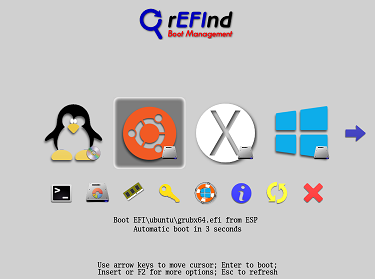
Unter Linux- und macOS-Betriebssystemen können Sie das Skript refind-install verwenden, um rEFInd zu installieren. Es kopiert die Dateien von rEFInd automatisch auf die EFI-Systempartition (ESP) und ändert die NVRAM-Einstellungen der Firmware, sodass rEFInd beim nächsten Start gestartet wird. Wenn das Skript refind-install nicht ordnungsgemäß funktioniert oder Sie es unter Windows installieren möchten, müssen Sie möglicherweise EasyUEFI verwenden, um die Installation und Konfiguration abzuschließen. EasyUEFI ist eine Windows-Software, mit der Benutzer EFI-Bootoptionen und ESP-Partitionen verwalten können; sie ist das von rEFInd offiziell empfohlene Tool. Im Folgenden zeigen wir Ihnen, wie Sie mit rEFInd und EasyUEFI einen Multi-Boot von Windows, Linux und Mac einrichten.
Tutorial zum Einrichten eines Multi-Boots von Windows, Linux und Mac mit rEFInd und EasyUEFI.
Schritt 1. Laden Sie rEFInd von der offiziellen rEFInd-Website herunter und entpacken Sie es, falls es sich um ein komprimiertes Paket handelt.
Schritt 2. Laden Sie EasyUEFI herunter, installieren Sie es und starten Sie es, klicken Sie auf die Schaltfläche  und dann auf die Schaltfläche
 .
Schritt 3. Wählen Sie in der Datenträger-/Partitionsliste die EFI-Systempartition (ESP) aus, auf der Sie rEFInd installieren möchten, und klicken Sie dann auf die Schaltfläche „Öffnen“, um den EFI-Systempartition-Explorer zu öffnen.
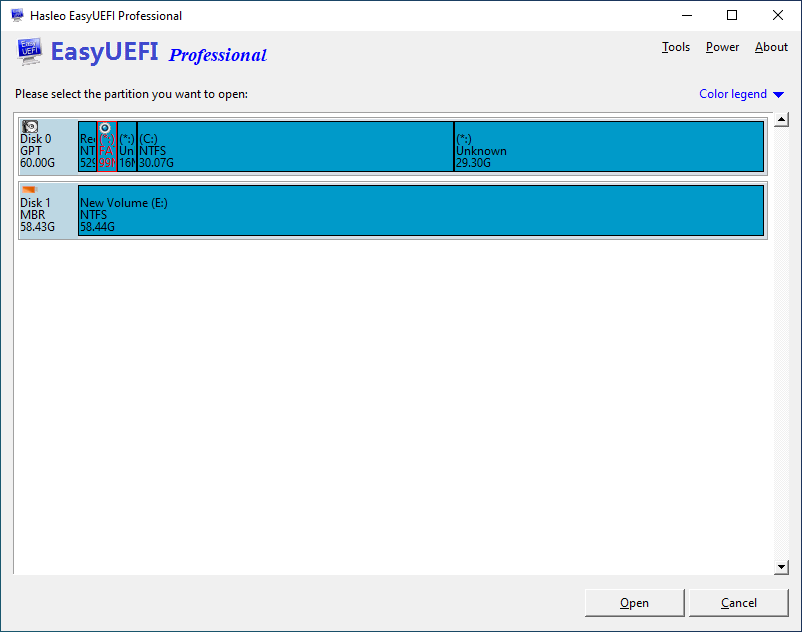
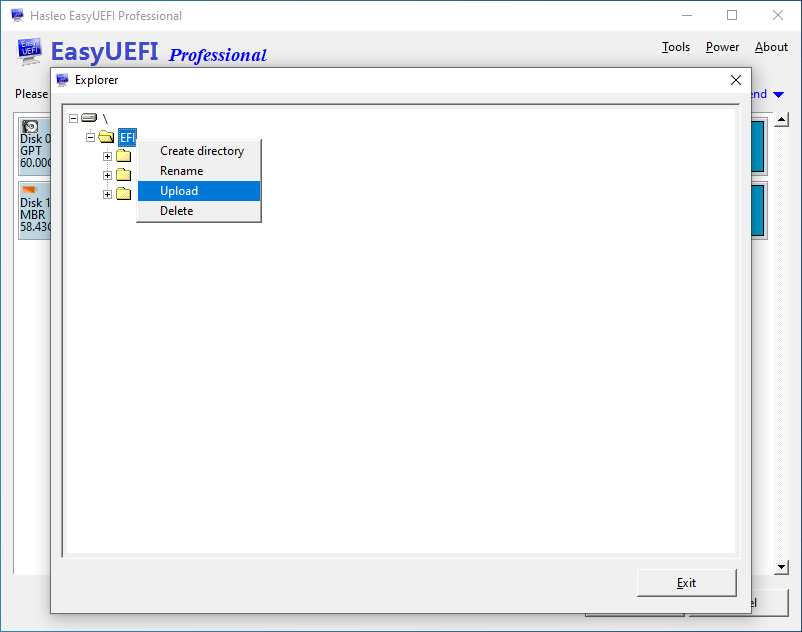
Schritt 4. Klicken Sie mit der rechten Maustaste auf das Verzeichnis EFI und wählen Sie „Hochladen“.
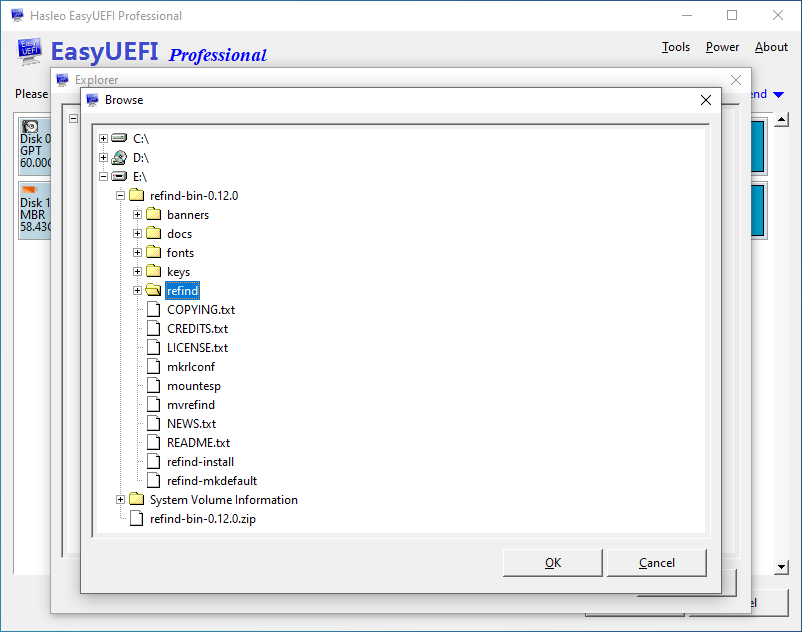
Schritt 5. Wählen Sie im Verzeichnis, das aus der komprimierten rEFInd-Datei entpackt wurde, refind aus und klicken Sie dann auf „OK“, um es hochzuladen.
Schritt 6. Nachdem der Upload abgeschlossen ist, klicken Sie mit der rechten Maustaste auf „refind.conf-sample“ im Verzeichnis refind und wählen Sie „Umbenennen“.
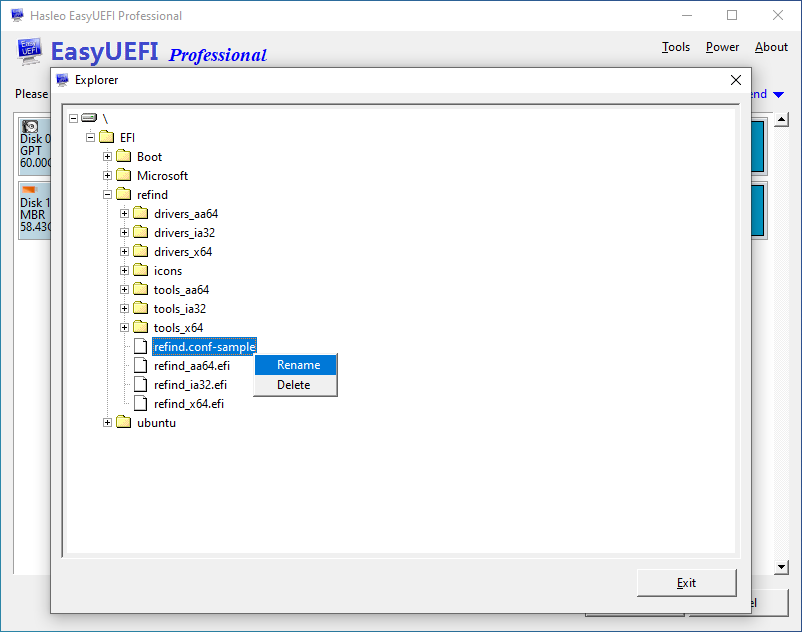
Schritt 7. Benennen Sie im angezeigten Dialogfeld „refind.conf-sample“ in „refind.conf“ um und klicken Sie dann auf „OK“.
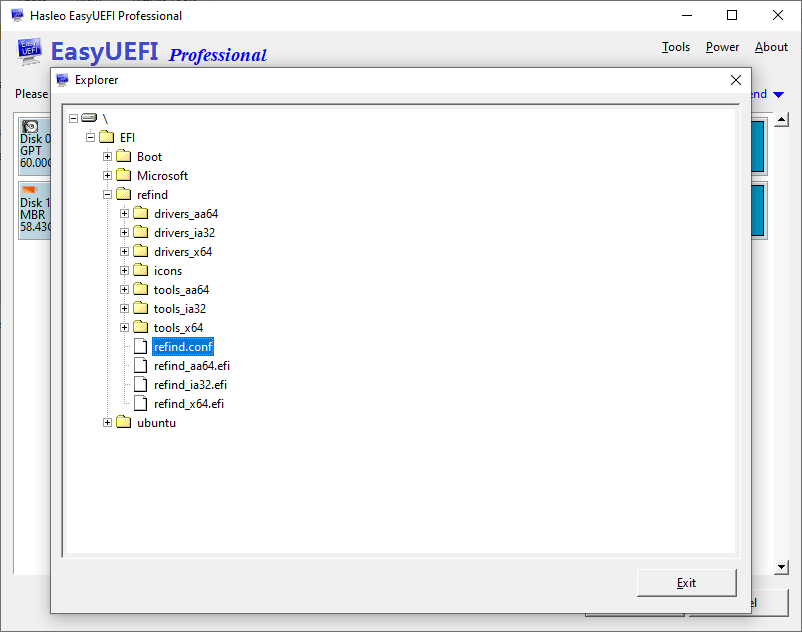
Schritt 8. Nachdem alle oben genannten Vorgänge abgeschlossen sind, klicken Sie auf die Schaltfläche „Beenden“, um den EFI-Systempartition-Explorer zu schließen.
Schritt 9. Kehren Sie zur Hauptseite des Programms zurück, klicken Sie auf die Schaltfläche  und dann auf die Schaltfläche
 .
Schritt 10. Wählen Sie auf dieser Seite als Typ „Linux oder anderes Betriebssystem“, geben Sie „rEFInd“ als Beschreibung ein, wählen Sie die ESP-Partition aus, in die rEFInd kopiert wurde, und klicken Sie dann auf die Schaltfläche „Durchsuchen“ und wählen Sie „\EFI\refind\refind_*.efi“ als Dateipfad (bitte beachten Sie, dass Sie die entsprechende efi-Datei je nach Architektur Ihres Computers auswählen müssen).
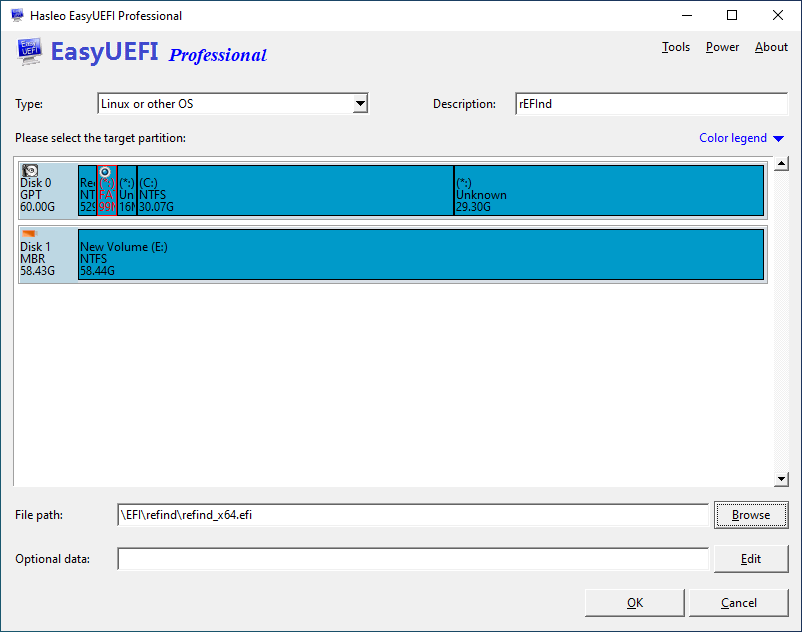
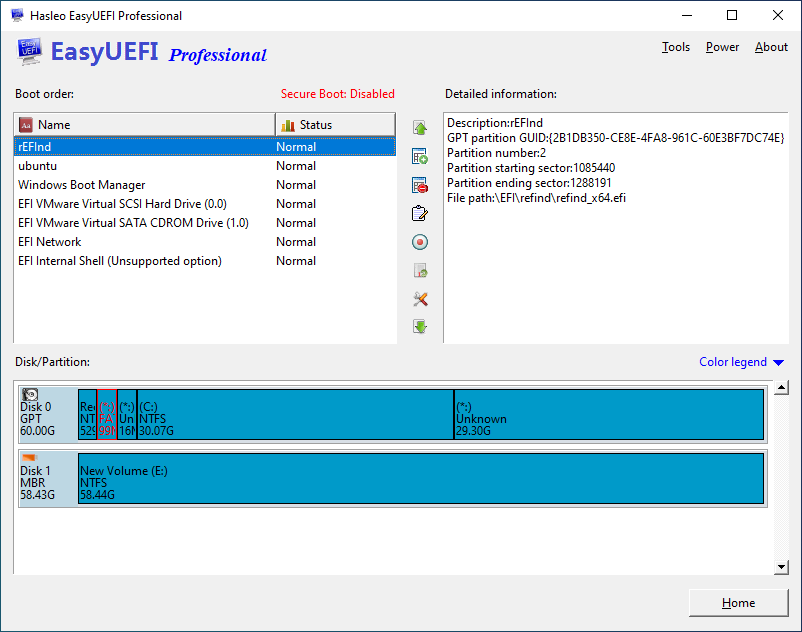
Schritt 11. Nachdem Sie die Einstellungen vorgenommen haben, klicken Sie auf „OK“, um die Bootoption zu erstellen, und verschieben Sie rEFInd dann als vorrangiges Startelement an die Spitze der Bootreihenfolgeliste.
Schritt 12. Starten Sie den Computer neu. refind wird gestartet und zeigt das Multi-Boot-Menü an.
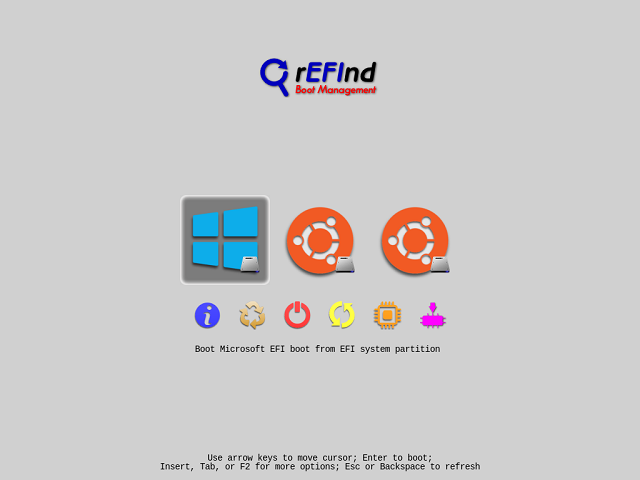
Wie oben beschrieben, können Sie mit rEFInd und EasyUEFI ganz einfach einen Multi-Boot von Windows, Linux und Mac einrichten. EasyUEFI ist eine Überraschung für Benutzer, die rEFInd für die Multi-Boot-Verwaltung verwenden.
Häufig gestellte Fragen
A: rEFInd ist ein Bootmanager für UEFI-Computer, der installierte Betriebssysteme automatisch erkennt und ein grafisches Menü zur Auswahl anzeigt. Er unterstützt Windows, Linux und macOS und ist eine der beliebtesten verfügbaren Multi-Boot-Lösungen.
A: Das Skript refind-install funktioniert am besten unter Linux und macOS. Unter Windows können beim Kopieren von Dateien auf die EFI-Systempartition Berechtigungsprobleme auftreten. EasyUEFI bietet eine einfache grafische Oberfläche, um diese Einschränkungen zu umgehen und rEFInd einfach zu installieren.
A: Sie müssen die richtige .efi-Datei entsprechend Ihrer CPU-Architektur auswählen. Die meisten modernen Computer verwenden x64-Prozessoren (64 Bit) und sollten refind_x64.efi verwenden. Ältere 32-Bit-Systeme verwenden refind_ia32.efi. Sie können Ihren Systemtyp in den Windows-Systeminformationen prüfen.
A: Ja, rEFInd unterstützt verschiedene Designs, die das Erscheinungsbild des Bootmenüs ändern. Sie können Designs aus der rEFInd-Community herunterladen und durch Bearbeiten der Datei refind.conf konfigurieren. Designs können Hintergründe, Symbole und benutzerdefinierte Schriftarten hinzufügen.
A: Ja, eine der Hauptfunktionen von rEFInd ist die automatische Erkennung. Er durchsucht EFI-Partitionen nach Bootloadern und erstellt automatisch Menüeinträge für Windows, Linux (einschließlich GRUB) und macOS. Das erleichtert die Einrichtung im Vergleich zur manuellen Konfiguration von Booteinträgen erheblich.
A: rEFIt war das ursprüngliche Projekt, das eingestellt wurde. rEFInd ist ein Fork von rEFIt mit zusätzlichen Funktionen, besserer UEFI-Unterstützung und fortlaufender Weiterentwicklung. rEFInd bietet mehr Konfigurationsoptionen und eine bessere Kompatibilität mit modernen Systemen.
A: Sie können das Timeout durch Bearbeiten von refind.conf anpassen. Setzen Sie „timeout“ auf die Anzahl der Sekunden, die rEFInd warten soll, bevor die Standardoption automatisch gestartet wird. Setzen Sie „timeout = 0“ für ausschließlich manuelle Auswahl oder „timeout = -1“, um unbegrenzt zu warten.
A: Ja, rEFInd kann Bootloader auf externen USB-Laufwerken und anderen Wechseldatenträgern erkennen. Das ist nützlich für portable Wiederherstellungstools oder zum Ausführen von Live-Linux-Distributionen. Die externen Bootoptionen erscheinen im rEFInd-Menü, wenn der Datenträger angeschlossen ist.