

Le chargeur d'amorçage Clover est un chargeur d'amorçage EFI gratuit et open source qui vous permet de démarrer plusieurs systèmes (Windows, macOS et Linux) sur un ordinateur à base UEFI ; il peut détecter automatiquement tous les systèmes d'exploitation installés sur l'ordinateur et les afficher sous forme de menu graphique pour que vous choisissiez le système d'exploitation à démarrer.
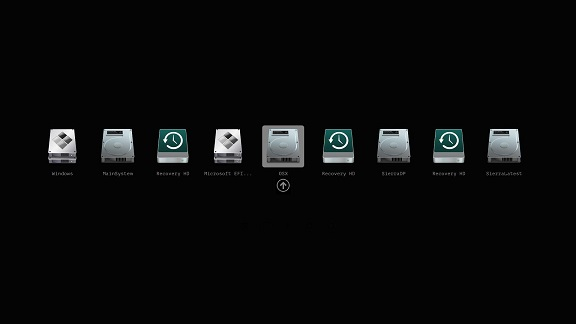
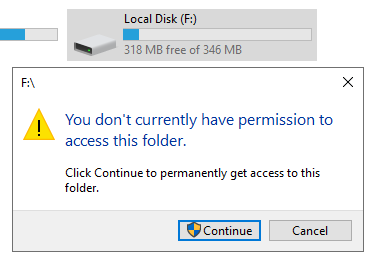
En tant que chargeur d'amorçage EFI, Clover doit être installé sur la partition système EFI (ESP). Dans les premières versions de Windows 10 et de Windows 8/7, nous pouvons utiliser diskpart pour attribuer une lettre de lecteur à l'ESP, puis copier manuellement Clover sur cette partition. Dans les versions plus récentes de Windows 10, nous ne pouvons pas copier Clover sur la partition ESP même si nous avons utilisé diskpart pour attribuer une lettre de lecteur à la partition. Lorsque nous essayons d'accéder à une partition ESP à laquelle une lettre de lecteur a été attribuée avec diskpart, nous obtenons l'erreur « Vous n'avez pas actuellement l'autorisation d'accéder à ce dossier. ».
Existe-t-il un autre moyen d'installer Clover sur la partition ESP dans Windows ? La réponse est oui ; nous vous recommandons d'utiliser EasyUEFI. En tant que logiciel professionnel de gestion des partitions système EFI, EasyUEFI fournit un explorateur de partition système EFI qui vous aide à explorer et à écrire des fichiers sur une partition système EFI (ESP) dans Windows. Ce tutoriel montre comment installer manuellement Clover sur la partition système EFI et définir Clover comme élément de démarrage prioritaire avec EasyUEFI.
Les principales fonctionnalités du chargeur d'amorçage Clover incluent :
- Menu de démarrage graphique : détecte automatiquement tous les systèmes d'exploitation installés (Windows, Linux, macOS) et les affiche dans un menu graphique personnalisable avec des thèmes.
- Prise en charge de macOS/Hackintosh : inclut des pilotes intégrés (ApfsDriverLoader, VBoxHfs, etc.), des correctifs de noyau et le hotpatching ACPI pour exécuter macOS sur du matériel non Apple.
- UEFI natif : s'exécute directement dans l'environnement UEFI sans dépendances au BIOS hérité, offrant des temps de démarrage rapides.
- Configurable via config.plist : tous les paramètres sont gérés via un seul fichier de configuration XML, permettant un contrôle fin du comportement de démarrage, des propriétés des périphériques, du SMBIOS, etc.
- Moteur de thèmes : prend en charge des thèmes personnalisés avec icônes, arrière-plans, polices et animations pour une expérience de démarrage personnalisée.
- Chargement de pilotes : charge des pilotes UEFI supplémentaires (HFS+, APFS, NTFS, etc.) depuis le répertoire
drivers/pour accéder à divers systèmes de fichiers.
Tutoriel pour configurer le multi-démarrage de Windows, Mac et Linux avec Clover et EasyUEFI.
Étape 1. Téléchargez Clover depuis le site officiel de Clover et décompressez-le s'il s'agit d'un package compressé.
Étape 2. Téléchargez, installez et exécutez EasyUEFI, cliquez sur le bouton  , puis cliquez sur le bouton
 .
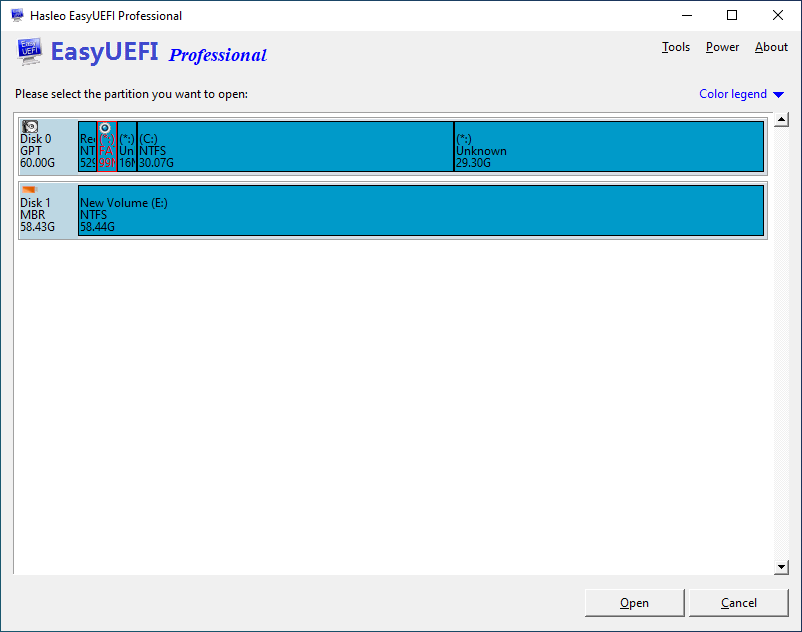
Étape 3. Sélectionnez la partition système EFI (ESP) sur laquelle vous souhaitez installer le chargeur d'amorçage Clover dans la liste des disques/partitions, puis cliquez sur le bouton « Ouvrir » pour ouvrir l'Explorateur de partition système EFI.
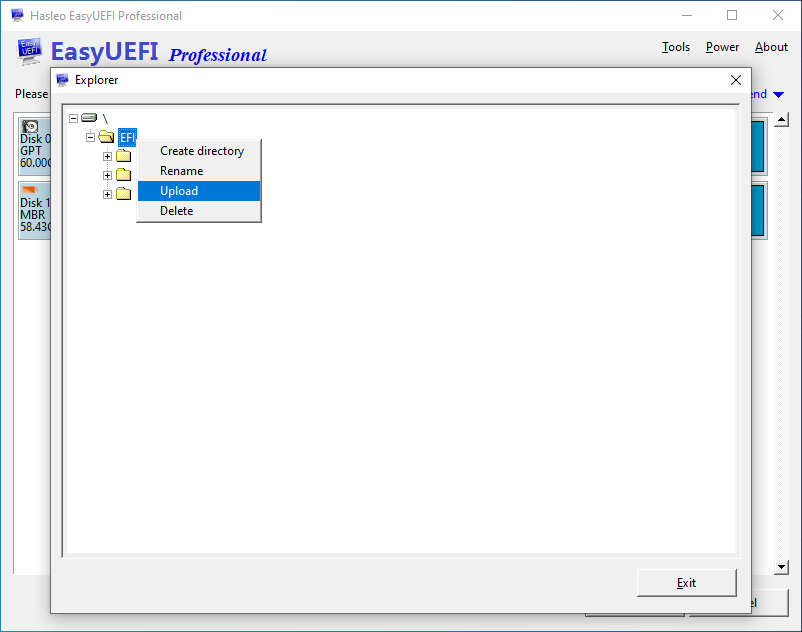
Étape 4. Cliquez avec le bouton droit sur le répertoire EFI et sélectionnez « Téléverser ».
Étape 5. Sélectionnez le dossier CLOVER dans le répertoire extrait du fichier compressé du chargeur d'amorçage Clover, puis cliquez sur le bouton « OK » pour le téléverser.
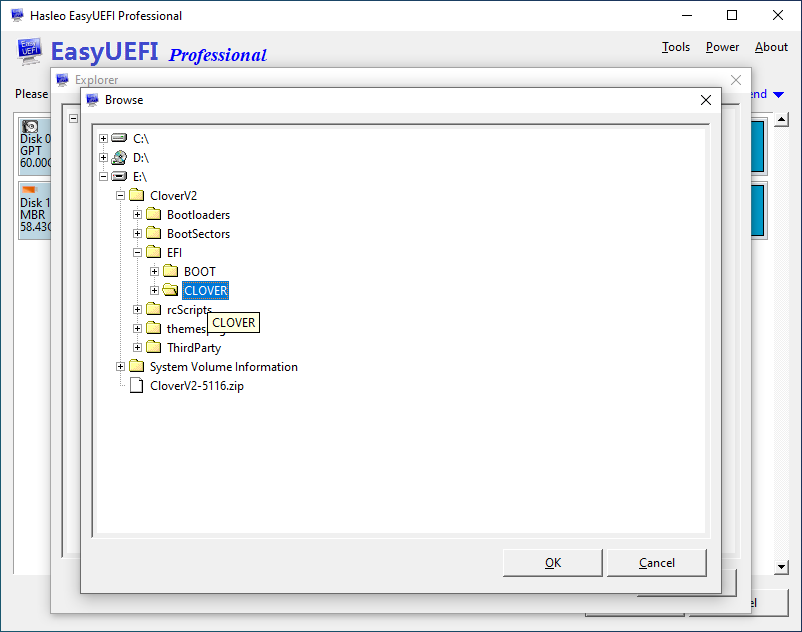
Étape 6. Une fois le téléversement terminé, cliquez avec le bouton droit sur « config-sample.plist » dans le répertoire CLOVER et sélectionnez « Renommer ».
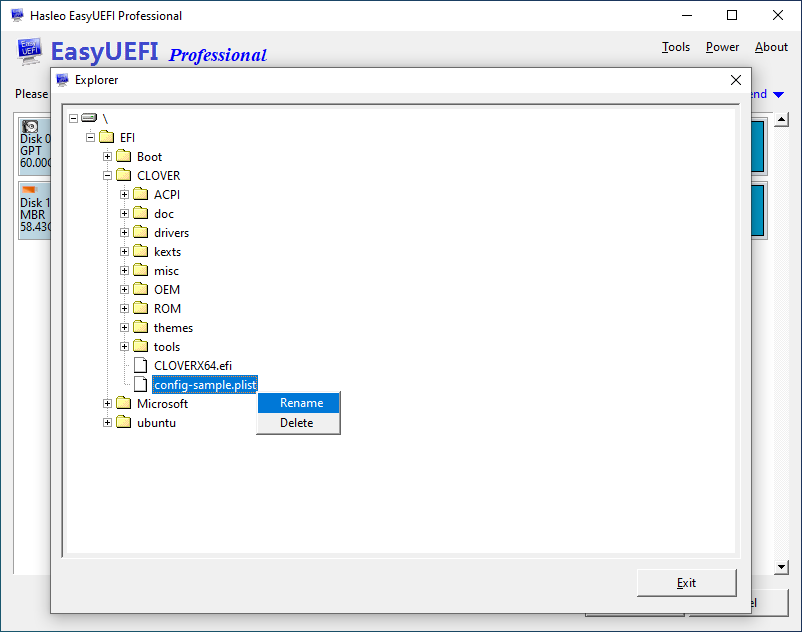
Étape 7. Dans la boîte de dialogue qui s'affiche, renommez « config-sample.plist » en « config.plist », puis cliquez sur « OK ».
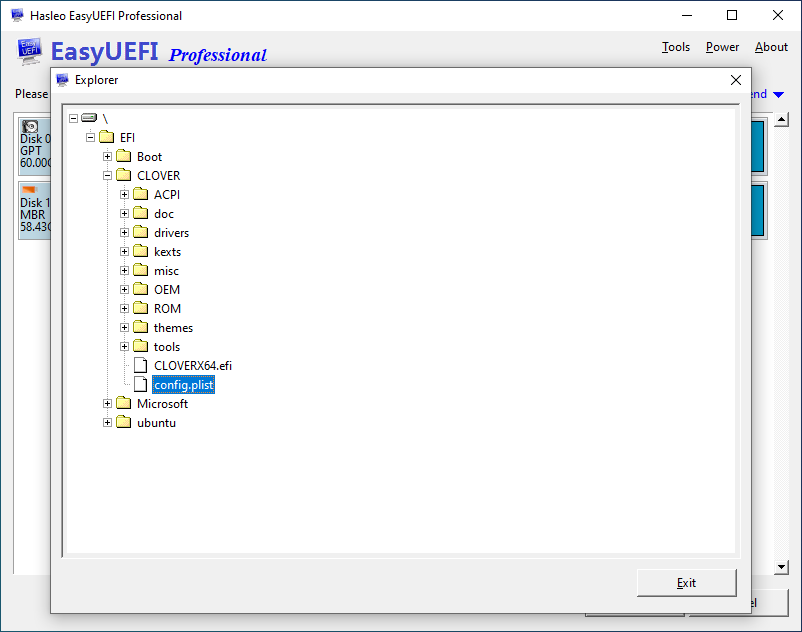
Étape 8. Une fois toutes les opérations ci-dessus terminées, cliquez sur le bouton « Quitter » pour fermer l'Explorateur de partition système EFI.
Étape 9. Revenez à la page principale du programme, cliquez sur le bouton  , puis cliquez sur le bouton
 .
Étape 10. Sur cette page, sélectionnez le type « Linux ou autre OS », saisissez « Clover bootloader » comme description, sélectionnez la partition ESP dans laquelle le chargeur d'amorçage Clover a été copié, puis cliquez sur le bouton « Parcourir » et sélectionnez « \EFI\CLOVER\CLOVERX64.efi » comme chemin de fichier.
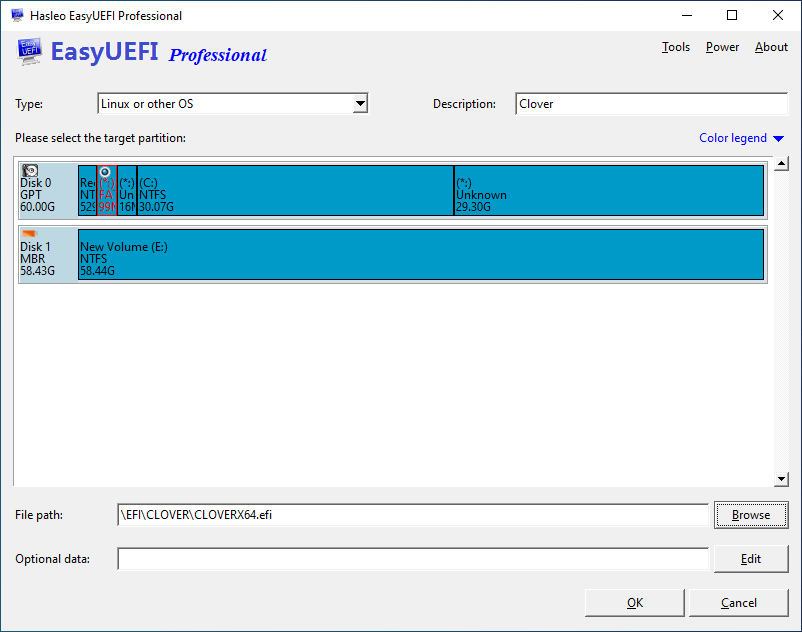
Étape 11. Après avoir terminé les paramètres, cliquez sur « OK » pour créer l'option de démarrage, puis déplacez Clover en tête de la liste de l'ordre de démarrage comme élément de démarrage prioritaire.
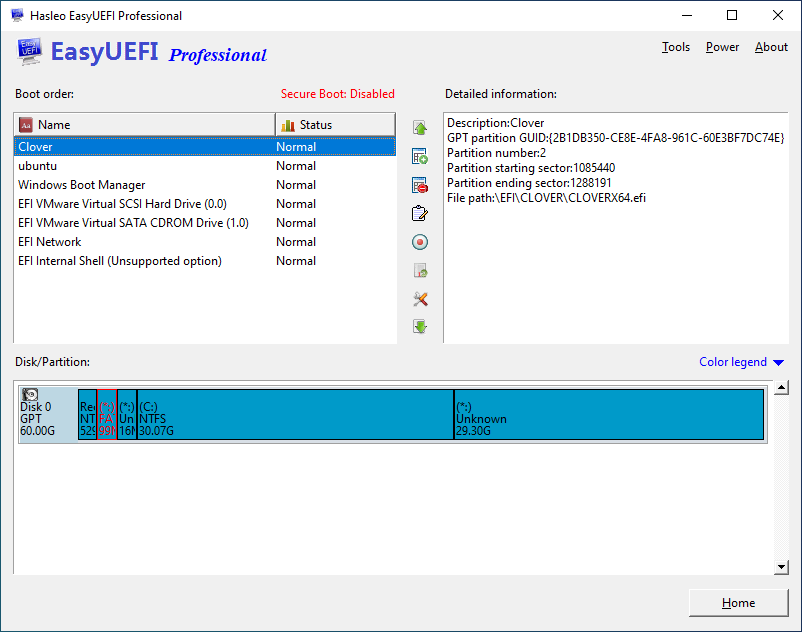
Étape 12. Redémarrez l'ordinateur ; Clover démarrera et affichera le menu multi-démarrage.
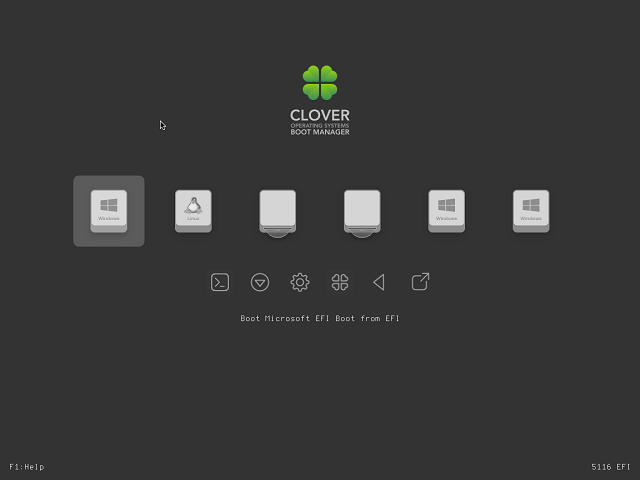
En tant que logiciel professionnel de gestion des options de démarrage EFI et des partitions système EFI, EasyUEFI peut vous aider à copier Clover sur une partition système EFI et à définir Clover comme élément de démarrage prioritaire.
Questions fréquemment posées
R : Clover est un chargeur d'amorçage EFI gratuit et open source qui vous permet de démarrer plusieurs systèmes (Windows, macOS et Linux) sur des ordinateurs à base UEFI. Il détecte automatiquement tous les systèmes d'exploitation installés et les présente dans un menu graphique pour une sélection facile.
R : Dans les versions plus récentes de Windows 10 et ultérieures, vous ne pouvez pas copier directement des fichiers sur la partition système EFI, même avec une lettre de lecteur attribuée, en raison de restrictions d'autorisation. EasyUEFI fournit un explorateur ESP qui vous permet de contourner ces limitations et d'écrire des fichiers sur la partition EFI.
R : Vous devez copier l'intégralité du dossier CLOVER depuis le package Clover extrait vers le dossier EFI de l'ESP. Le fichier clé est CLOVERX64.efi, qui sert de point d'entrée de démarrage. Vous devez également renommer config-sample.plist en config.plist pour que Clover fonctionne correctement.
R : Clover est principalement conçu pour les configurations Hackintosh (exécution de macOS sur du matériel non Apple). Il inclut des pilotes et des correctifs spéciaux nécessaires pour que macOS fonctionne sur du matériel PC standard. Toutefois, cela nécessite des connaissances techniques et peut présenter des limitations de compatibilité.
R : Clover est plus riche en fonctionnalités et inclut de nombreuses options de personnalisation, des thèmes et une prise en charge spécifique de macOS. rEFInd est plus simple et se concentre sur la détection automatique des chargeurs d'amorçage. Clover nécessite plus de configuration, tandis que rEFInd est plus plug-and-play.
R : Après avoir créé l'entrée de démarrage Clover avec EasyUEFI, vous pouvez réorganiser les entrées de démarrage pour faire de Clover la première priorité. Faites simplement glisser Clover en haut de la liste de l'ordre de démarrage dans la section Gérer l'option de démarrage EFI d'EasyUEFI.
R : Oui, Clover peut coexister avec Windows Boot Manager. Vous pouvez choisir lequel utiliser au démarrage. Certains utilisateurs préfèrent conserver Windows Boot Manager comme principal et n'utiliser Clover que lorsqu'ils ont besoin de démarrer sur d'autres systèmes d'exploitation.
R : Vérifiez que le chemin de CLOVERX64.efi est correct dans votre entrée de démarrage. Vérifiez que l'ESP contient le dossier EFI\\CLOVER avec tous les fichiers nécessaires. Assurez-vous que l'entrée de démarrage est activée et définie comme active dans EasyUEFI.