

La base de données de configuration de démarrage (BCD) est un fichier de configuration utilisé par Windows Vista et les systèmes d'exploitation ultérieurs pour stocker et gérer les systèmes d'exploitation installés sur un ordinateur. En remplacement du traditionnel boot.ini, elle utilise une structure de stockage au format binaire pour enregistrer les configurations multi-démarrage, les paramètres de démarrage et les options avancées (par exemple, le mode sans échec, le mode débogage). En fait, pour un utilisateur Windows moyen, il suffit d'y voir un fichier qui stocke les entrées du menu de démarrage de Windows.
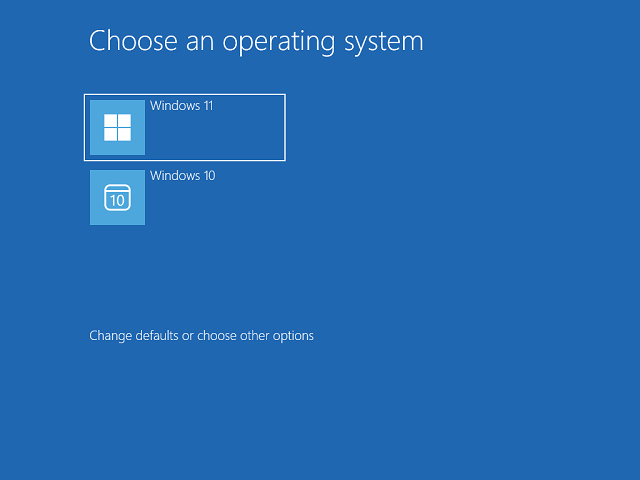
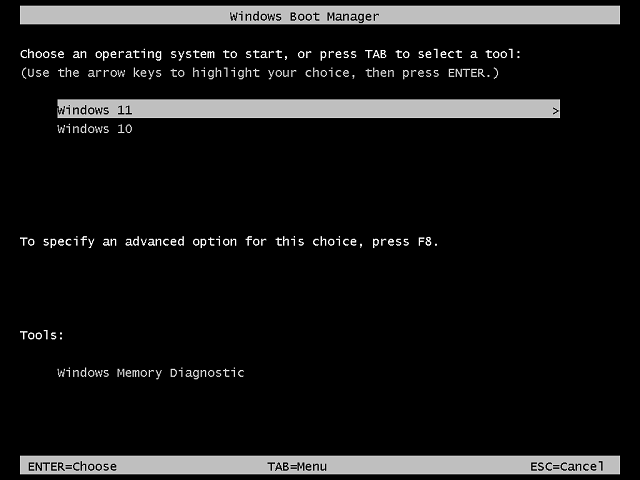
Lorsque l'ordinateur démarre, le chargeur Windows lit les informations multi-démarrage stockées dans le fichier BCD et les présente à l'utilisateur dans un menu de démarrage graphique moderne ou un menu de démarrage traditionnel en mode caractère, permettant à l'utilisateur de sélectionner le système d'exploitation à démarrer selon ses besoins, comme le montrent les captures d'écran ci-dessous :
Questions fréquemment posées
R : Le BCD (Boot Configuration Data) est un fichier de configuration utilisé par Windows Vista et les versions ultérieures pour stocker les paramètres de démarrage. Il contient des informations sur les systèmes d'exploitation installés, les entrées du menu de démarrage, les paramètres de démarrage et les options avancées comme le mode sans échec et le mode débogage. Considérez-le comme le remplacement moderne de l'ancien fichier boot.ini.
R : Le magasin BCD se trouve généralement à l'emplacement C:\Boot\BCD sur votre disque système. Sur les systèmes UEFI, il existe également un magasin BCD dans la partition système EFI. Le BCD utilise un format binaire qui nécessite des outils spéciaux pour être consulté et modifié.
R : Vous pouvez réparer le BCD à l'aide de la commande bcdedit dans l'invite de commandes ou en exécutant « bootrec /rebuildbcd » depuis l'environnement de récupération Windows. Pour des réparations plus avancées, vous pouvez utiliser les fonctionnalités de gestion du BCD d'EasyUEFI pour reconstruire ou restaurer la configuration de démarrage.
R : boot.ini était utilisé dans les anciens Windows XP et systèmes antérieurs avec le BIOS hérité. Le BCD a remplacé boot.ini à partir de Windows Vista et est utilisé sur les systèmes UEFI et BIOS. Le BCD prend en charge davantage de fonctionnalités, notamment plus d'entrées de démarrage et une meilleure sécurité, et fonctionne avec le firmware UEFI.
R : Oui, vous pouvez créer des entrées de démarrage personnalisées à l'aide de la commande bcdedit ou d'EasyUEFI. Cela est utile pour ajouter des installations Windows alternatives, des environnements WinPE ou d'autres programmes amorçables à votre menu de démarrage.
R : La commande principale est « bcdedit », qui peut lister, créer, supprimer et modifier des entrées de démarrage. Vous pouvez également utiliser « bootrec » avec des options comme /fixmbr, /fixboot et /rebuildbcd pour les opérations de réparation. EasyUEFI fournit une interface graphique pour une gestion plus simple du BCD.
R : Windows dispose d'un menu de démarrage graphique moderne (utilisé sur les systèmes UEFI) et d'un menu hérité en mode texte (utilisé sur les systèmes BIOS). Les deux tirent leurs informations du BCD, mais s'affichent différemment selon le type de firmware de votre système.
R : Oui, vous pouvez exporter les entrées BCD à l'aide de la commande « bcdedit /export » pour créer un fichier de sauvegarde. Cette sauvegarde peut être importée ultérieurement à l'aide de « bcdedit /import ». Cela est utile avant d'effectuer des modifications ou lors du dépannage de problèmes de démarrage.